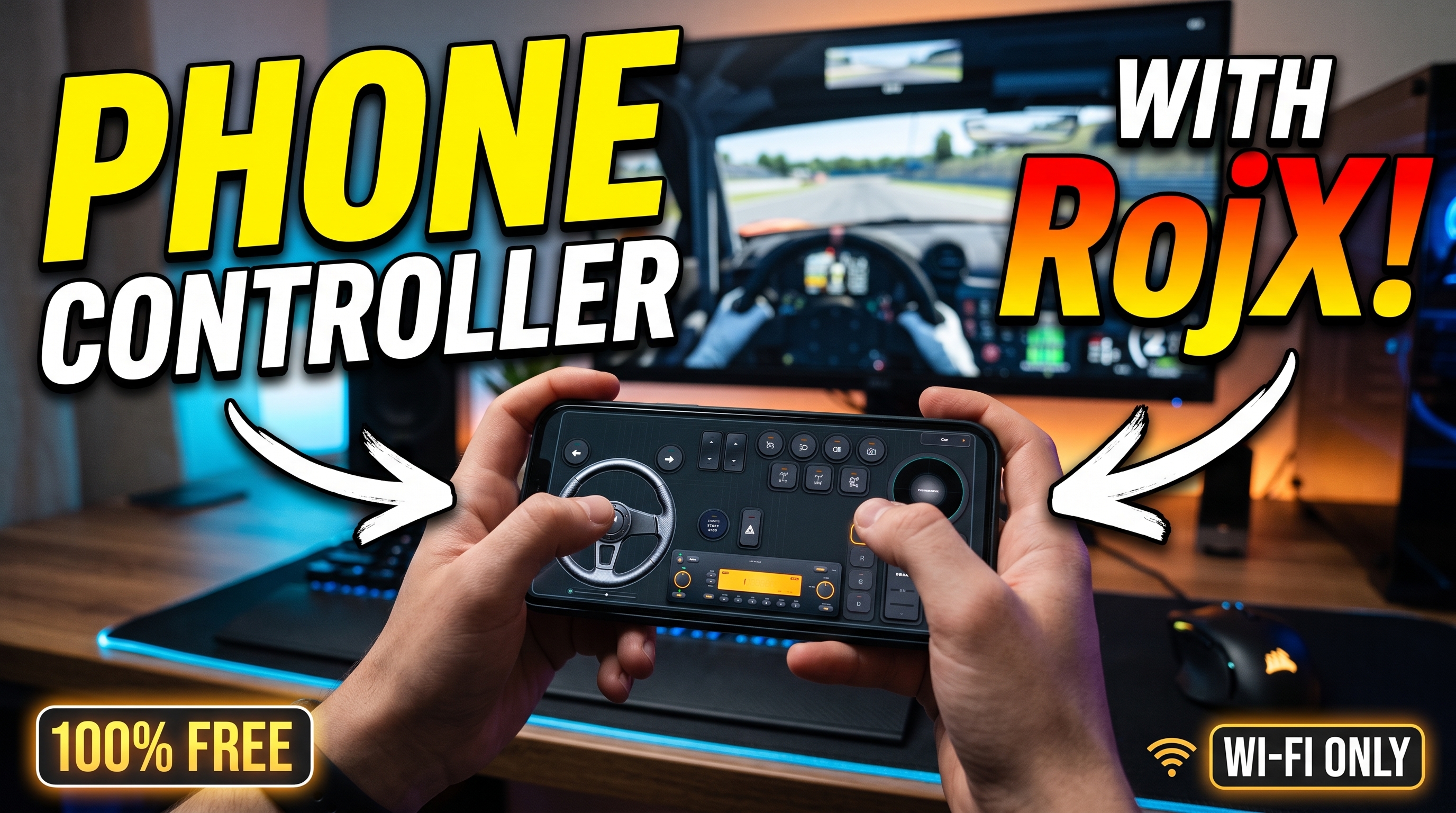



Transformer un appareil mobile du quotidien en un périphérique d'entrée haute performance nécessite de relier des capteurs matériels bruts à des manettes de jeu virtuelles au niveau du noyau. Lors du déploiement d'une manette de téléphone pour le jeu sur PC de précision — en particulier dans les moteurs physiques exigeants — minimiser le retard de télémétrie et façonner les courbes d'entrée sont primordiaux. Les gyroscopes et accéléromètres matériels fonctionnent à des fréquences d'interrogation supérieures à 100 Hz, mais traduire ces données de rotation brutes en un balayage de direction fluide de 900 degrés sans décalage d'entrée perceptible exige un streaming réseau optimisé et une abstraction logicielle avancée.
RojX y parvient en combinant le streaming UDP local à haute vitesse (fonctionnant avec une latence fulgurante de 3 ms à 8 ms) ou le partage de connexion USB direct avec le pilote ViGEmBus. Cette configuration incite Windows 10 et 11 à reconnaître votre appareil mobile comme une manette Microsoft Xbox 360 native. Que vous naviguiez dans des ascensions techniques dans le Guide de physique et de direction de BeamNG.drive ou que vous gériez de lourdes charges de fret détaillées dans notre Guide de configuration d'Euro Truck Simulator 2, maîtriser le pipeline de calibrage transforme votre appareil portable en un véritable volant virtuel émulant le retour de force.
#Établissement d'une connexion à latence zéro : USB vs. Wi-Fi 5 GHz
Avant de vous plonger dans les courbes de sensibilité, vous devez sécuriser un pipeline de données irréprochable entre votre système d'exploitation mobile et le Téléchargement gratuit de l'hôte Windows RojX. La gigue des paquets sans fil est le principal enemi de la linéarité de direction fluide.
- Isolation de la bande passante réseau : En cas d'utilisation sans fil, connectez votre PC via Ethernet et connectez votre smartphone exclusivement à une bande Wi-Fi 5 GHz. Évitez les canaux encombrés de 2,4 GHz où les interférences de micro-ondes et les collisions de paquets Bluetooth provoquent des micro-saccades.
- Partage de connexion USB direct : Pour le sim racing compétitif, activez le partage de connexion USB sur votre appareil Android ou iOS. Cela contourne entièrement la latence du routeur sans fil, acheminant les données de paquets via une interface série directe à haute vitesse.
- Configuration du pare-feu et des ports : Assurez-vous que Windows Defender ou les suites antivirus tierces autorisent la communication de l'hôte RojX sur les ports UDP locaux. Un port bloqué fera basculer la connexion sur des protocoles TCP de secours, faisant monter en flèche la latence au-delà des seuils acceptables.
⚠️ IMPORTANT : Calibrez toujours votre gyroscope sur une surface complètement plane et stable juste après le lancement de l'application mobile. Tenir le téléphone dans votre main pendant l'initialisation fausse définitivement le point zéro de référence, entraînant une traction persistante de la direction.
#Calibrage de la linéarité du gyroscope à 900 degrés pour des virages de précision
Un mappage de gyroscope 1:1 brut rend un smartphone pratiquement injouable ; tourner vos poignets au-delà de 90 degrés ferait partir une voiture virtuelle en tête-à-queue. Pour obtenir un verrouillage de direction réaliste à 900 degrés, vous devez implémenter des courbes de réponse non linéaires (courbes exponentielles) qui maintiennent les entrées centrales mollement stables pour la conduite sur autoroute tout en permettant une rotation rapide de butée en butée lorsqu'elles sont tournées au-delà de 45 degrés.
- Réglage de la zone morte : Définissez une zone morte matérielle entre 1 % et 3 % pour éliminer les micro-saccades causées par les tremblements naturels des mains.
- Facteur de non-linéarité : Configurez votre multiplicateur de courbe entre 1,25 et 1,75. Cela compresse le milieu de l'axe pour la stabilité à haute vitesse tout en élargissant les bords extérieurs pour les épingles à cheveux.
- Physique du ressort de centrage automatique : Activez la simulation de ressort de retour au centre par logiciel pour imiter la chasse mécanique et le couple d'auto-alignement d'une vraie colonne de direction.
Sensibilité de la direction gyroscopique et préréglages de courbes
| Style de conduite | Plage de direction | Sensibilité % | Non-linéarité | Force du ressort central |
|---|---|---|---|---|
| Sim Racing / Piste GT | 540° | 65% | 1.45 | Élevée (85%) |
| Camionnage / Simulation | 900° | 40% | 1.75 | Moyenne (60%) |
| Arcade / Course de rue | 360° | 85% | 1.10 | Faible (30%) |
| Rallye / Tout-terrain | 720° | 75% | 1.55 | Dynamique (75%) |
#Configuration des attributions de la manette Xbox 360 et des pédales tactiles
Parce que RojX exploite le pilote ViGEmBus, les jeux traitent votre téléphone comme une authentique manette Microsoft. Cependant, les interfaces tactiles manquent de retour haptique, ce qui signifie que l'ergonomie de la disposition est essentielle pour des temps au tour compétitifs.
- Emplacement des pédales virtuelles : Positionnez vos pédales d'accélérateur et de frein dans les coins inférieur droit et gauche de l'écran de votre téléphone. Utilisez le mappage à axes séparés pour que l'application envoie des gâchettes analogiques indépendantes (
Gâchette gaucheetGâchette droite) plutôt que des entrées numériques combinées. - Personnalisation de l'embrayage et du frein à main : Superposez des boutons tactiles secondaires pour l'actionnement manuel de l'embrayage et les virages au frein à main, en ajustant la taille des boutons pour correspondre au rayon de portée de votre pouce.
- Basculement multi-modèles : Créez des profils distincts dans l'application compagnon mobile RojX. Utilisez une disposition dédiée pour le panoramique de la caméra de cockpit, une autre pour les configurations de drift nécessitant un accès rapide au frein à main, et une configuration propre si vous choisissez de Transformer votre téléphone en manette de PC.
💡 CONSEIL DE PRO : Associez la direction gyroscopique de votre téléphone à la Configuration du suivi de la tête par IA à l'aide de la webcam de votre PC. Lorsque vous tournez physiquement la tête vers un point de corde, le jeu déplace dynamiquement votre champ de vision en jeu, comblant le fossé entre les moniteurs à écran plat et l'immersion VR complète.
#Dépannage des problèmes courants
Même avec des configurations matérielles optimales, de légères interférences environnementales peuvent parfois perturber le flux de télémétrie. Utilisez cette matrice de diagnostic pour résoudre instantanément les problèmes de connectivité et de dérive des capteurs :
- Symptôme : Retard de direction important ou gel des entrées
- Cause : Encombrement des canaux Wi-Fi ou limitation de l'économie d'batterie en arrière-plan sur mobile.
- Correction : Désactivez l'optimisation de la batterie pour l'application mobile RojX et passez à un canal 5 GHz dédié ou au partage de connexion USB.
- Symptôme : Le véhicule tire constamment d'un côté
- Cause : Décalage de l'étalonnage du gyroscope ou surface de repos inégale lors du démarrage.
- Correction : Recentrez votre appareil sur une table plane et appuyez sur le bouton macro de recalibrage rapide.
- Symptôme : Le jeu ne parvient pas à reconnaître l'entrée de direction
- Cause : Pilote ViGEmBus manquant ou corrompu après une mise à jour Windows.
- Correction : Réinstallez le dernier package hôte RojX depuis rojx.io pour forcer la réparation du pilote de bus de manette virtuel.
Turn your smartphone into a virtual 900° steering wheel right now
No expensive $300 wheel hardware required. Play Forza, Euro Truck Simulator 2, BeamNG, and Assetto Corsa with butter-smooth gyro steering and zero lag over Wi-Fi.
Point your iPhone or Android camera to install.