
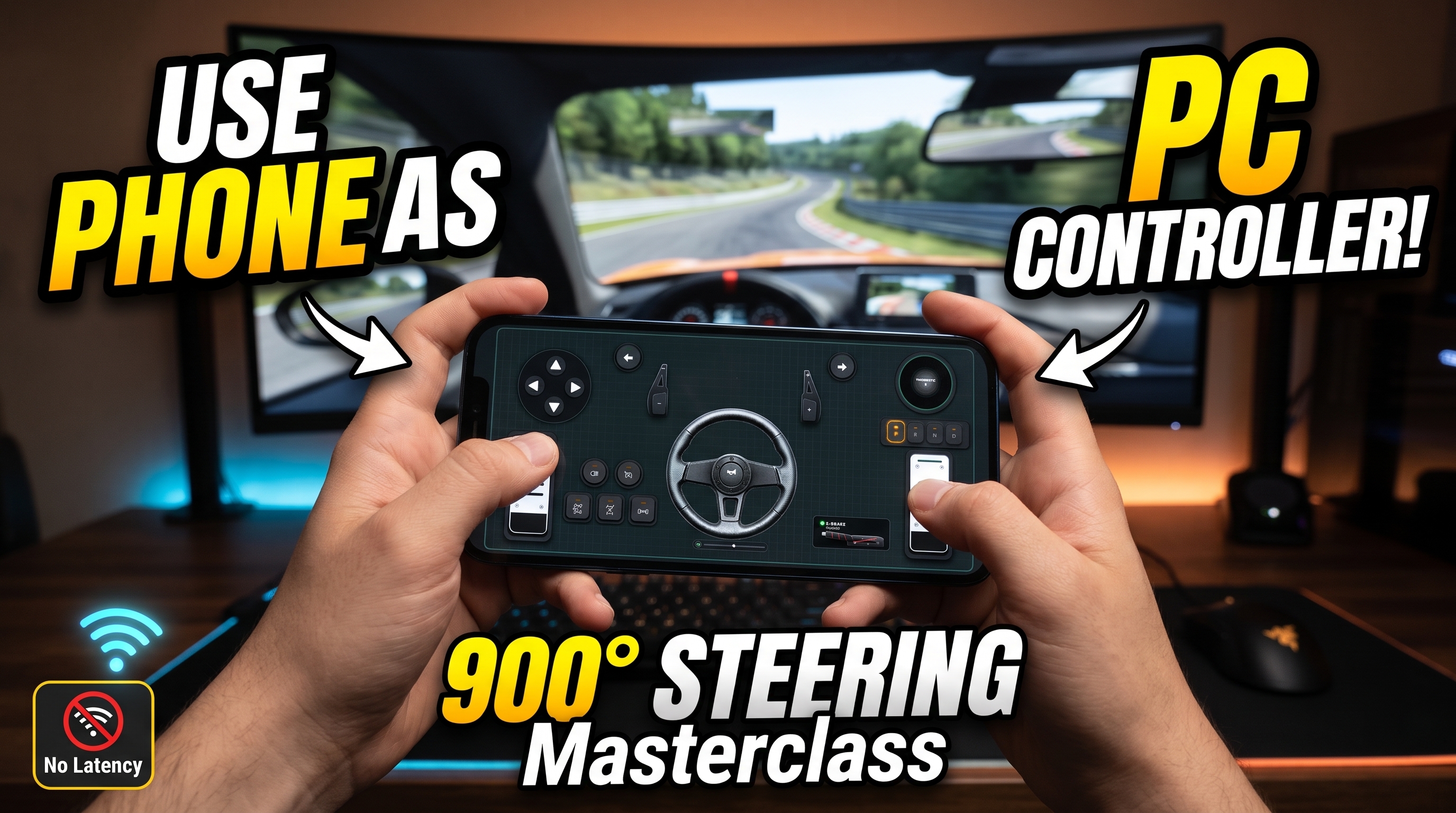



Menghadirkan respons telemetri sub-10ms dari giroskop seluler langsung ke dalam mesin fisika memerlukan keseimbangan antara throughput paket mentah dan pemfilteran sensor yang presisi. Saat Anda mengonfigurasi perangkat seluler untuk menjembatani kesenjangan antara perangkat keras layar sentuh dan desktop Windows, Anda pada dasarnya menerapkan Inertial Measurement Unit (IMU) frekuensi tinggi tepat di meja Anda. Bagi para antusias yang mencari pengalaman balap yang imersif atau pengganti gamepad serbaguna tanpa harus membeli perangkat keras berpemilik yang mahal, mempelajari cara mengubah ponsel Anda menjadi controller gaming PC mengubah seluruh paradigma simulasi anggaran. Dengan memasangkan aplikasi seluler RojX dengan RojX Windows Host gratis, perangkat iOS atau Android Anda secara instan mengemulasi controller Microsoft Xbox 360 asli sekaligus membuka rotasi roda kemudi virtual hingga 900 derajat.
#USB Tethering vs. Wi-Fi 5GHz: Menghilangkan Input Lag
Jitter jaringan adalah musuh utama kemudi presisi. Mengoperasikan roda virtual melalui jaringan Wi-Fi rumah 2.4GHz yang padat menimbulkan penundaan antrean paket yang mendorong latensi melampaui 30ms, mengakibatkan counter-steering yang lamban dan osilasi mobil yang membuat frustrasi.
Untuk mencapai performa kelas perangkat keras sejati (waktu respons 3ms - 8ms), pilih salah satu dari dua topologi koneksi utama:
- USB Tethering Langsung: Hubungkan ponsel cerdas Anda ke PC melalui kabel data USB berkecepatan tinggi. Aktifkan USB Tethering di pengaturan jaringan seluler Anda. Ini sepenuhnya mengabaikan interferensi nirkabel, merutekan paket UDP melalui terowongan berkabel khusus dengan baud-rate tinggi.
- Subnet Wi-Fi 5GHz Terisolasi: Jika kebebasan nirkabel wajib, pastikan PC Anda terhubung dengan kabel ke router Anda melalui Ethernet, dan ponsel Anda terkunci secara eksklusif ke saluran Wi-Fi 5GHz khusus (sebaiknya lebar saluran 80MHz tanpa loncatan saluran DFS).
Setelah terhubung, host RojX Windows memanfaatkan driver bus virtual tingkat kernel ViGEmBus untuk menyajikan input seluler Anda ke Windows 10 dan Windows 11 sebagai gamepad perangkat keras asli, melewati overhead pembungkus middleware apa pun.
⚠️ PENTING: Windows Defender atau firewall pihak ketiga sering kali memblokir lalu lintas UDP masuk saat boot awal. Pastikan Anda mengizinkan RojX Windows Host melalui pengaturan firewall pribadi Anda, secara eksplisit mengizinkan port UDP yang digunakan untuk streaming telemetri.
#Mengkalibrasi Linearitas Gyro 900 Derajat untuk Tikungan Presisi
Data giroskop mentah pada dasarnya berderau (noisy). Tanpa manipulasi kurva matematis yang tepat, memiringkan ponsel Anda akan terasa terlalu sensitif atau seperti mengemudikan perahu. Untuk mereplikasi resistensi progresif yang berat dari roda Direct Drive fisik, Anda harus mengonfigurasi tiga parameter telemetri berbeda di dalam utilitas host RojX:
- Sensitivitas Gyro Zero-Deadzone: Atur deadzone awal sebesar 1,5% hingga 2% untuk meredam tremor tangan mikroskopis saat memegang ponsel lurus di jalan raya yang panjang.
- Kurva Respons Non-Linearitas: Terapkan koefisien non-linearitas 1,25 hingga 1,45. Ini meratakan kurva sensitivitas di dekat sumbu tengah untuk koreksi mikro sambil menskalakan output rotasi secara eksponensial saat Anda mendekati kunci penuh.
- Fisika Pegas Auto-Centering: Emulasikan gaya balik rak kemudi mekanis dengan mengaktifkan pegas tengah perangkat lunak. Ini akan menjentikkan controller virtual kembali ke nol ketika input telemetri turun ke netral.
Sensitivitas Kemudi Gyro & Preset Kurva
| Gaya Berkendara | Rentang Kemudi | Sensitivitas % | Non-Linearitas | Kekuatan Pegas Tengah |
|---|---|---|---|---|
| Arcade Street Racing | 360° | 110% | 1,00 (Linear) | Rendah (30%) |
| Sim Racing (GT3 / Track) | 540° | 90% | 1,25 (Progresif) | Sedang (60%) |
| Simulasi Truk Berat | 900° | 75% | 1,50 (Kurva Dalam) | Tinggi (85%) |
| Off-Road Rally | 720° | 100% | 1,15 (Seimbang) | Sedang-Rendah (45%) |
Untuk judul pengangkutan berat seperti Euro Truck Simulator 2, menyetel kunci rotasi Anda ke penuh 900 derajat mengubah profil penanganan; lihat panduan mendalam kami Panduan Pengaturan Euro Truck Simulator 2 untuk memetakan tata letak multi-template dengan mulus.
💡 TIPS PRO: Saat mengonfigurasi fisika kendaraan di sandbox yang kompleks, referensikan Panduan Fisika & Kemudi BeamNG.drive kami untuk menyempurnakan batas kecepatan kemudi dan redaman force feedback untuk realism tertinggi.
#Mengintegrasikan Pedal Sentuh dan Pelacakan Kepala AI
Kemudi hanya setengah dari pertempuran. Pengaturan yang lengkap memerlukan manajemen akselerasi, pengereman, dan kopling yang proporsional. RojX memecahkan masalah ini dengan memungkinkan Anda melapisi zona tombol sentuh yang dapat disesuaikan pada layar ponsel cerdas Anda di samping telemetri gyro Anda.
- Pedal Virtual: Bagi tata letak layar Anda untuk memesan tingkat tampilan bawah untuk bilah analog geser atau zona sentuh sensitif tekanan yang bertindak sebagai pedal akselerator dan rem.
- Peralihan Multi-Template: Langsung beralih antara antarmuka roda balap, konfigurasi stik penerbangan, dan tata letak gamepad tradisional dengan cepat menggunakan pengelola template RojX.
- Pelacakan Kepala Webcam AI: Pasangkan pengaturan seluler Anda dengan Pengaturan Pelacakan Kepala AI RojX untuk mengikat gerakan kamera kokpit dalam game Anda langsung ke rotasi kepala alami Anda, menghilangkan kebutuhan akan pelacak perangkat keras yang mahal.
#Mengatasi Masalah Koneksi dan Drift Umum
Bahkan suite perangkat lunak yang kuat pun menghadapi kasus tepi (edge cases). Gunakan matriks ini untuk mendiagnosis perilaku tak terduga selama pengaturan balapan:
- Gejala: Roda kemudi virtual bergeser perlahan ke satu sisi saat diletakkan rata.
- Solusi: Akumulasi bias giroskop terjadi karena pergeseran mikro termal pada IMU ponsel. Letakkan ponsel secara rata di atas meja Anda dan ketuk 'Reset Gyro Zero' di dasbor aplikasi RojX.
- Gejala: Windows gagal mengenali controller Xbox 360 yang diemulasikan.
- Solusi: Verifikasi bahwa driver ViGEmBus terinstal dengan benar di sistem Anda. Instal ulang paket perangkat lunak host jika perangkat bus virtual hilang dari Pengelola Perangkat Windows di bawah 'Perangkat Sistem'.
- Gejala: Stutter tinggi atau penurunan bingkai (frame drop) selama transmisi paket.
- Solusi: Nonaktifkan mode hemat daya pada sistem operasi seluler dan adaptor jaringan Windows Anda untuk mencegah penguncian inti CPU (core parking) selama polling telemetri.
Turn your smartphone into a virtual 900° steering wheel right now
No expensive $300 wheel hardware required. Play Forza, Euro Truck Simulator 2, BeamNG, and Assetto Corsa with butter-smooth gyro steering and zero lag over Wi-Fi.
Point your iPhone or Android camera to install.