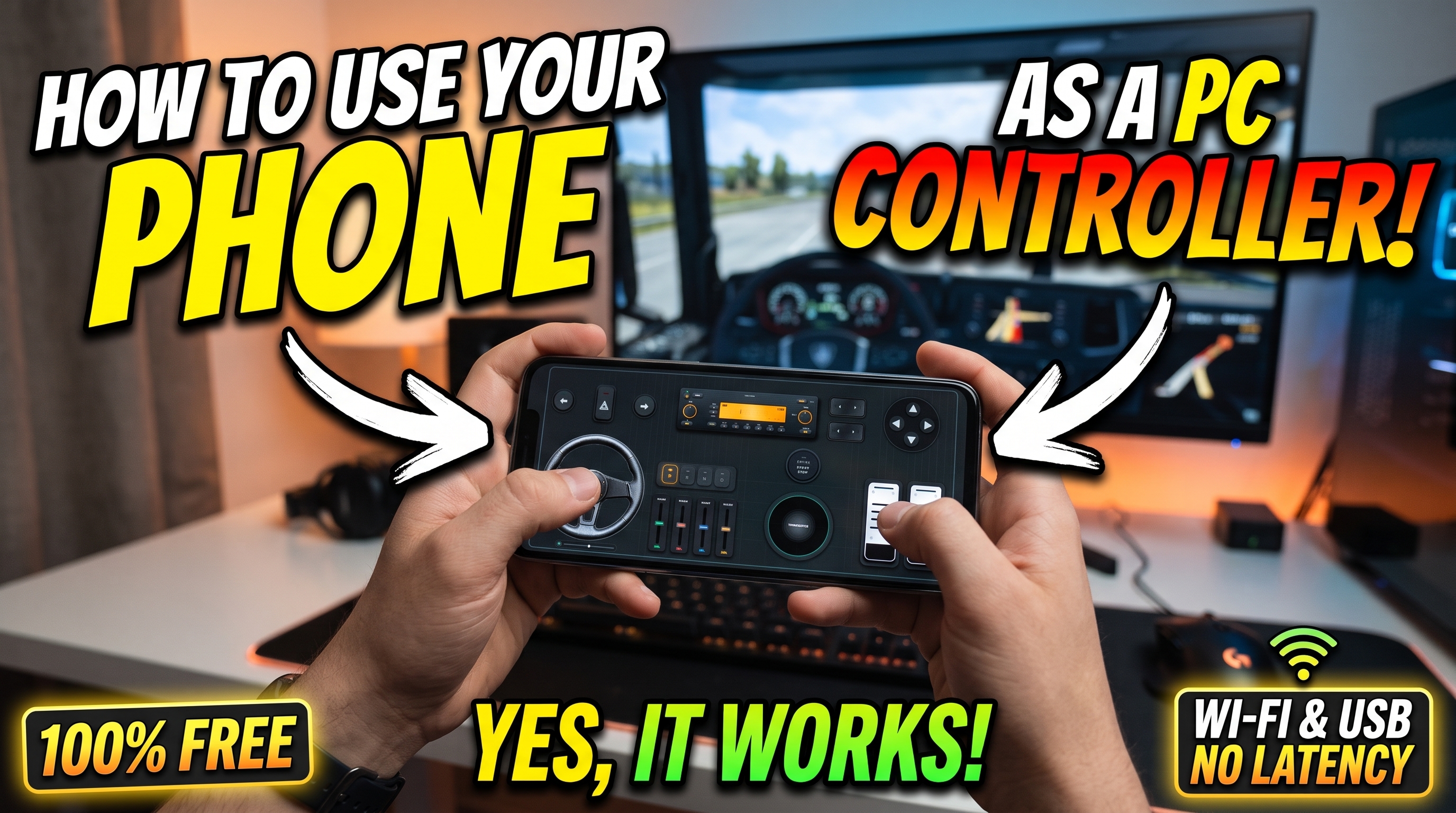



Memberikan tingkat polling di bawah 8ms dan fidelitas kemudi 900 derajat yang sebenarnya dari perangkat iOS atau Android sehari-hari memerlukan penjembatanan perangkat keras sensor seluler secara langsung dengan emulasi gamepad tingkat kernel Windows. Saat Anda mengonfigurasi ponsel cerdas Anda untuk bertindak sebagai kontroler gim tingkat lanjut melalui RojX, Anda tidak hanya memetakan penekanan tombol dasar; Anda melakukan streaming telemetri IMU (Inertial Measurement Unit) frekuensi tinggi melalui paket UDP lokal dan menerjemahkan nilai tersebut ke dalam sumbu DirectX yang presisi. Jika Anda ingin mengubah perangkat seluler Anda menjadi gamepad serbaguna, Anda dapat dengan mudah mengubah ponsel Anda menjadi kontroler gim PC dalam hitungan menit.
Menetapkan Latensi Ultra-Rendah: Penambatan USB vs. Wi-Fi 5GHz
Lag input adalah musuh utama balap sim kompetitif dan mengemudi sudut pandang orang ketiga yang presisi. Jaringan rumah standar yang berjalan di saluran Wi-Fi 2.4GHz yang padat menimbulkan jitter paket dan lonjakan latensi variabel yang melebihi 40ms, membuat kemudi proporsional menjadi tidak mungkin.
Untuk mencapai kinerja elit yang cocok dengan perangkat keras khusus, sebarkan salah satu dari dua topologi koneksi menggunakan Host Windows RojX gratis:
- Penambatan USB Langsung: Aktifkan debugging USB atau penambatan jaringan pada perangkat seluler Anda. Ini merutekan aliran telemetri RojX melalui koneksi tembaga fisik, menurunkan latensi pulang-pergi ke angka kilat 2ms - 4ms sekaligus menjaga baterai Anda tetap terisi penuh.
- Subnet Wi-Fi 5GHz Terisolasi: Sambungkan rig gaming Anda (sebaiknya melalui Ethernet) dan perangkat seluler Anda ke titik akses Wi-Fi 5GHz yang tidak terganggu. Pastikan isolasi AP dinonaktifkan pada router Anda untuk memungkinkan paket siaran UDP peer-to-peer langsung.
⚠️ PENTING: Windows Defender Firewall atau suite antivirus pihak ketiga sering kali memblokir paket UDP yang masuk pada port lokal. Saat meluncurkan penerima host Windows RojX untuk pertama kalinya, pastikan Anda mengizinkan akses jaringan di seluruh subnet pribadi untuk mencegah kehilangan frame dan status kontroler yang membeku.
Mengkalibrasi Linearitas Gyro 900 Derajat untuk Tikungan Presisi
Output giroskop mentah mengukur kecepatan sudut dalam derajat per detik. Untuk mengubah data mentah ini menjadi roda kemudi virtual 900 derajat yang stabil dan progresif, Anda harus mengonfigurasi deadzone dan kurva respons non-linear. Tanpa penyesuaian kurva, sedikit penyesuaian mikro pada lintasan lurus akan terasa sangat sensitif, sementara belokan tajam akan kekurangan lemparan mekanis yang diperlukan.
Akses menu kalibrasi RojX untuk menyesuaikan parameter kemudi Anda:
- Ambang Batas Deadzone: Tetapkan deadzone ketat 1% hingga 2% untuk menghilangkan tremor tangan manusia alami saat memegang ponsel dengan stabil pada jalur lurus.
- Kurva Non-Linearitas (Gamma): Terapkan faktor kurva 1.25 hingga 1.50. Ini memadatkan sensitivitas di dekat sumbu tengah untuk jelajah jalan raya berkecepatan tinggi yang stabil, sementara memperluas batas lemparan luar untuk memberi Anda kontrol yang detail pada penguncian penuh.
- Fisika Pegas Pemusatan Otomatis: Emulasikan jejak kaster mekanis nyata dengan mengaktifkan pemusatan otomatis perangkat lunak. Ini memastikan roda virtual kembali ke nol saat Anda melepaskan tekanan kemiringan, mereplikasi torsi yang menyelaraskan diri dari kolom kemudi fisik.
| Gaya Mengemudi | Rentang Kemudi | Sensitivitas % | Non-Linearitas | Kekuatan Pegas Tengah |
|---|---|---|---|---|
| Kasual Arkade / Jalanan | 360° | 100% | 1.00 (Linear) | 30% |
| Balap Sim GT / Trek | 540° | 85% | 1.20 | 60% |
| Reli Hardcore / Off-Road | 900° | 75% | 1.45 | 80% |
| Simulator Truk & Bus Berat | 900° | 65% | 1.60 | 95% |
Untuk judul simulasi tertentu, penyetelan yang tepat diterjemahkan langsung ke peningkatan waktu putaran. Jika Anda menikmati pengangkutan kendaraan komersial, tinjau Panduan Pengaturan Euro Truck Simulator 2 komprehensif kami untuk pemetaan sumbu yang dioptimalkan.
Mengemulasikan Arsitektur Xbox 360 Melalui Driver ViGEmBus
Sistem operasi Windows secara native memahami perangkat DirectInput dan XInput. RojX terhubung langsung ke arsitektur ini dengan memanfaatkan driver bus virtual ViGEmBus standar industri. Setelah dipasang di PC Windows 10 atau Windows 11 Anda, RojX secara dinamis melahirkan perangkat Pengontrol Microsoft Xbox 360 virtual di panel kontrol Pengontrol Game Windows (joy.cpl).
Arsitektur ini menjamin kompatibilitas mutlak dengan game blockbuster modern dan sandbox fisika. Misalnya, saat mengonfigurasi sandbox yang berat secara fisika, mengikuti Panduan Fisika & Kemudi BeamNG.drive memungkinkan Anda memetakan pemicu umpan balik paksa kustom dan titik gigitan kopling dengan mulus.
Mengonfigurasi Tata Letak Sentuh Tingkat Lanjut dan Pelacakan Kepala AI
Kemudi hanyalah separuh perjuangan; mengemudi kompetitif membutuhkan pengereman trail yang agresif, manajemen kopling, dan perpindahan gigi. RojX memungkinkan Anda melapisi zona tombol sentuh yang dapat disesuaikan sepenuhnya langsung di layar ponsel cerdas Anda di samping antarmuka kemudi kemiringan aktif Anda.
- Pedal Virtual: Konfigurasikan separuh kiri dan kanan bawah layar ponsel cerdas Anda sebagai pemicu analog progresif untuk akselerasi dan pengereman. Penanganan multi-sentuh memastikan Anda dapat mempertahankan throttle 50% yang stabil sambil memodulasi tekanan rem Anda saat memasuki apex.
- Pemicu Umpan Balik Haptik: Aktifkan getaran perangkat pada pendaftaran sentuhan untuk menerima konfirmasi taktil saat memindahkan gigi melalui tombol dayung di layar.
- Pelacakan Kepala Webcam AI: Tingkatkan kesadaran situasional Anda dengan menggabungkan pengaturan kemudi Anda dengan Pengaturan Pelacakan Kepala AI, memanfaatkan webcam PC Anda untuk melacak pandangan Anda secara dinamis dan menyesuaikan sudut kamera dalam game saat Anda melihat ke arah titik kliping.
💡 Kiat PRO: Jika Anda menyadari roda kemudi virtual Anda perlahan-lahan bergeser ke satu sisi selama balapan ketahanan, akselerometer internal ponsel Anda mengalami pergeseran termal atau bias. Letakkan ponsel di atas permukaan yang benar-benar rata selama dua detik dan ketuk tombol pintas pusat ulang cepat yang terikat ke salah satu tombol sentuh kustom Anda untuk segera mengembalikan garis dasar telemetri ke nol tanpa menghentikan game Anda.
Turn your smartphone into a virtual 900° steering wheel right now
No expensive $300 wheel hardware required. Play Forza, Euro Truck Simulator 2, BeamNG, and Assetto Corsa with butter-smooth gyro steering and zero lag over Wi-Fi.
Point your iPhone or Android camera to install.