
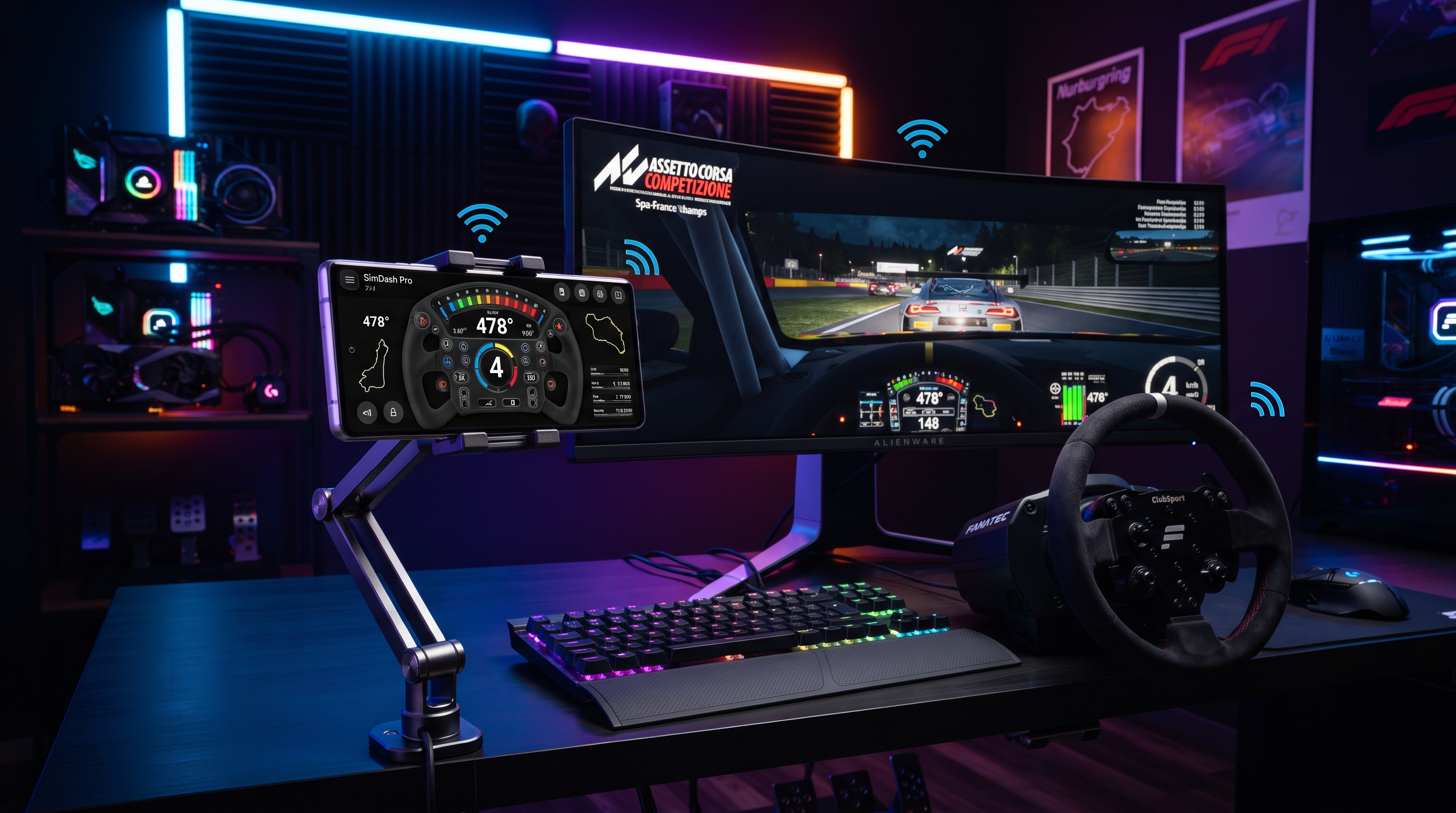



Transformez votre smartphone en manette haute précision et en volant à 900°
Si vous avez déjà essayé de jouer à un simulateur de course comme Assetto Corsa, Forza Horizon 5 ou Euro Truck Simulator 2 avec un clavier, vous connaissez la frustration. Appuyer sur les touches « A » et « D » pour tourner entraîne des mouvements brusques et binaires qui rendent les virages fluides impossibles. Pendant des années, la seule solution était de dépenser entre 300 $ et 600 $ dans un volant de course physique comme le Logitech G29 ou un Thrustmaster T300RS.
Mais il existe une meilleure solution. Les smartphones modernes regorgent de capteurs IMU (unité de mesure inertielle) sophistiqués et de gyroscopes haute fréquence. Chez RojX, nous avons conçu un moyen d'exploiter ce matériel pour transformer votre appareil en une manette de téléphone de qualité professionnelle et en un volant virtuel à 900 degrés doté d'une latence ultra-faible.
#Pourquoi utiliser votre téléphone comme manette ?
Avant d'entrer dans les détails de la configuration technique, voyons comment un smartphone se compare aux méthodes de saisie traditionnelles.
Comparaison : Clavier vs Volant physique vs Manette de téléphone RojX
| Fonctionnalité | Clavier et souris | Volant de course physique | Manette de téléphone RojX |
|---|---|---|---|
| Type d'entrée | Binaire (Marche/Arrêt) | Analogique (Haute précision) | Analogique (Précision gyroscopique) |
| Angle de braquage | N/A | 900° - 1080° | Rotation virtuelle à 900° |
| Coût | 0 € (Inclus) | 300 € - 1 000+ € | Gratuit / Faible coût |
| Espace requis | Aucun | Grand espace de bureau | Format de poche |
| Latence | 1 ms | 1 ms - 5 ms | 3 ms - 8 ms (UDP/USB) |
| Compatibilité | Universelle | Varie selon le pilote | Universelle (Émulation Xbox 360) |
#Prérequis pour la configuration
Pour commencer à utiliser votre appareil comme une manette de téléphone haute performance, assurez-vous d'avoir les éléments suivants :
- Un PC Windows : Exécutant Windows 10 ou Windows 11.
- Un smartphone : N'importe quel appareil iOS ou Android moderne doté d'un gyroscope fonctionnel.
- Réseau local : Un routeur Wi-Fi 5 GHz est recommandé pour une expérience sans fil optimale, ou un câble USB pour une connexion filaire.
#Étape 1 : Installation du récepteur PC RojX et de l'application mobile
Tout d'abord, vous avez besoin du logiciel qui fait le lien entre vos capteurs mobiles et votre système d'exploitation Windows.
- Téléchargez l'hôte Windows : Rendez-vous sur rojx.io et téléchargez le récepteur RojX gratuit. Cette application d'arrière-plan légère gère l'émulation de la manette Xbox 360.
- Installez l'application : Recherchez « RojX » sur l'App Store iOS ou le Google Play Store.
- Autorisations : Lorsque Windows le demande, autorisez RojX à traverser votre pare-feu. C'est nécessaire pour que les paquets UDP à haute vitesse (les données qui indiquent à votre PC comment vous déplacez le téléphone) passent sans délai.
#Étape 2 : Connexion et étalonnage du volant virtuel à 900°
Une fois le logiciel installé, il est temps de synchroniser vos appareils.
- Lancez le récepteur PC : Ouvrez l'application RojX sur votre machine Windows. Elle affichera votre adresse IP locale.
- Connectez l'application : Ouvrez l'application RojX sur votre téléphone. Assurez-vous d'être sur le même réseau Wi-Fi. L'application devrait détecter automatiquement votre PC, ou vous pouvez entrer manuellement l'adresse IP affichée sur votre moniteur.
- Sélectionnez le mode de direction : Choisissez le modèle « Volant 900° ». Ce mode utilise le gyroscope pour suivre la rotation de votre téléphone.
- Étalonnage : Posez votre téléphone à plat sur une surface plane et appuyez sur le bouton « Étalonner ». Cela définit le « point zéro » de votre direction. RojX intègre un moteur de physique de ressort de centrage automatique qui simule la sensation d'un vrai volant revenant au centre.
#Étape 3 : Configuration en jeu et attribution des commandes
Étant donné que RojX émule une manette Microsoft Xbox 360 native, votre PC considère votre téléphone comme une manette standard. Cependant, pour les jeux de course, vous devez vous assurer que l'axe de direction est correctement mappé.
- Ouvrez votre jeu : Lancez votre simulateur de choix (par exemple, BeamNG.drive).
- Paramètres d'entrée : Allez dans le menu Commandes/Entrées. Sélectionnez « Direction » et inclinez votre téléphone. Le jeu doit reconnaître l'« Axe X » de la manette émulée.
- Mappage des pédales : Utilisez les pédales virtuelles sur l'écran de votre téléphone pour attribuer « Accélérateur » et « Frein ». RojX permet des dispositions personnalisables, vous pouvez donc placer l'embrayage ou le frein à main là où cela vous semble le plus ergonomique.
Paramètres de sensibilité et de linéarité recommandés
Pour obtenir un ressenti des plus réalistes, utilisez ces paramètres de base dans le menu de contrôle avancé de votre jeu :
| Paramètre | Valeur recommandée | Description |
|---|---|---|
| Zone morte de direction | 0% - 2% | Maintient le centre ferme et réactif. |
| Linéarité de direction | 1.0 (Linéaire) | Garantit un mouvement 1:1 entre le téléphone et le jeu. |
| Sensibilité de direction | 100% | Laissez l'application RojX gérer la mise à l'échelle à 900°. |
| Vibration / Force Feedback | Activé | RojX peut déclencher un retour haptique sur votre téléphone. |
#Astuces de pro pour un gameplay sans latence
En tant d'ingénieur en chef chez RojX, je recommande toujours ces trois optimisations pour la meilleure expérience de manette de téléphone :
- Utilisez le Wi-Fi 5 GHz : Les bandes 2,4 GHz sont sujettes aux interférences des micro-ondes et du Bluetooth. Une connexion 5 GHz garantit que votre latence reste dans la plage de 3ms à 5ms.
- Connexion USB : Si vous vous trouvez dans un environnement Wi-Fi encombré (comme une résidence étudiante), utilisez un câble USB. Activez le partage de connexion USB (USB Tethering) sur votre téléphone pour créer un chemin de données filaire pour les entrées de la manette.
- Support de téléphone : Pour une immersion ultime, utilisez un support de téléphone bon marché fixé à votre bureau ou un cadre de « volant » en carton fait maison. Cela offre une résistance physique et donne à la rotation à 900 degrés un caractère incroyablement naturel.
#Guides et ressources associés
Prêt à pousser votre installation plus loin ? Consultez nos guides de configuration spécifiques :
- Configurer RojX pour Euro Truck Simulator 2
- Réglage avancé du gyroscope BeamNG.drive
- Utilisation du suivi de tête par IA avec RojX
- Personnalisation de la disposition de votre manette mobile
#Conclusion
Vous n'avez pas besoin d'un simulateur à mille dollars pour profiter du frisson de la conduite de précision. En exploitant les capteurs haute vitesse de votre smartphone et la puissante émulation du logiciel RojX, vous pouvez transformer votre appareil en la manette de téléphone ultime. Que vous fassiez du drift dans Assetto Corsa ou du transport de marchandises dans Truck Sim, RojX offre la précision à 900 degrés dont vous avez besoin.
Prêt à courir ? Téléchargez le récepteur Windows RojX dès aujourd'hui et transformez votre appareil mobile en un périphérique de jeu haut de gamme.
Turn your smartphone into a virtual 900° steering wheel right now
No expensive $300 wheel hardware required. Play Forza, Euro Truck Simulator 2, BeamNG, and Assetto Corsa with butter-smooth gyro steering and zero lag over Wi-Fi.
Point your iPhone or Android camera to install.