
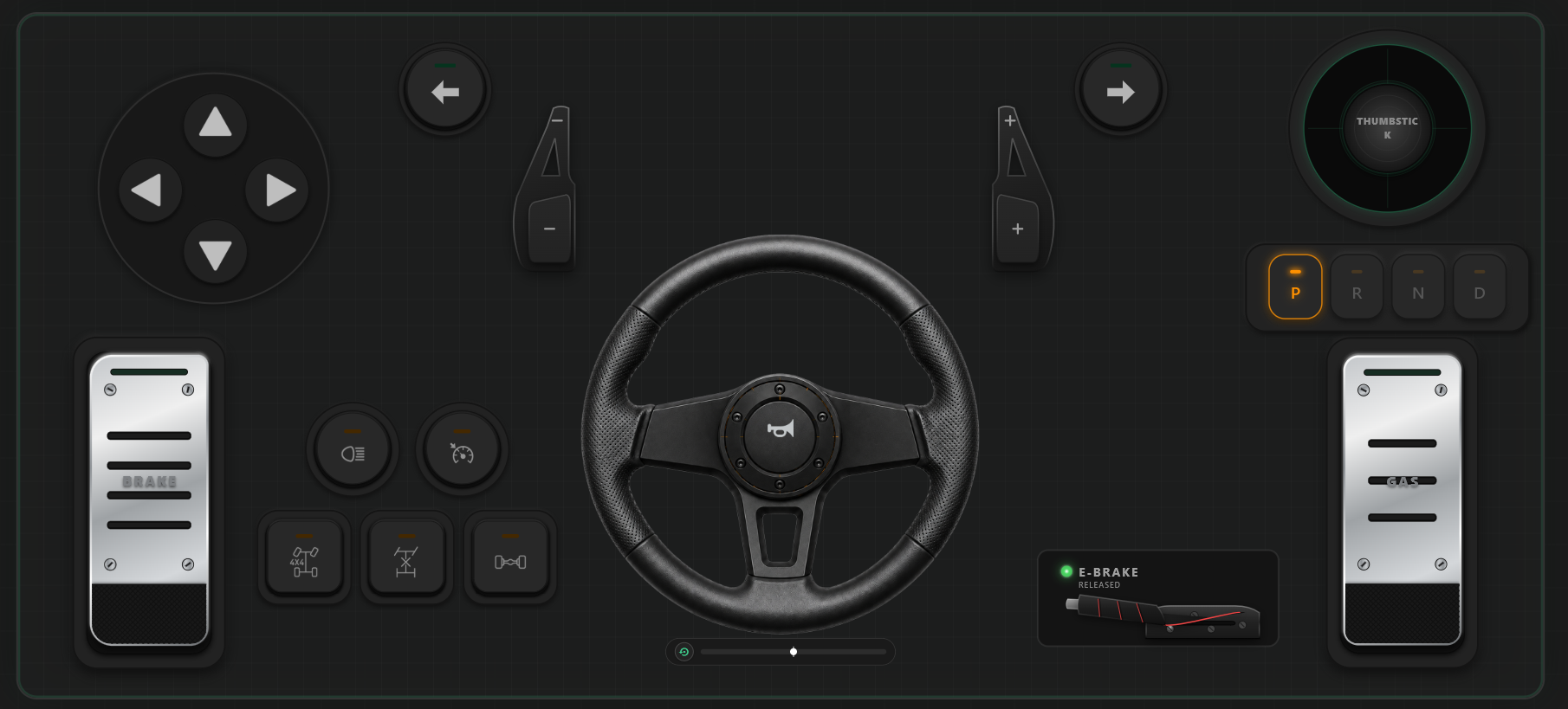



Le guide ultime pour trouver un volant de simulation pour PC (sans se ruiner)
Si vous aimez les simulateurs de course tels que Assetto Corsa, BeamNG.drive, la F1 Series ou Euro Truck Simulator 2, vous savez déjà qu'un clavier et une souris ne suffisent tout simplement pas. Un contrôle précis de l'accélérateur et une direction fluide sont indispensables pour garder votre voiture hors des barrières.
Cependant, entrer dans le monde du matériel de sim racing est notoirement coûteux. Les volants à retour de force physiques d'entrée de gamme de marques comme Logitech ou Thrustmaster coûtent facilement entre 300 $ et 400 $. Pour les coureurs occasionnels ou les joueurs souhaitant s'essayer au genre, c'est un obstacle financier majeur.
Et si vous possédiez déjà le meilleur matériel de détection de mouvement possible directement dans votre poche ?
Dans ce guide complet, nous allons vous montrer comment utiliser RojX pour transformer instantanément votre smartphone iOS ou Android en un volant de simulation pour PC entièrement fonctionnel et à faible latence, doté d'une rotation à 900 degrés, de pédales virtuelles personnalisables et d'une émulation native de manette Xbox.
#Comparaison : Clavier vs. Volant physique vs. Configuration mobile RojX
| Fonctionnalité | Clavier / Souris | Volant de simulation physique (300 $+) | Manette mobile RojX | Verdict |
|---|---|---|---|---|
| Coût | Gratuit | Élevé (300 $ - 600$+) | Gratuit (Mises à niveau Pro optionnelles) | RojX gagne (Meilleur rapport qualité-prix) |
| Angle de braquage | Numérique (0° ou 180°) | 900° à 1080° | Rotation complète par gyroscope à 900° | Égalité avec les volants physiques |
| Complexité d'installation | Aucune | Pince de bureau, blocs d'alimentation | Installation logicielle en 2 minutes | RojX gagne (Le plus portable) |
| Latence d'entrée | Instantanée | Instantanée | 3ms - 8ms via Wi-Fi local / USB | Pratiquement imperceptible |
| Espace requis | Aucun | Bureau dédié / espace de cockpit | Juste votre téléphone | RojX gagne |
#Prérequis avant de commencer
Avant de vous lancer dans la configuration, assurez-vous d'avoir les éléments suivants prêts :
- Un PC Windows 10 ou Windows 11.
- Un appareil iOS (iPhone) ou un smartphone Android.
- Un réseau Wi-Fi local stable (5 GHz recommandé pour une latence minimale) ou un câble de charge USB pour une connexion filaire.
- Le récepteur hôte gratuit RojX Host Receiver installé sur votre PC (disponible sur rojx.io).
- L'application mobile RojX téléchargée depuis l'Apple App Store ou Google Play Store.
#Étape 1 : Installation du récepteur PC RojX et de l'application mobile
- Rendez-vous sur rojx.io sur votre PC Windows et téléchargez le dernier pack d'installation de RojX Host Receiver.
- Exécutez le programme d'installation et suivez les instructions à l'écran. Le logiciel installe automatiquement les pilotes de manette virtuelle Xbox 360, permettant à Windows de reconnaître votre téléphone comme une véritable manette Microsoft.
- Ouvrez la boutique d'applications de votre smartphone, recherchez RojX et téléchargez l'application mobile.
- Assurez-vous que votre PC et votre téléphone sont connectés au même réseau Wi-Fi local (ou branchez votre téléphone à votre PC à l'aide d'un câble de données USB pour une réactivité maximale).
#Étape 2 : Connexion et étalonnage de votre volant virtuel à 900°
Une fois les deux applications exécutées :
- Lancez l'application de bureau RojX sur Windows. Vous verrez une interface de couplage de connexion sécurisée.
- Ouvrez l'application RojX sur votre téléphone. Elle recherchera automatiquement votre PC hôte sur le réseau local.
- Appuyez pour vous connecter. En quelques millisecondes, votre téléphone est jumelé en toute sécurité avec votre PC.
- Dans le sélecteur de modèles de l'application mobile, choisissez la configuration de volant de course à 900°.
- Calibrez votre position centrale neutre en tenant votre téléphone à plat ou monté sur un support de bureau improvisé, puis appuyez sur Calibrer le gyroscope.
#Étape 3 : Configuration en jeu et attribution des commandes
Étant donné que RojX émule une manette Xbox 360 native, la configuration du jeu est remarquablement simple. La plupart des jeux de course modernes reconnaîtront instantanément les entrées de votre téléphone.
- Lancez votre jeu de course préféré (par exemple, Assetto Corsa ou BeamNG.drive).
- Accédez à Options > Commandes / Paramètres.
- Sélectionnez votre périphérique d'entrée comme Manette Xbox 360 ou Contrôleur virtuel RojX.
- Attribuez votre axe de direction à l'axe d'inclinaison du téléphone (Stick gauche X).
- Configurez vos pédales virtuelles (mappées sur les gâchettes ou les boutons tactiles de votre écran).
Paramètres recommandés de sensibilité et de linéarité
Pour obtenir un comportement fluide et réaliste imitant une configuration matérielle haut de gamme, ajustez vos modificateurs de commande en jeu à la base suivante :
| Paramètre | Valeur recommandée | Pourquoi c'est important |
|---|---|---|
| Linéarité de direction | 1,0 à 1,4 | Empêche les mouvements brusques autour de la position centrale. |
| Zone morte (Centre) | 0% à 2% | Maintient votre direction réactive dès la ligne médiane. |
| Sensibilité de direction | 50% - 70% | Équilibre les virages en épingle rapides et la conduite stable sur autoroute à haute vitesse. |
| Sensibilité de vitesse | 10% - 20% | Réduit le survirage à haute vitesse sur les lignes droites. |
#Astuces de pro pour un gameplay sans latence
- Utilisez le Wi-Fi 5 GHz : Si vous jouez sans fil, connectez votre PC et votre téléphone à une bande de routeur 5 GHz plutôt qu'à une bande encombrée de 2,4 GHz pour maintenir votre latence bloquée entre 3ms et 8ms.
- Optez pour la connexion USB : Pour les courses d'esport compétitives où chaque milliseconde compte, connectez votre téléphone via un câble USB pour éliminer toute interférence sans fil.
- Expérimentez le suivi de la tête par IA : Découvrez les fonctionnalités avancées de RojX pour intégrer le suivi de la tête basé sur smartphone pour des vues de cockpit immersives pendant que vous courez.
#Explorez plus de guides de configuration
Vous cherchez à personnaliser votre configuration pour des titres ou des cas d'utilisation spécifiques ? Consultez nos autres tutoriels spécialisés :
- Comment configurer RojX pour Euro Truck Simulator 2
- Contrôle physique réaliste dans BeamNG.drive avec RojX
- Guide ultime de l'émulation de manette basée sur téléphone sous Windows 10/11
#Conclusion
Vous n'avez plus besoin de vider votre portefeuille dans du matériel coûteux pour vivre des courses de simulation immersives. En exploitant le gyroscope de haute précision de votre smartphone et la puissante technologie de streaming intégrée à RojX, vous disposez d'un volant de simulation pour PC entièrement fonctionnel directement entre vos mains.
Prêt à prendre la piste ? Téléchargez RojX gratuitement sur rojx.io et commencez à courir en quelques minutes !
Turn your smartphone into a virtual 900° steering wheel right now
No expensive $300 wheel hardware required. Play Forza, Euro Truck Simulator 2, BeamNG, and Assetto Corsa with butter-smooth gyro steering and zero lag over Wi-Fi.
Point your iPhone or Android camera to install.