
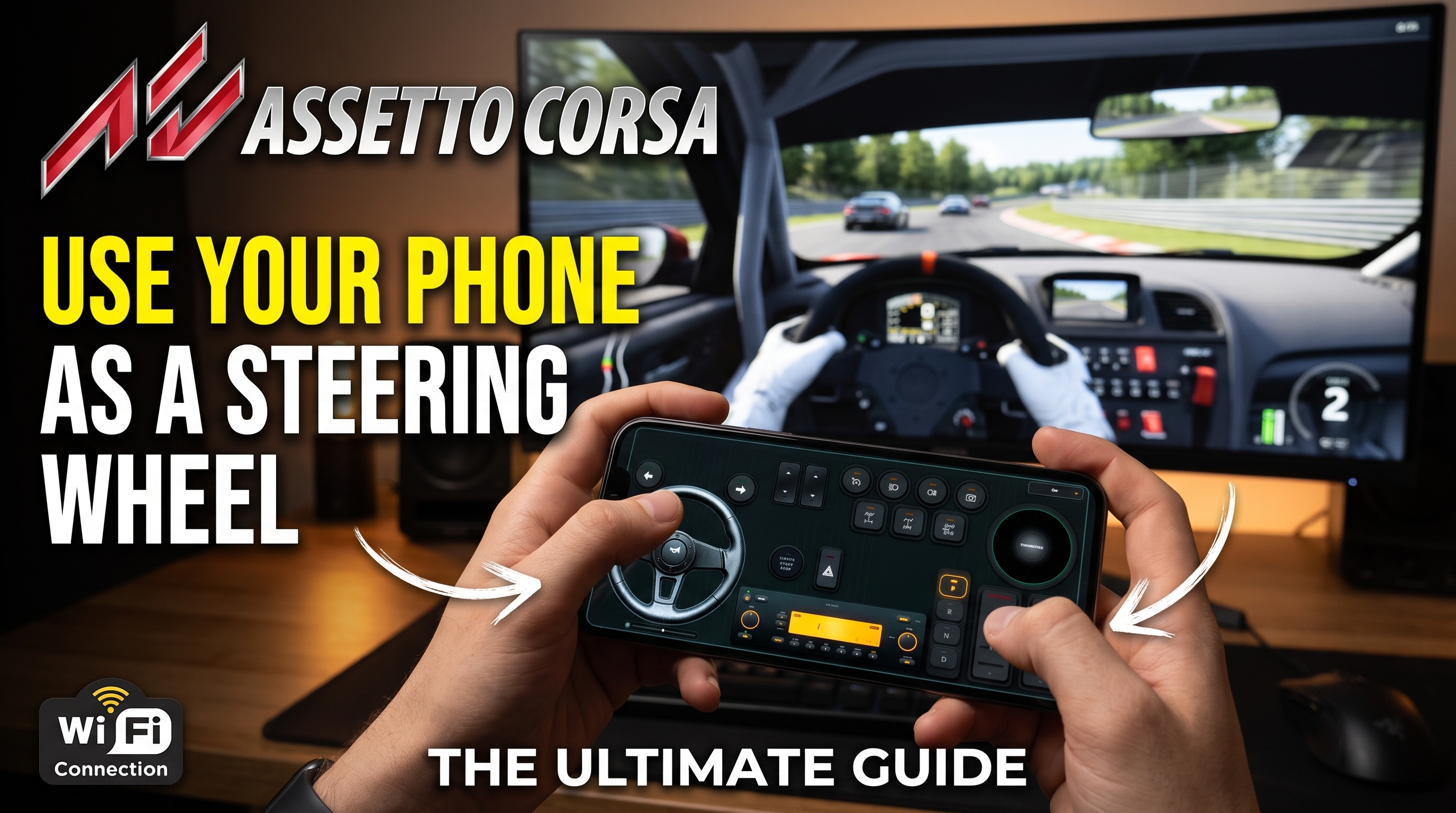



Comment utiliser son téléphone comme volant dans Assetto Corsa : Le guide ultime
Le matériel de simulation de course bloque souvent l'immersion derrière des volants à entraînement direct (direct-drive) coûteux, des pédales à cellule de charge et des cockpits rigides en aluminium. Pour les joueurs désireux de découvrir le légendaire moteur physique de Kunos Simulazioni sans dépenser des centaines de dollars en périphériques, votre smartphone est le chaînon manquant. En exécutant RojX sur votre appareil iOS ou Android, votre téléphone se transforme en un volant virtuel à faible latence de 900 degrés et en une manette prête pour la télémétrie qui se connecte directement à Windows.
Assetto Corsa exige de la précision. Son modèle de pneu calcule la charge dynamique, les angles de dérive et le frottement de la surface à des centaines de hertz, ce qu'il fait qu'un clavier rudimentaire ou une configuration de manette standard entraîne des mouvements saccadés et incontrôlables. Configurer le gyroscope d'un smartphone nécessite un équilibre minutieux entre courbes de sensibilité, zones mortes et optimisation du réseau pour atteindre une véritable fidélité analogique.
#Établir des connexions à ultra-faible latence : USB vs Wi-Fi 5 GHz
Avant de vous plonger dans la télémétrie des pneus et la linéarité de la direction, vous devez éliminer le décalage d'entrée (input lag). En simracing, un pic de latence dépassant 20 ms anéantit votre capacité à rattraper une glissade de l'arrière avant que la voiture ne parte en tête-à-queue.
- Téléchargement et installation : Téléchargez l'Hôte Windows Gratuit RojX et installez-le sur votre configuration Windows 10 ou 11. Cela installera le pilote essentiel ViGEmBus, créant une instance de contrôleur virtuel Xbox 360 natif.
- Bande passante réseau : Ouvrez l'application mobile RojX sur votre smartphone. Si vous vous connectez via le Wi-Fi local, assurez-vous que votre PC et votre téléphone sont connectés à un canal de routeur 5 GHz (et non 2,4 GHz) pour verrouiller un taux d'interrogation fulgurant de 3 ms à 8 ms.
- L'alternative filaire : Pour une perte de paquets nulle, activez le partage de connexion USB (tethering) sur votre téléphone dans les paramètres de votre appareil. Cela achemine le flux de données UDP directement via un câble USB physique, contournant entièrement les interférences sans fil.
⚠️ IMPORTANT : Si votre pare-feu Windows bloque le flux de données UDP de RojX, créez une règle de trafic entrant autorisant le port 27015 (ou le port personnalisé spécifié dans vos paramètres d'hôte) pour éviter les coupures de direction erratiques dans les virages à haute vitesse.
#Calibrer la linéarité du gyroscope à 900 degrés et la physique dans Assetto Corsa
Assetto Corsa traite les manettes et les volants différemment. Parce que RojX émule une manette Microsoft Xbox 360 via le pilote ViGEmBus, les paramètres du profil de manette d'Assetto Corsa nécessitent un réglage de non-linéarité spécifique pour donner à une rotation du téléphone à 900 degrés l'apparence d'une véritable colonne de direction.
Lorsque vous inclinez votre téléphone, l'IMU (Unité de Mesure Inertielle) interne de l'appareil suit la vitesse angulaire. Si votre linéarité est laissée à 1.0, la direction semblera hyper-sensible au centre et incontrôlable en butée. Vous avez besoin d'une courbe exponentielle qui adoucit les micro-corrections dans les lignes droites tout en préservant la capacité de verrouillage complet.
Paramètres optimaux de manette et de direction en jeu pour Assetto Corsa
| Paramètre / Curseur | Valeur recommandée | Valeur Drift / Rue | Ce qu'il contrôle |
|---|---|---|---|
| Vitesse de direction (Steering Speed) | 100% | 100% | Contrôle la vitesse à laquelle le volant virtuel revient au centre. À maintenir au maximum pour un suivi gyroscopique instantané. |
| Gamma de direction (Non-linéarité) | 1.25 à 1.50 | 1.10 à 1.20 | Aplatit la courbe de réponse au centre pour que les petites inclinaisons du téléphone se traduisent par des micro-ajustements. |
| Filtre de direction (Steering Filter) | 0.0 à 0.1 | 0.0 | Lisse la gigue brute de l'IMU. Augmentez légèrement si vos mains tremblent, mais gardez près de zéro pour une réponse instantanée. |
| Zone morte (Deadzone) | 1% à 2% | 1% | Élimine la dérive involontaire lors du maintien stable du téléphone sur les longues lignes droites. |
| Sensibilité à la vitesse (Speed Sensitivity) | 0% | 0% | Réduit l'angle de braquage à haute vitesse. Gardez à 0% pour un mappage gyroscopique pur 1:1. |
#Configuration des axes étape par étape en jeu
Une fois que l'hôte RojX est en cours d'exécution et connecté à votre téléphone, lancez Assetto Corsa et associez vos entrées virtuelles dans le menu des options.
- Accédez à Options > Commandes > Axes (Options > Controls > Axis).
- Cliquez sur la case de l'axe de Direction (Steering). Lorsque vous y êtes invité, inclinez votre téléphone complètement vers la gauche ou vers la droite. L'assistant de saisie d'Assetto Corsa détectera automatiquement l'axe X du joystick gauche de la manette Xbox 360 virtuelle.
- Cochez la case Inverser (Invert) si l'inclinaison vers la gauche fait tourner la voiture à droite. Testez le volant visuel dans la fenêtre d'aperçu de l'interface utilisateur pour assurer une synchronisation 1:1.
- Passez aux paramètres d'Accélérateur (Throttle) et de Frein (Brake). Attribuez-les à vos zones de pédales tactiles personnalisées à l'écran dans l'interface mobile RojX, ou mappez-les sur des gâchettes secondaires si vous utilisez une configuration hybride à double appareil.
- Enregistrez votre profil sous le nom de
RojX_Mobile_Wheelpour n'avoir jamais à le remapper après les mises à jour.
💡 CONSEIL DE PRO : Pour une configuration de cockpit encore plus immersive, associez votre volant virtuel au Configuration de suivi de tête par IA pour regarder dynamiquement vers les points de cordes en utilisant votre webcam pendant que vous dirigez avec votre téléphone.
#Techniques de pilotage professionnel : Maîtriser le transfert de masse avec un volant sur téléphone
Conduire Assetto Corsa avec un volant de smartphone nécessite un style de pilotage distinct par rapport à un volant physique monté sur un bureau. Parce que vos mains manquent de résistance mécanique et de retour de force (force feedback), vous devez vous fier entièrement aux indices visuels et audio pour lire l'adhérence des pneus.
- Micro-entrées fluides : Évitez les mouvements de poignet brusques et saccadés. La plage de rotation de 900 degrés offerte par RojX vous procure une grande fidélité, mais secouer le téléphone d'une butée à l'autre perturbera la répartition des masses de la voiture.
- Discipline du freinage dégressif (Trail Braking) : Lorsque vous entrez dans une zone de freinage appuyé comme le virage 1 à Monza, relâchez progressivement le curseur tactile du frein virtuel tout en appliquant simultanément l'angle de braquage. Cela maintient les pneus avant chargés d'adhérence.
- Rattraper des glissades (Catching Slides) : Lorsque l'arrière se dérobe dans une voiture GT3 surpuissante ou une configuration de drift, contre-braquez rapidement en balayant le téléphone dans la direction opposée. Faites confiance à la physique du ressort de centrage automatique intégrée au logiciel hôte RojX pour aider à ramener le volant virtuel à mesure que vous vous redressez.
Si vous souhaitez étendre votre garage virtuel au-delà des circuits asphaltés, consultez nos guides sur la façon de Transformer son téléphone en manette de jeu PC ou de configurer votre installation pour la physique tout-terrain avec le Guide de physique et de direction BeamNG.drive.
#Conclusion
Maîtriser Assetto Corsa avec un volant de smartphone comble le fossé entre le jeu occasionnel et le simracing sérieux. En peaufinant votre gamma de direction, en assurant une connexion USB ou Wi-Fi 5 GHz stable via RojX et en respectant la dynamique de transfert de masse, vous pouvez réaliser des temps au tour compétitifs sans vous ruiner.
Turn your smartphone into a virtual 900° steering wheel right now
No expensive $300 wheel hardware required. Play Forza, Euro Truck Simulator 2, BeamNG, and Assetto Corsa with butter-smooth gyro steering and zero lag over Wi-Fi.
Point your iPhone or Android camera to install.