
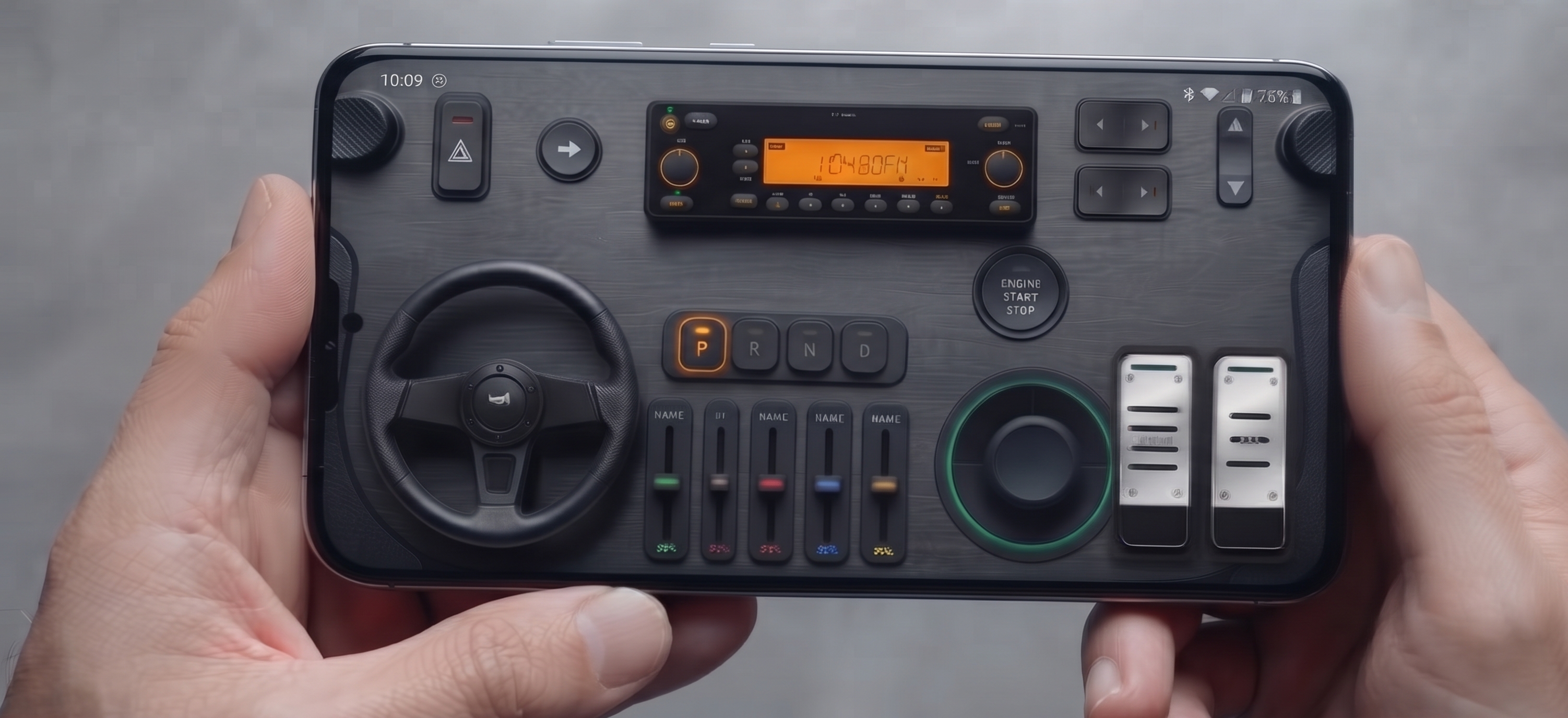



Meilleur contrôleur virtuel pour PC : Transformez votre téléphone en volant 900° et manette pro
Si vous avez déjà essayé de longer la côte dans Forza Horizon 5, de conduire un semi-remorque sous la pluie dans Euro Truck Simulator 2 ou de survivre à une collision à haute vitesse dans BeamNG.drive à l'aide d'un clavier, vous connaissez la frustration. Les entrées binaires — où une touche est soit pressée à 100 %, soit à 0 % — détruisent la dynamique du véhicule. Vos pneus perdent de l'adhérence, votre véhicule tressaute violemment et les micro-corrections sont impossibles.
La solution traditionnelle ? Débourser entre 300 € et 600 € pour un volant et un pédalier physiques comme le Logitech G29, le Thrustmaster T300RS ou des bases direct drive d'entrée de gamme. Mais les périphériques de course encombrants envahissent votre bureau, prennent vingt minutes à installer et coûtent cher.
Les smartphones modernes contiennent des capteurs IMU sophistiqués à 6 axes (accéléromètres et gyroscopes) avec des taux de rafraîchissement dépassant 100 Hz. En déployant un écosystème de contrôleur virtuel dédié comme RojX, vous pouvez transformer votre appareil iOS ou Android existant en un volant PC 900 degrés hyper-réactif et une manette complète — tout à fait gratuitement.
#Comparaison matérielle : Clavier vs Volant physique vs Contrôleur virtuel RojX
| Caractéristique | Clavier & Souris | Volant matériel (300 €+) | Contrôleur virtuel RojX (Tél.) |
|---|---|---|---|
| Entrée de direction | Binaire (0% ou 100%) | Analogique (Rotation fluide 900°) | Vrai analogique (Rotation gyro 900°) |
| Accélération & Freinage | Digital on/off | Pédales analogiques | Curseurs tactiles analogiques / Gâchettes linéaires |
| Encombrement du bureau | Aucun | Pinces et câbles massifs | Zéro (Votre appareil de poche habituel) |
| Temps d'installation | Instantané | 10–15 minutes | 10 secondes (Auto-connexion via Wi-Fi/USB) |
| Latence d'entrée | 1ms | 2–5ms | 3–8ms (UDP Wi-Fi) / <2ms (USB) |
| Coût total | 0 € | 300 € – 700 €+ | Téléchargement gratuit |
#Prérequis
Avant de commencer votre configuration, vérifiez que vous avez les éléments suivants :
- PC Windows : Fonctionnant sous Windows 10 ou Windows 11 (64 bits).
- Smartphone : Tout smartphone moderne sous iOS 14+ ou Android 9+ avec un gyroscope intégré.
- Connexion locale : Un réseau Wi-Fi domestique standard (bande 5 GHz fortement recommandée) ou un câble de données USB pour un mode filaire sans interférence.
#Étape 1 : Installation du récepteur PC RojX et de l'application mobile
Contrairement aux anciens outils serveurs tiers qui nécessitent des correctifs VJoy manuels et des contournements de pilotes non signés, RojX utilise un pipeline d'installation automatisé soutenu par le pilote standard de l'industrie ViGEmBus (Virtual Gamepad Emulation Bus).
- Accédez à rojx.io sur votre PC et téléchargez le RojX Windows Receiver léger.
- Lancez l'installateur. Il configurera le bus de la manette virtuelle Xbox 360 silencieusement en arrière-plan.
- Téléchargez l'application RojX Virtual Controller sur votre téléphone via l'[iOS App Store] ou le [Google Play Store].
- Lancez le récepteur PC RojX. Assurez-vous que votre pare-feu Windows autorise la communication UDP locale sur les ports demandés.
[Téléphone (App RojX)]  --- (UDP Haute Vitesse / USB) --->  [Hôte PC RojX]
                                                               |
                                                       [Émulation ViGEmBus]
                                                               |
                                                   [Appareil Xbox 360 natif]
                                                               |
[Tout jeu / Simu PC]#Étape 2 : Connexion et calibrage de la disposition du volant virtuel 900°
Parce que RojX communique via une architecture de socket UDP à faible surcharge, la charge réseau est réduite à des paquets négligeables, offrant des temps de réponse entre 3 ms et 8 ms.
- Appairage : Connectez votre smartphone au même routeur Wi-Fi que votre PC (ou liez-les via USB). Ouvrez l'application mobile ; le récepteur hôte découvrira automatiquement votre PC. Appuyez pour établir la connexion.
- Sélection de la disposition : Changez le modèle de disposition de "Gamepad" standard à "900° Steering Wheel".
- Mise à zéro du gyroscope : Placez votre téléphone sur une surface plane ou tenez-le dans une position de repos horizontale confortable, puis appuyez sur l'icône Center. Cela établit votre équilibre sur l'axe zéro.
- Configuration du retour de ressort virtuel : Activez le curseur interne Auto-Centering Physics. Ce ressort logiciel force le volant virtuel à revenir au centre automatiquement lorsque vous relâchez la tension, imitant la physique réelle d'une crémaillère de direction assistée.
#Étape 3 : Configuration en jeu et assignation des commandes
Comme RojX traduit directement les mouvements de votre téléphone en appels API Microsoft XInput standard, 99 % des jeux PC modernes détectent votre téléphone comme une manette Xbox 360 filaire dès la sortie de la boîte.
Voici comment mapper et calibrer les commandes dans des jeux comme Forza, Assetto Corsa ou BeamNG.drive :
- Lancez votre simulateur de course et entrez dans le menu Paramètres > Commandes / Paramètres du volant.
- Choisissez Gamepad / Manette Xbox comme profil d'entrée.
- Axe de direction : Assurez-vous que la direction est mappée sur l'Axe X du stick gauche. Lorsque vous inclinez votre téléphone à gauche et à droite, le volant dans votre cockpit virtuel doit suivre fluidement votre mouvement physique.
- Accélérateur et frein : Mappez la gâchette droite (RT) à l'accélération et la gâchette gauche (LT) à la décélération/marche arrière. Utilisez les pédales à curseur progressif à l'écran de RojX ou les touches de volume pour une pression de pédale granulaire et non binaire.
- Frein à main et passage de vitesses : Assignez des boutons d'action personnalisables à l'écran pour monter les rapports, rétrograder et le frein à main.
#Paramètres de sensibilité et de linéarité recommandés
Pour combler l'écart entre un volant physique et le contrôle par mouvement sur téléphone, la linéarité de l'entrée est cruciale. Appliquez ces valeurs de base dans les paramètres avancés de votre jeu :
| Paramètre | Simulateurs (Assetto Corsa, BeamNG) | Semi-Arcade (Forza, F1 24) | Simu de camions (ETS2, ATS) |
|---|---|---|---|
| Zone morte direction (Int.) | 0% – 1% | 2% – 3% | 0% |
| Zone morte direction (Ext.) | 100% | 98% – 100% | 100% |
| Linéarité de la direction | 1.0 (Direct Raw) | 1.1 – 1.2 | 1.0 |
| Sensibilité de la direction | 100% | 85% – 95% | 100% |
| Verrouillage rotation RojX | 900° | 540° – 720° | 900° |
Astuce : Augmenter la linéarité de la direction au-delà de 1.2 atténue les micro-tremblements autour du centre tout en préservant la rapidité du contre-braquage lorsque l'arrière décroche.
#Conseils de pro pour un gameplay à ultra-faible latence
Pour obtenir une réactivité proche du direct-drive avec votre contrôleur virtuel, suivez ces protocoles d'optimisation :
- Utilisez le Wi-Fi 5 GHz : Les bandes 2,4 GHz souffrent d'une forte congestion de paquets due aux appareils ménagers. Une bande 5 GHz garantit une livraison stable des paquets UDP en moins de 5 ms.
- Activez le mode USB : Si vous jouez dans des salons de sim-racing compétitifs, activez le mode USB de RojX. Il contourne complètement les fréquences sans fil pour des entrées pures et parfaites à chaque image.
- Exploitez le Head Tracking par IA : Vous voulez une immersion totale ? Associez le contrôleur virtuel RojX au module intégré AI Head Tracking de RojX, qui utilise la caméra frontale de votre téléphone ou la webcam de votre PC pour déplacer votre perspective en jeu lorsque vous regardez vers les points de corde et les rétroviseurs.
#Guides de configuration associés
Allez plus loin dans votre installation de simulation à budget zéro avec nos guides spécialisés :
- Euro Truck Simulator 2 : Configuration réaliste à 900 degrés avec RojX
- Réglage de la physique : Paramètres optimaux de drift et de grip pour BeamNG.drive
- Comment utiliser le Head Tracking par webcam IA sans acheter TrackIR
- Configurer RojX comme manette virtuelle pour les émulateurs rétro
#Prenez le volant avec RojX dès aujourd'hui
Construire une installation de sim racing authentique ne nécessite plus de sacrifier 400 € dans un périphérique. En associant les capteurs haute fréquence de votre téléphone au moteur d'émulation XInput natif de RojX, vous obtenez un contrôleur virtuel 900° à centrage automatique qui tient parfaitement dans vos mains.
Prêt à transformer votre expérience de course ? Téléchargez le récepteur PC RojX gratuit sur rojx.io, installez l'application compagnon sur iOS ou Android, et lancez-vous sur la piste en quelques minutes.
Turn your smartphone into a virtual 900° steering wheel right now
No expensive $300 wheel hardware required. Play Forza, Euro Truck Simulator 2, BeamNG, and Assetto Corsa with butter-smooth gyro steering and zero lag over Wi-Fi.
Point your iPhone or Android camera to install.