
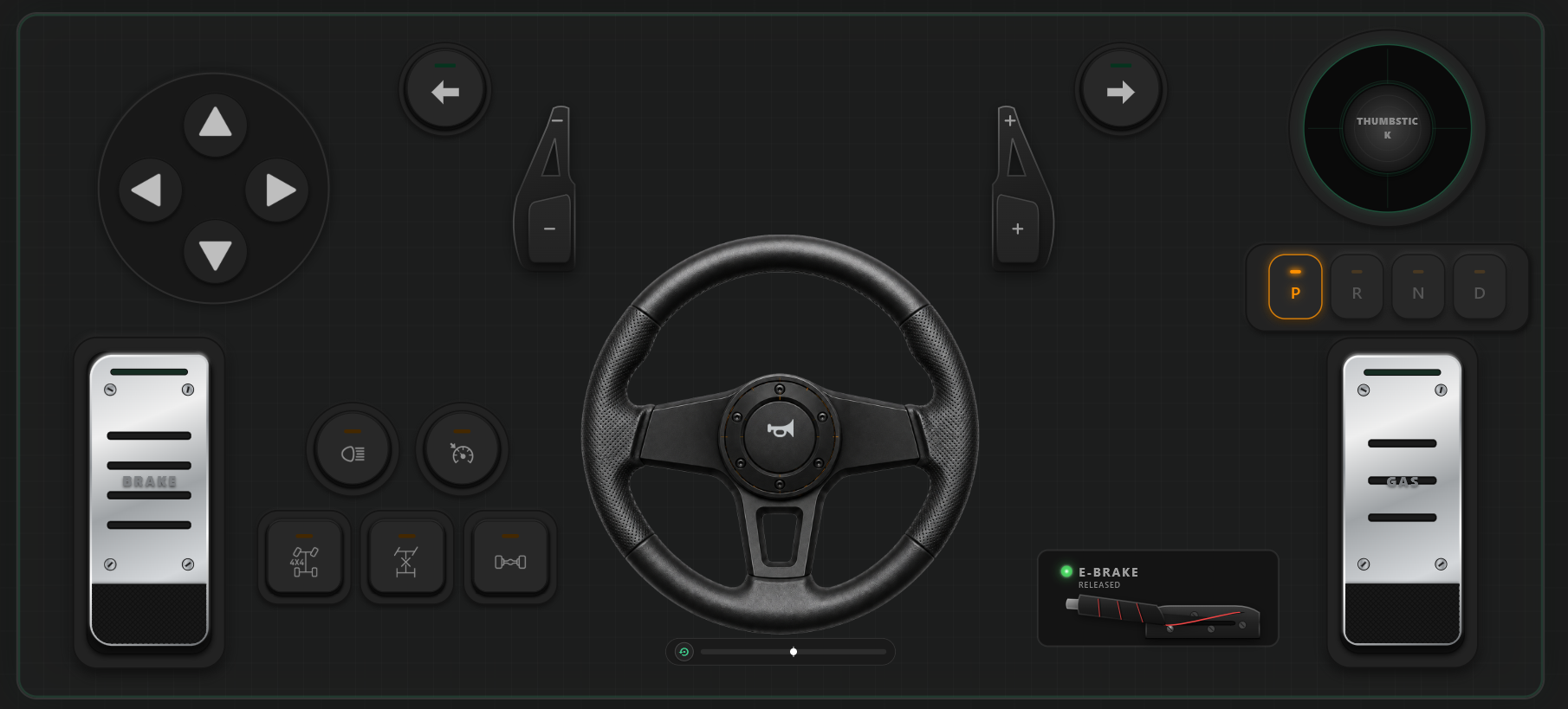



Cómo usar un volante virtual en PC: Convierte tu móvil en un volante de carreras de 900°
El sim racing es uno de los pasatiempos más inmersivos en el gaming de PC, pero entrar en este ecosistema es notoriamente caro. Los kits de hardware básicos como el Logitech G29, G923 o Thrustmaster T300RS suelen costar entre 250 $ y 450 $, una barrera intimidante si solo quieres disfrutar de un paseo en Euro Truck Simulator 2, probar físicas en BeamNG.drive o trazar curvas en Assetto Corsa.
Por otro lado, conducir con las teclas digitales binarias de un teclado (0 o 100%) o mover el stick analógico de un mando nunca captura la sensación genuina del trail braking y la entrada suave en las curvas.
Afortunadamente, existe un punto medio superior: usar un volante virtual en PC. Los smartphones modernos integran unidades de medición inercial (IMU) de alta frecuencia —incluyendo giroscopios y acelerómetros avanzados de 6 ejes— capaces de muestrear el movimiento rotacional a cientos de hercios. Al emparejar tu dispositivo móvil con RojX, puedes convertir tu teléfono en un volante virtual de 900° con latencia ultrabaja y un controlador nativo de Xbox 360 para Windows.
#Comparación de hardware: Teclado vs. Volante físico vs. Volante virtual RojX
| Métrica / Característica | Teclado y ratón | Volante físico (ej. G29) | Volante virtual RojX |
|---|---|---|---|
| Coste de hardware | 0 $ (Ya lo tienes) | 280 $ – 400 $+ | 0 $ (Usa tu teléfono actual) |
| Precisión de dirección | Binaria (Girar / No girar) | Rotación analógica de 900° | Hasta 900° de seguimiento giroscópico |
| Modulación de pedales | Ninguna (100% On/Off) | Pedales mecánicos | Deslizadores táctiles progresivos |
| Espacio en el escritorio | Mínimo | Abrazaderas pesadas, cables | Ocupa cero espacio |
| Latencia de entrada | Instantánea | 1ms – 3ms (USB) | 3ms – 8ms (Wi-Fi) / <2ms (USB) |
| Almacenamiento | N/A | Voluminoso y pesado | Cabe en tu bolsillo |
#Requisitos previos
Antes de comenzar la configuración, asegúrate de tener:
- Un PC con Windows (Windows 10 de 64 bits o Windows 11).
- Un Smartphone: Cualquier iPhone moderno (iOS 14+) o dispositivo Android (Android 8.0+) equipado con giroscopio integrado.
- Conectividad de red local: Una red Wi-Fi doméstica (se recomienda la banda de 5 GHz) o un cable USB estándar de carga/datos.
#Paso 1: Instalar el receptor de PC RojX y la aplicación móvil
Para que tu PC acepte comandos de giroscopio virtual como entradas de dirección analógicas nativas, RojX utiliza una arquitectura de doble motor: un servicio host de Windows ligero en segundo plano y la aplicación de cabina móvil.
- Ve a rojx.io en tu PC y descarga el instalador gratuito del Receptor RojX para Windows.
- Ejecuta el instalador. Configurará el controlador de bus virtual de Xbox (
ViGEmBus), lo que garantiza que Windows y tus juegos reconozcan el dispositivo como un mando estándar de Microsoft Xbox 360. - Inicia la aplicación RojX en Windows y asegúrate de que el estado indique "Listening for Connection".
- En tu smartphone, instala RojX desde la [iOS App Store] o [Google Play Store].
#Paso 2: Conectar y calibrar el volante virtual de 900°
Una vez instalados ambos componentes, establece tu canal de comunicación inalámbrico o por cable de baja latencia:
- Conectar al Host: Abre la app móvil RojX mientras estás conectado a la misma red Wi-Fi que tu PC. La app detectará automáticamente tu ordenador. Pulsa Connect. (Consejo: Para una estabilidad de nivel competitivo, activa el Anclaje a red USB en tu teléfono y conéctalo por cable).
- Seleccionar el diseño de carreras: En el selector de diseños de RojX, elige el perfil "Virtual Steering Wheel (900°)". Este diseño asigna el eje de inclinación del teléfono al eje X del stick izquierdo y ofrece pedales táctiles lineales progresivos para el acelerador (RT) y freno/marcha atrás (LT).
- Calibrar posición central: Coloca tu teléfono en una posición de conducción horizontal cómoda frente a la pantalla y pulsa el botón Recalibrate Center. Esto establece la línea base neutral de cero grados.
- Activar el centrado automático: En el panel de ajustes de RojX, activa Auto-Centering Spring Physics. Este algoritmo aplica una curva de tensión virtual que devuelve el eje de dirección al centro de forma dinámica al relajar las muñecas.
#Paso 3: Configuración en el juego y asignación de controles
Como RojX proporciona una capa de emulación de Xbox 360 a nivel de hardware, no necesitas software complejo de terceros. Tus juegos identificarán tu teléfono como un mando oficial.
- Inicia tu simulador de carreras (ej. Forza Horizon, Assetto Corsa, BeamNG.drive o F1 24).
- Ve a Opciones > Controles / Ajustes > Mando / Gamepad.
- Verifica las asignaciones de ejes:
- Eje de dirección: Stick izquierdo horizontal (mapeado a la inclinación del teléfono).
- Acelerador: Gatillo derecho (RT).
- Freno / Marcha atrás: Gatillo izquierdo (LT).
- Freno de mano: Botón A o RB.
#Ajustes recomendados de sensibilidad y linealidad
| Parámetro de ajuste | Valor recomendado | Propósito técnico |
|---|---|---|
| Zona muerta interior | 0% – 2% | Elimina micro-vibraciones no deseadas. |
| Zona muerta exterior | 98% – 100% | Asegura que alcances el giro completo de tope a tope. |
| Linealidad / Gamma | 1.0 – 1.2 | 1.0 ofrece movimiento 1:1; 1.2 suaviza la sensibilidad en rectas. |
| Sensibilidad | 70% – 85% | Evita el exceso de rotación en maniobras a alta velocidad. |
#Consejos profesionales para una dirección sin latencia
- Prefiere Wi-Fi de 5 GHz sobre 2.4 GHz: El Wi-Fi de 2.4 GHz está saturado de interferencias de Bluetooth, lo que puede causar picos de lag. El uso de 5 GHz mantiene la velocidad de RojX entre 3 ms y 8 ms.
- Usa anclaje por USB para pérdida de paquetes cero: Si tu PC no tiene una buena tarjeta Wi-Fi, activa el anclaje de datos por USB. RojX enviará los datos por cable, bajando el ping a <2 ms.
- Bloqueo de orientación: Asegúrate de que el bloqueo de orientación vertical de tu móvil esté desactivado para que la app mantenga el eje horizontal.
#Próximos pasos: Mejora tu equipo de simulación gratis
Construir un equipo de carreras auténtico no requiere cientos de dólares. Aprovechando los sensores IMU que ya tienes en tu bolsillo, un smartphone moderno actuando como volante virtual en PC cierra la brecha entre la precisión competitiva y la accesibilidad real.
¿Listo para la pista? Visita rojx.io para descargar el receptor gratuito y convierte tu teléfono en un volante de alto rendimiento hoy mismo.
Turn your smartphone into a virtual 900° steering wheel right now
No expensive $300 wheel hardware required. Play Forza, Euro Truck Simulator 2, BeamNG, and Assetto Corsa with butter-smooth gyro steering and zero lag over Wi-Fi.
Point your iPhone or Android camera to install.