
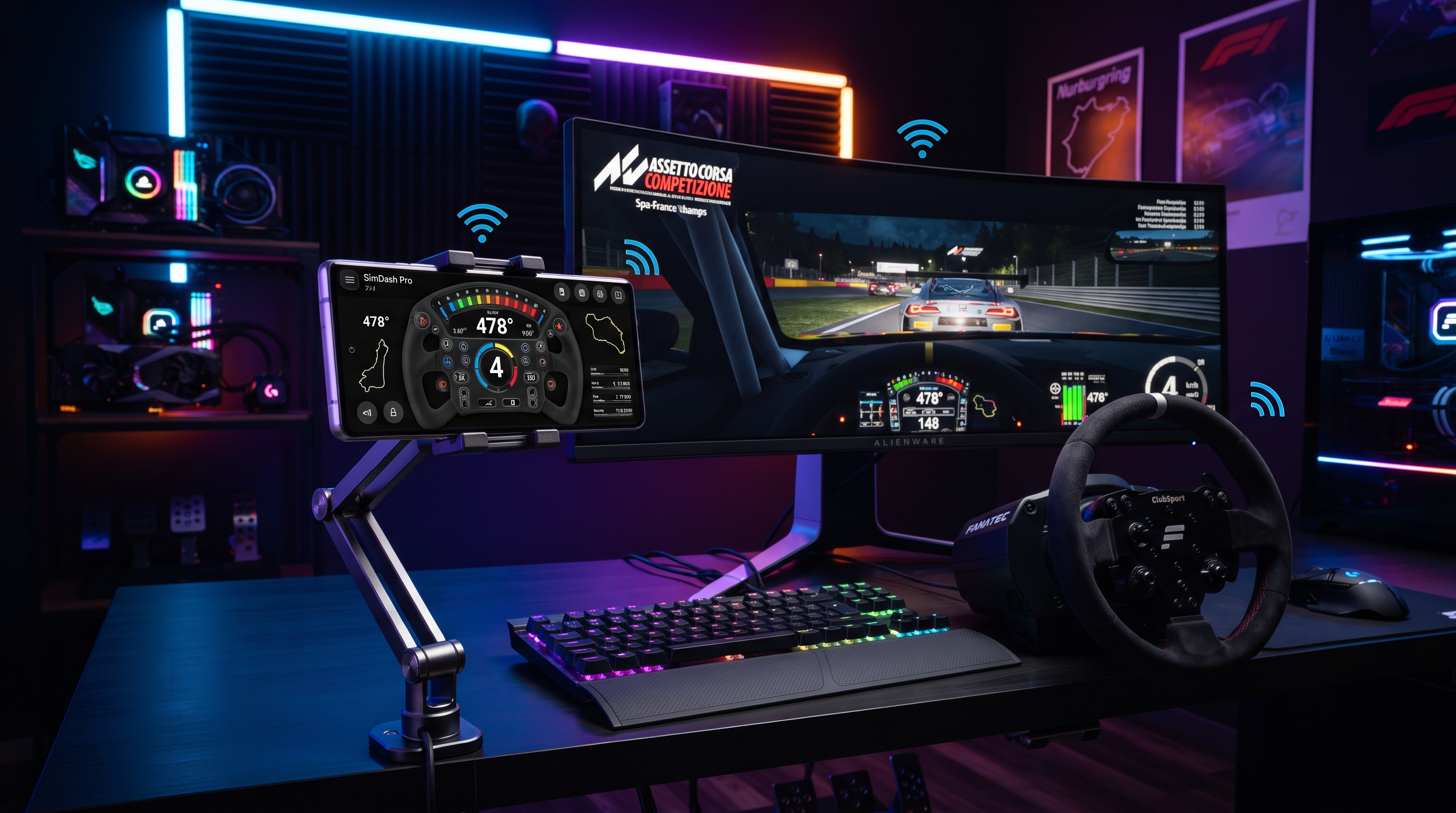



Convierte tu smartphone en un mando para teléfono de alta precisión y volante de 900°
Si alguna vez has intentado jugar a un simulador de carreras como Assetto Corsa, Forza Horizon 5 o Euro Truck Simulator 2 usando un teclado, ya conoces la frustración. Pulsar las teclas 'A' y 'D' para girar provoca movimientos bruscos y binarios que hacen imposible tomar las curvas con suavidad. Durante años, la única solución era gastarse entre 300 y 600 dólares en un volante de carreras físico como el Logitech G29 o un Thrustmaster T300RS.
Pero hay una alternativa mejor. Los smartphones modernos están repletos de sofisticados sensores IMU (Unidad de Medición Inercial) y giroscopios de alta frecuencia. En RojX, hemos diseñado una forma de aprovechar ese hardware, convirtiendo tu dispositivo en un mando para teléfono de categoría profesional y un volante virtual de 900 grados con una latencia ultrabaja.
#¿Por qué usar tu teléfono como mando?
Antes de sumergirnos en la configuración técnica, veamos cómo se compara la configuración de un smartphone con los métodos de entrada tradicionales.
Comparativa: Teclado vs. Volante físico vs. Mando para teléfono RojX
| Característica | Teclado y ratón | Volante de carreras físico | Mando para teléfono RojX |
|---|---|---|---|
| Tipo de entrada | Binario (Encendido/Apagado) | Analógico (Alta precisión) | Analógico (Precisión por giroscopio) |
| Ángulo de giro | N/A | 900° - 1080° | Rotación virtual de 900° |
| Coste | 0 $ (Incluido) | 300 $ - 1.000+ $ | Gratis / Bajo coste |
| Espacio requerido | Ninguno | Gran espacio en escritorio | Tamaño de bolsillo |
| Latencia | 1 ms | 1 ms - 5 ms | 3 ms - 8 ms (UDP/USB) |
| Compatibilidad | Universal | Varía según el controlador | Universal (Emulación de Xbox 360) |
#Requisitos previos para la configuración
Para empezar a usar tu dispositivo como un mando para teléfono de alto rendimiento, asegúrate de tener lo siguiente:
- Un PC con Windows: Con Windows 10 o Windows 11.
- Un smartphone: Cualquier dispositivo iOS o Android moderno con un giroscopio que funcione.
- Red local: Se recomienda un router Wi-Fi de 5 GHz para la mejor experiencia inalámbrica, o un cable USB para una conexión por cable.
Paso 1: Instalación del receptor para PC y la aplicación móvil de RojX
Primero, necesitas el software que sirve de puente entre tus sensores móviles y tu sistema operativo Windows.
- Descarga el software host para Windows: Visita rojx.io y descarga el receptor gratuito de RojX. Esta aplicación ligera en segundo plano gestiona la emulación del mando de Xbox 360.
- Instala la aplicación: Busca "RojX" en la App Store de iOS o en Google Play Store.
- Permisos: Cuando se te solicite en Windows, permite que RojX atraviese tu cortafuegos. Esto es necesario para que los paquetes UDP de alta velocidad (los datos que le indican a tu PC cómo estás moviendo el teléfono) pasen sin demora.
Paso 2: Conexión y calibración del volante virtual de 900°
Una vez instalado el software, es hora de sincronizar tus dispositivos.
- Inicia el receptor para PC: Abre la aplicación RojX en tu ordenador con Windows. Se mostrará tu dirección IP local.
- Conecta la aplicación: Abre la aplicación RojX en tu teléfono. Asegúrate de estar en la misma red Wi-Fi. La aplicación debería detectar automáticamente tu PC, o puedes introducir manualmente la dirección IP que aparece en tu monitor.
- Selecciona el modo de dirección: Elige la plantilla "Volante de 900°". Este modo utiliza el giroscopio para rastrear la rotación de tu teléfono.
- Calibración: Coloca tu teléfono plano sobre una superficie nivelada y pulsa el botón "Calibrar". Esto establece el "punto cero" de tu dirección. RojX cuenta con un motor de física de muelle de autocentraje que simula la sensación de un volante real volviendo al centro.
Paso 3: Configuración en el juego y asignación de controles
Como RojX emula un mando nativo de Microsoft Xbox 360, tu PC ve tu teléfono como un mando estándar. Sin embargo, para los juegos de carreras, debes asegurarte de que el eje de dirección esté asignado correctamente.
- Abre tu juego: Inicia tu simulador preferido (por ejemplo, BeamNG.drive).
- Ajustes de entrada: Ve al menú de Controles/Entrada. Selecciona "Dirección" e inclina tu teléfono. El juego debería reconocer el "Eje X" del mando emulado.
- Asignación de pedales: Utiliza los pedales virtuales en la pantalla de tu teléfono para asignar el "Acelerador" y el "Freno". RojX permite diseños personalizables, por lo que puedes colocar el embrague o el freno de mano donde te resulte más ergonómico.
Ajustes recomendados de sensibilidad y linealidad
Para conseguir la sensación más realista, utiliza estos ajustes básicos en el menú avanzado de mandos de tu juego:
| Ajuste | Valor recomendado | Descripción |
|---|---|---|
| Zona muerta de dirección | 0% - 2% | Mantiene el centro firme y receptivo. |
| Linealidad de dirección | 1,0 (Lineal) | Garantiza un movimiento 1:1 entre el teléfono y el juego. |
| Sensibilidad de dirección | 100% | Deja que la aplicación RojX gestione el escalado de 900°. |
| Vibración / Force Feedback | Activado | RojX puede activar la respuesta háptica en tu teléfono. |
#Consejos profesionales para una jugabilidad sin latencia
Como ingeniero jefe en RojX, siempre recomiendo estas tres optimizaciones para disfrutar de la mejor experiencia como mando para teléfono:
- Usa Wi-Fi de 5 GHz: Las bandas de 2,4 GHz son propensas a las interferencias de microondas y Bluetooth. Una conexión de 5 GHz garantiza que tu latencia se mantenga en el rango de 3ms-5ms.
- Conexión USB: Si te encuentras en un entorno Wi-Fi saturado (como una residencia de estudiantes), usa un cable USB. Habilita el anclaje a red USB (USB Tethering) en tu teléfono para crear una ruta de datos por cable para las entradas del mando.
- Soporte para teléfono: Para una inmersión total, utiliza un soporte para teléfono económico fijado a tu escritorio o un marco de "volante" de cartón casero. Esto proporciona resistencia física y hace que la rotación de 900 grados se sienta increíblemente natural.
#Guías y recursos relacionados
¿Listo para llevar tu configuración más allá? Echa un vistazo a nuestras guías de configuración específicas:
- Configurar RojX para Euro Truck Simulator 2
- Ajustes avanzados del giroscopio en BeamNG.drive
- Uso del seguimiento de cabeza por IA con RojX
- Personalización de la distribución del mando en tu teléfono
#Conclusión
No necesitas un equipo de simulación de mil dólares para disfrutar de la emoción de la conducción de precisión. Al aprovechar los sensores de alta velocidad de tu smartphone y la potente emulación del software RojX, puedes convertir tu dispositivo en el mando para teléfono definitivo. Ya sea derrapando en Assetto Corsa o transportando carga en Truck Sim, RojX ofrece la precisión de 900 grados que necesitas.
¿Listo para correr? Descarga el receptor para Windows de RojX hoy mismo y transforma tu dispositivo móvil en un periférico de juego de categoría profesional.
Turn your smartphone into a virtual 900° steering wheel right now
No expensive $300 wheel hardware required. Play Forza, Euro Truck Simulator 2, BeamNG, and Assetto Corsa with butter-smooth gyro steering and zero lag over Wi-Fi.
Point your iPhone or Android camera to install.