



La guía definitiva para encontrar un volante de simulación para PC (sin arruinarte)
Si te encantan los simuladores de carreras como Assetto Corsa, BeamNG.drive, la F1 Series o Euro Truck Simulator 2, ya sabes que un teclado y un ratón simplemente no son suficientes. El control de aceleración de precisión y una dirección suave son obligatorios para mantener tu coche fuera de las barreras.
Sin embargo, entrar en el mundo del hardware de simracing es notoriamente caro. Los volantes físicos de iniciación con force feedback de marcas como Logitech o Thrustmaster cuestan fácilmente entre 300$ y 400$. Para los corredores ocasionales o los jugadores que buscan probar el género, eso supone una gran barrera financiera.
¿Y si ya tienes el mejor hardware de detección de movimiento posible directamente en tu bolsillo?
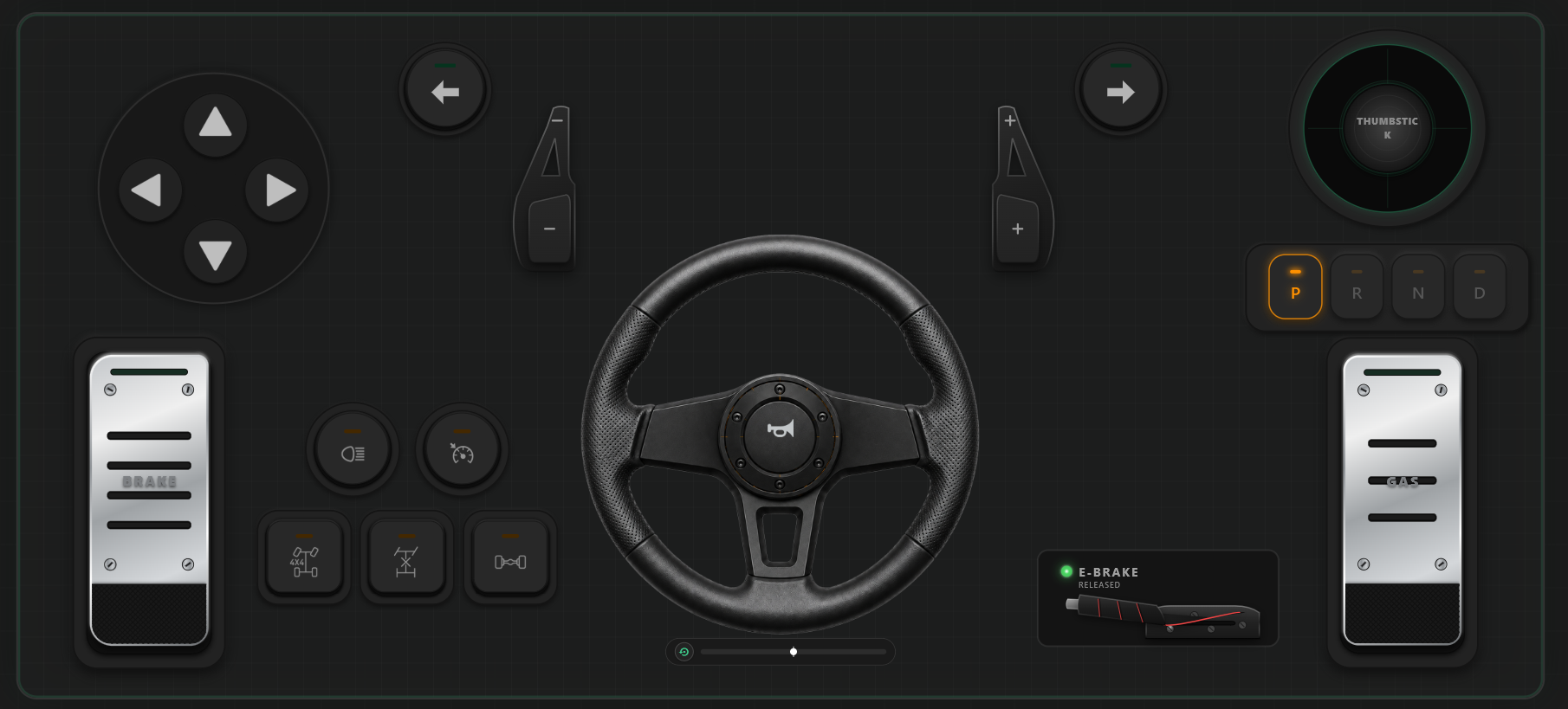
En esta guía completa, te mostraremos cómo usar RojX para convertir instantáneamente tu smartphone iOS o Android en un volante de simulación para PC totalmente funcional y de baja latencia, completo con rotación de 900 grados, pedales virtuales personalizables y emulación nativa de mando de Xbox.
#Comparación: Teclado vs. Volante físico vs. Configuración móvil con RojX
| Característica | Teclado / Ratón | Volante físico ($300+) | Controlador móvil RojX | Veredicto |
|---|---|---|---|---|
| Coste | Gratis | Alto (300$ - 600$+) | Gratis (Mejoras Pro opcionales) | Gana RojX (Mejor valor) |
| Ángulo de dirección | Digital (0° o 180°) | 900° a 1080° | Rotación giroscópica completa de 900° | Empate con volantes físicos |
| Complejidad de instalación | Ninguna | Abrazadera de escritorio, fuentes de poder | Instalación de software en 2 minutos | Gana RojX (Más portátil) |
| Latencia de entrada | Instantánea | Instantánea | 3ms - 8ms vía Wi-Fi local / USB | Prácticamente imperceptible |
| Espacio requerido | Ninguno | Escritorio dedicado / espacio de soporte | Solo tu teléfono | Gana RojX |
#Requisitos previos antes de empezar
Antes de sumergirte en la configuración, asegúrate de tener lo siguiente listo:
- Un PC con Windows 10 o Windows 11.
- Un dispositivo iOS (iPhone) o smartphone Android.
- Una red Wi-Fi local estable (se recomienda 5GHz para la menor latencia) o un cable de carga USB para conexión por cable.
- El receptor host gratuito RojX Host Receiver instalado en tu PC (disponible en rojx.io).
- La aplicación móvil RojX descargada desde Apple App Store o Google Play Store.
#Paso 1: Instalación del receptor para PC y la aplicación móvil de RojX
- Dirígete a rojx.io en tu PC con Windows y descarga el paquete de instalación más reciente de RojX Host Receiver.
- Ejecuta el instalador y sigue las instrucciones en pantalla. El software instala automáticamente los controladores de un mando virtual de Xbox 360, permitiendo que Windows reconozca tu teléfono como un gamepad genuino de Microsoft.
- Abre la tienda de aplicaciones en tu smartphone, busca RojX y descarga la aplicación móvil.
- Asegúrate de que tanto tu PC como tu teléfono estén conectados a la misma red Wi-Fi local (o conecta tu teléfono al PC mediante un cable de datos USB para obtener la máxima capacidad de respuesta).
#Paso 2: Conexión y calibración de tu volante virtual de 900°
Una vez que ambas aplicaciones estén en ejecución:
- Inicia la aplicación de escritorio de RojX en Windows. Verás una interfaz de emparejamiento de conexión segura.
- Abre la aplicación RojX en tu teléfono. Escaneará automáticamente tu PC host en la red local.
- Toca para conectar. En milisegundos, tu teléfono estará emparejado de forma segura con tu PC.
- Dentro del selector de plantillas de la aplicación móvil, elige el diseño de volante de carreras de 900°.
- Calibra tu posición central neutra manteniendo el teléfono plano o montado en un soporte de escritorio improvisado, luego toca Calibrar Giroscopio.
#Paso 3: Configuración dentro del juego y asignación de controles
Debido a que RojX emula un mando nativo de Xbox 360, la configuración del juego es extraordinariamente sencilla. La mayoría de los juegos de carreras modernos reconocerán instantáneamente las entradas de tu teléfono.
- Inicia tu título de carreras preferido (por ejemplo, Assetto Corsa o BeamNG.drive).
- Navega a Opciones > Controles / Configuración.
- Selecciona tu dispositivo de entrada como Mando de Xbox 360 o Controlador virtual RojX.
- Asigna tu eje de dirección al eje de inclinación del teléfono (Joystick izquierdo X).
- Configura tus pedales virtuales (asignados a los gatillos o botones táctiles de tu pantalla).
Ajustes recomendados de sensibilidad y linealidad
Para lograr un manejo suave y realista que imite una configuración de hardware de gama alta, ajusta tus modificadores de control dentro del juego a la siguiente base:
| Ajuste | Valor recomendado | Por qué es importante |
|---|---|---|
| Linealidad de dirección | 1.0 a 1.4 | Evita movimientos bruscos alrededor de la posición central. |
| Zona muerta (Centro) | 0% a 2% | Mantiene tu dirección receptiva justo fuera de la línea central. |
| Sensibilidad de dirección | 50% - 70% | Equilibra los giros cerrados rápidos con la conducción estable en autopista a alta velocidad. |
| Sensibilidad de velocidad | 10% - 20% | Reduce el exceso de dirección a altas velocidades en rectas. |
#Consejos profesionales para una jugabilidad sin latencia
- Usa Wi-Fi de 5GHz: Si juegas de forma inalámbrica, conecta tu PC y tu teléfono a una banda de router de 5GHz en lugar de una banda congestionada de 2.4GHz para mantener tu latencia bloqueada entre 3ms y 8ms.
- Opta por la conexión USB: Para carreras competitivas de esports donde cada milisegundo cuenta, conecta tu teléfono mediante un cable USB para evitar interferencias inalámbricas.
- Experimenta con el seguimiento de cabeza por IA: Consulta las funciones avanzadas de RojX para integrar el seguimiento de cabeza basado en smartphones para vistas de cabina inmersivas mientras compites.
#Explora más guías de configuración
¿Buscas personalizar tu configuración para títulos o casos de uso específicos? Echa un vistazo a nuestros otros tutoriales especializados:
- Cómo configurar RojX para Euro Truck Simulator 2
- Control de física realista en BeamNG.drive con RojX
- Guía definitiva para la emulación de mandos de juego basada en teléfonos en Windows 10/11
#Conclusión
Ya no necesitas vaciar tu cartera en hardware caro para experimentar carreras de simulación inmersivas. Aprovechando el giroscopio de alta precisión de tu smartphone y la potente tecnología de streaming integrada en RojX, tienes un volante de simulación para PC totalmente funcional justo en tus manos.
¿Listo para saltar a la pista? Descarga RojX gratis en rojx.io y empieza a competir en minutos.
Turn your smartphone into a virtual 900° steering wheel right now
No expensive $300 wheel hardware required. Play Forza, Euro Truck Simulator 2, BeamNG, and Assetto Corsa with butter-smooth gyro steering and zero lag over Wi-Fi.
Point your iPhone or Android camera to install.