
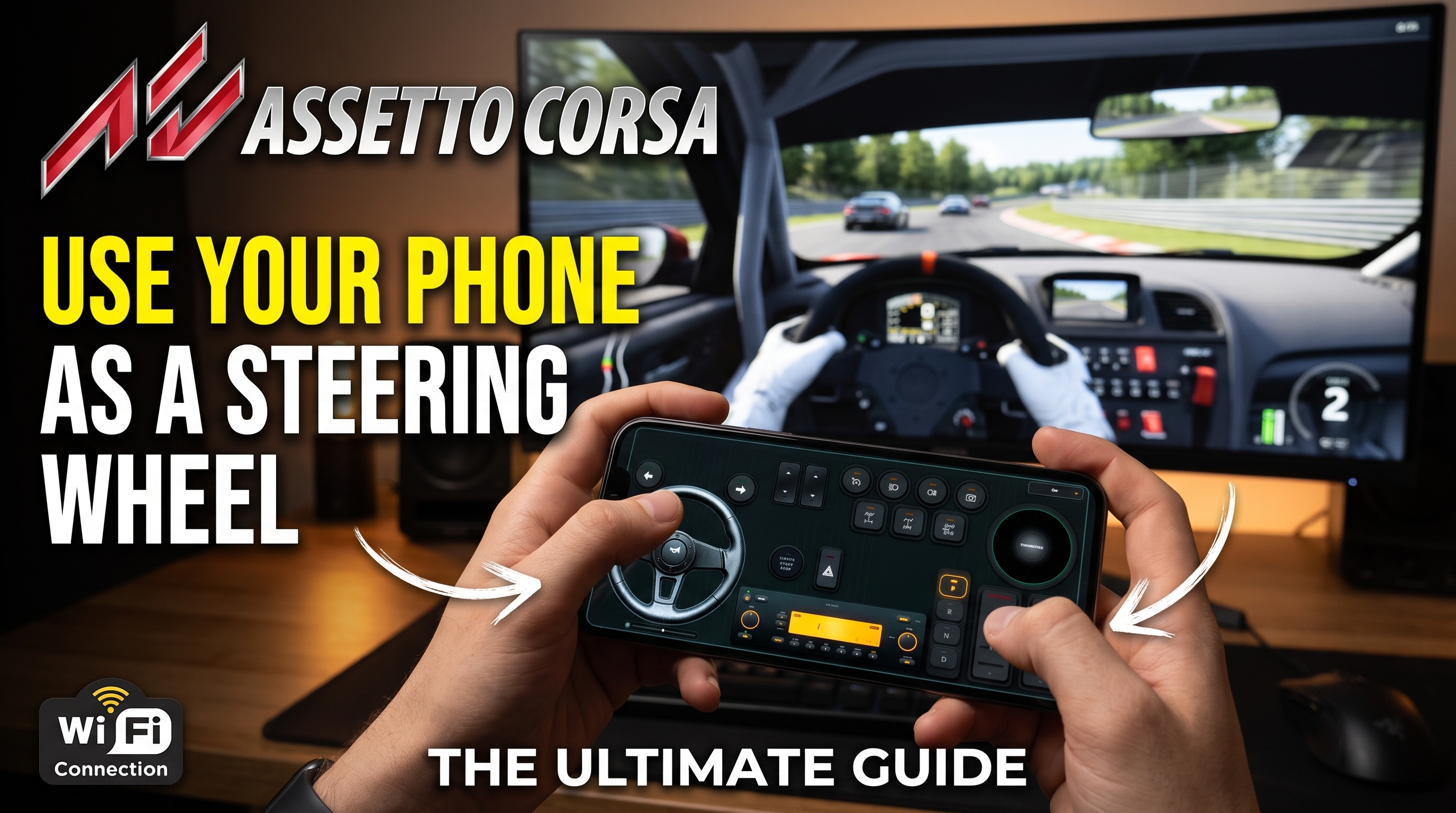



Cómo usar el teléfono como volante en Assetto Corsa: La guía definitiva
El hardware de simracing suele poner barreras a la inmersión debido a costosos volantes de transmisión directa, pedales con celda de carga y cockpits rígidos de aluminio. Para los jugadores ansiosos por experimentar el legendario motor de física de Kunos Simulazioni sin gastar cientos de dólares en periféricos, tu smartphone es la pieza que falta. Al ejecutar RojX en tu dispositivo iOS o Android, tu teléfono se convierte en un volante virtual de baja latencia y 900 grados, además de un gamepad listo para telemetría que se conecta directamente a Windows.
Assetto Corsa exige precisión. Su modelo de neumáticos calcula la carga dinámica, los ángulos de deriva y la fricción de la superficie a cientos de hercios, lo que significa que un teclado rudimentario o una configuración de gamepad estándar resulta en temblores bruscos e incontrolables. Configurar el giroscopio de un smartphone requiere un delicado equilibrio de curvas de sensibilidad, zonas muertas y optimización de red para lograr una verdadera fidelidad analógica.
#Estableciendo conexiones de ultra baja latencia: USB vs. Wi-Fi de 5 GHz
Antes de sumergirte en la telemetría de neumáticos y la linealidad de la dirección, debes eliminar el retraso de entrada. En el simracing, un pico de latencia superior a 20 ms destruye tu capacidad para corregir un deslizamiento trasero antes de que el coche haga un trompo.
- Descarga e instalación: Obtén el Host de Windows gratuito de RojX e instálalo en tu equipo con Windows 10 u 11. Esto instalará el controlador esencial ViGEmBus, creando una instancia de control nativa virtual de Xbox 360.
- Ancho de banda de red: Abre la aplicación móvil RojX en tu smartphone. Si te estás conectando a través de una red Wi-Fi local, asegúrate de que tu PC y tu teléfono estén conectados a un canal de enrutador de 5 GHz (no de 2.4 GHz) para fijar una tasa de sondeo fulgurante de 3 ms a 8 ms.
- La alternativa por cable: Para una pérdida de paquetes nula, habilita la conexión compartida por USB (tethering) en la configuración de tu dispositivo. Esto enruta el flujo de datos UDP directamente a través de un cable USB físico, evitando por completo la interferencia inalámbrica.
⚠️ IMPORTANTE: Si el Firewall de Windows bloquea el flujo de datos UDP de RojX, crea una regla de entrada que permita el puerto 27015 (o el puerto personalizado especificado en la configuración de tu host) para evitar caídas erráticas de la dirección durante las curvas a alta velocidad.
#Calibrando la linealidad del giroscopio de 900 grados y la física en Assetto Corsa
Assetto Corsa trata a los gamepads y a los volantes de manera diferente. Debido a que RojX emula un control de Microsoft Xbox 360 a través del controlador ViGEmBus, la configuración del perfil de control de Assetto Corsa requiere un ajuste de no linealidad específico para que la rotación de 900 grados del teléfono se sienta como una columna de dirección real.
Cuando inclinas tu teléfono, la IMU (Unidad de Medición Inercial) interna del dispositivo rastrea la velocidad angular. Si tu linealidad se deja en 1.0, la dirección se sentirá hiper sensible en el centro y fuera de control en el bloqueo total. Necesitas una curva exponencial que suavice las microcorrecciones en las rectas y preserve la capacidad de bloqueo total.
Configuración óptima del control y dirección en el juego para Assetto Corsa
| Parámetro/Deslizador | Valor recomendado | Valor para Drift/Calle | Qué controla |
|---|---|---|---|
| Velocidad de dirección (Steering Speed) | 100% | 100% | Controla qué tan rápido regresa el volante virtual al centro. Mantén al máximo para un seguimiento instantáneo del giroscopio. |
| Gamma de dirección (No linealidad) | 1.25 a 1.50 | 1.10 a 1.20 | Aplana la curva de respuesta central para que las pequeñas inclinaciones del teléfono se traduzcan en microajustes. |
| Filtro de dirección (Steering Filter) | 0.0 a 0.1 | 0.0 | Suaviza la fluctuación de la IMU en bruto. Aumenta ligeramente si tus manos tiemblan, pero mantén cerca de cero para una respuesta instantánea. |
| Zona muerta (Deadzone) | 1% a 2% | 1% | Elimina la deriva no deseada al sostener el teléfono firmemente en rectas largas. |
| Sensibilidad a la velocidad (Speed Sensitivity) | 0% | 0% | Reduce el ángulo de dirección a alta velocidad. Mantén en 0% para un mapeo de giroscopio puro 1:1. |
#Configuración de ejes paso a paso en el juego
Una vez que el host de RojX esté ejecutándose y conectado a tu teléfono, inicia Assetto Corsa y mapea tus entradas virtuales dentro del menú de opciones.
- Ve a Opciones > Controles > Ejes (Options > Controls > Axis).
- Haz clic en la casilla del eje de Dirección (Steering). Cuando se te solicite, inclina tu teléfono completamente hacia la izquierda o hacia la derecha. El asistente de entrada de Assetto Corsa detectará automáticamente el eje X del joystick izquierdo del control virtual de Xbox 360.
- Marca la casilla Invertir (Invert) si al inclinar hacia la izquierda el coche gira a la derecha. Prueba el volante virtual en la ventana de vista previa de la interfaz para asegurar una sincronización 1:1.
- Pasa a los parámetros de Acelerador (Throttle) y Freno (Brake). Asígnalos a tus zonas de pedales táctiles personalizadas en la interfaz móvil de RojX, o mapealos a disparadores secundarios si utilizas una configuración híbrida de doble dispositivo.
- Guarda tu perfil como
RojX_Mobile_Wheelpara que nunca tengas que volver a mapearlo después de las actualizaciones.
💡 CONSEJO PRO: Para una configuración de cabina aún más inmersiva, combina tu volante virtual con la Configuración de seguimiento facial por IA para mirar dinámicamente hacia los vértices usando tu cámara web mientras diriges con el teléfono.
#Técnicas de conducción profesional: Dominando la transferencia de peso con un volante en el teléfono
Conducir Assetto Corsa con un volante de smartphone requiere un estilo de conducción distinto en comparación con un volante físico montado en una mesa. Debido a que tus manos carecen de resistencia mecánica y de retroalimentación de fuerza (force feedback), debes confiar enteramente en señales visuales y de audio para leer el agarre de los neumáticos.
- Microentradas suaves: Evita movimientos de muñeca bruscos y repentinos. El rango de rotación de 900 grados proporcionado por RojX te da una gran fidelidad, pero golpear el teléfono de tope a tope alterará la distribución de peso del coche.
- Disciplina en el frenado en trail (Trail Braking): Al entrar en una zona de frenado fuerte como la Curva 1 en Monza, suelta el deslizador táctil del freno virtual gradualmente mientras aplicas simultáneamente el ángulo de dirección. Esto mantiene los neumáticos delanteros cargados de agarre.
- Control de derrapes (Catching Slides): Cuando la parte trasera se descontrola en un coche GT3 de alta potencia o en una configuración de drift, contra-dirige rápidamente barriendo el teléfono en la dirección opuesta. Confía en la física del resorte de autocentrado integrada en el software host de RojX para ayudar a enderezar el volante virtual a medida que te alineas.
Si deseas expandir tu garaje virtual más allá de los circuitos de asfalto, consulta nuestras guías sobre cómo Convertir el teléfono en un gamepad para PC o configurar tu equipo para físicas off-road con la Guía de física y dirección para BeamNG.drive.
#Conclusión
Dominar Assetto Corsa con un volante en el smartphone acorta la distancia entre el juego casual y el simracing serio. Al ajustar tu gamma de dirección, asegurar una conexión Wi-Fi de 5 GHz estable o por USB a través de RojX, y respetar la dinámica de transferencia de peso, podrás marcar tiempos de vuelta competitivos sin gastar una fortuna.
Turn your smartphone into a virtual 900° steering wheel right now
No expensive $300 wheel hardware required. Play Forza, Euro Truck Simulator 2, BeamNG, and Assetto Corsa with butter-smooth gyro steering and zero lag over Wi-Fi.
Point your iPhone or Android camera to install.