
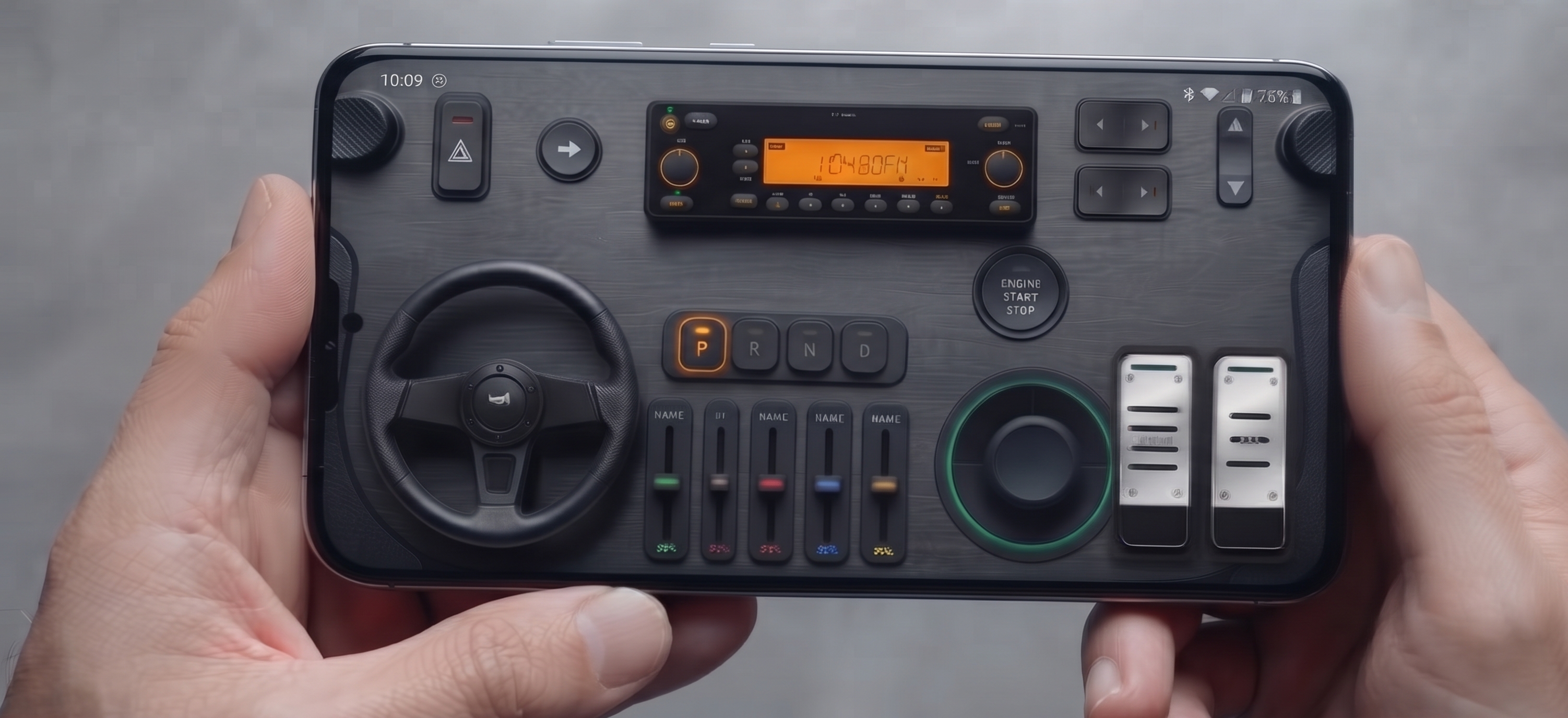



Mejor controlador virtual para PC: Convierte tu móvil en un volante de 900° y mando profesional
Si alguna vez has intentado conducir por la costa en Forza Horizon 5, navegar con un camión bajo la lluvia en Euro Truck Simulator 2 o sobrevivir a una colisión a alta velocidad en BeamNG.drive usando un teclado, conoces la frustración. Las entradas binarias —donde una tecla está presionada al 100% o al 0%— destruyen la dinámica del vehículo. Tus neumáticos pierden tracción, tu vehículo se sacude violentamente y las microcorrecciones son imposibles.
¿La solución tradicional? Gastar de $300 a $600 en un volante físico y un juego de pedales como el Logitech G29, Thrustmaster T300RS o bases de tracción directa de nivel de entrada. Pero los periféricos de carreras voluminosos abarrotan tu escritorio, tardan veinte minutos en sujetarse y exigen una inversión seria.
Los smartphones modernos contienen sofisticados sensores IMU de 6 ejes (acelerómetros y giroscopios) con tasas de actualización que superan los 100 Hz. Al desplegar un ecosistema de controlador virtual dedicado como RojX, puedes convertir tu dispositivo iOS o Android existente en un volante de PC de 900 grados hiperreactivo y un mando con todas las funciones, de forma completamente gratuita.
#Comparación de Hardware: Teclado vs. Volante Físico vs. Controlador Virtual RojX
| Característica | Teclado y Ratón | Volante de Hardware ($300+) | Controlador Virtual RojX (Móvil) |
|---|---|---|---|
| Entrada de Dirección | Binaria (0% o 100%) | Analógica (Rotación fluida de 900°) | Analógica Real (Rotación de Giroscopio de 900°) |
| Aceleración y Frenado | Digital on/off | Pedales analógicos | Deslizadores Analógicos Táctiles / Gatillos Lineales |
| Desorden en el Escritorio | Ninguno | Abrazaderas y cables masivos | Cero (Tu dispositivo de bolsillo estándar) |
| Tiempo de Configuración | Instantáneo | 10–15 minutos | 10 segundos (Autoconexión vía Wi-Fi/USB) |
| Latencia de Entrada | 1ms | 2–5ms | 3–8ms (UDP Wi-Fi) / <2ms (USB) |
| Costo Total | $0 | $300 – $700+ | Descarga Gratuita |
#Requisitos Previos
Antes de iniciar la configuración, verifica que tienes lo siguiente listo:
- PC con Windows: Con Windows 10 o Windows 11 (64 bits).
- Smartphone: Cualquier smartphone moderno con iOS 14+ o Android 9+ con giroscopio integrado.
- Conexión Local: Una red Wi-Fi doméstica estándar (se recomienda encarecidamente la banda de 5 GHz) o un cable de datos USB para el modo con cable sin interferencias.
#Paso 1: Instalación del Receptor de PC RojX y la Aplicación Móvil
A diferencia de las herramientas de servidor de terceros obsoletas que requieren parches manuales de VJoy y anulación de controladores no firmados, RojX utiliza una canalización de instalación automatizada respaldada por el controlador estándar de la industria ViGEmBus (Virtual Gamepad Emulation Bus).
- Navega a rojx.io en tu PC y descarga el ligero RojX Windows Receiver.
- Ejecuta el instalador. Configurará el bus del controlador virtual de Xbox 360 silenciosamente en segundo plano.
- Descarga la aplicación RojX Virtual Controller en tu teléfono a través de la [iOS App Store] o [Google Play Store].
- Inicia el receptor de PC RojX. Asegúrate de que tu firewall de Windows permita la comunicación UDP local en los puertos indicados.
[Teléfono (App RojX)]  --- (UDP de alta velocidad / USB) --->  [Host PC RojX]
                                                                 |
                                                         [Emulación ViGEmBus]
                                                                 |
                                                     [Dispositivo Xbox 360 Nativo]
                                                                 |
[Cualquier Juego / Sim de PC]#Paso 2: Conexión y Calibración del Diseño del Volante Virtual de 900°
Debido a que RojX se comunica utilizando una arquitectura de sockets UDP de baja sobrecarga, la carga de la red se reduce a paquetes insignificantes, ofreciendo tiempos de respuesta entre 3 ms y 8 ms.
- Emparejamiento: Conecta tu smartphone al mismo router Wi-Fi que tu PC (o conéctalo vía USB). Abre la aplicación móvil; el receptor host descubrirá automáticamente tu PC. Toca para establecer la conexión.
- Selección de Diseño: Cambia la plantilla de diseño de "Gamepad" estándar a "900° Steering Wheel".
- Puesta a Cero del Giroscopio: Coloca tu teléfono en una superficie plana o sostenlo en una posición de descanso horizontal cómoda, luego toca el icono Center. Esto establece tu equilibrio de eje cero.
- Configuración del Retorno de Resorte Virtual: Activa el deslizador interno de Auto-Centering Physics. Este resorte impulsado por software obliga al volante virtual a volver al centro automáticamente cuando liberas la tensión, imitando la física genuina de una cremallera de dirección asistida.
#Paso 3: Configuración en el Juego y Asignación de Controles
Debido a que RojX traduce el movimiento de tu teléfono directamente en llamadas estándar de la API Microsoft XInput, el 99% de los juegos de PC modernos detectan tu teléfono como un Mando de Xbox 360 con cable nada más sacarlo de la caja.
Aquí se explica cómo mapear y calibrar los controles en juegos como Forza, Assetto Corsa o BeamNG.drive:
- Inicia tu simulador de carreras y entra en el menú Ajustes > Controles / Ajustes del Volante.
- Elige Gamepad / Mando de Xbox como tu perfil de entrada.
- Eje de Dirección: Asegúrate de que la dirección esté mapeada al Stick Izquierdo Eje X. Cuando inclines tu teléfono a izquierda y derecha, el volante en tu cabina virtual debería seguir suavemente tu movimiento físico.
- Acelerador y Freno: Mapea el Gatillo Derecho (RT) a la Aceleración y el Gatillo Izquierdo (LT) a la Deceleración/Marcha atrás. Usa los pedales deslizantes progresivos en pantalla de RojX o las teclas de volumen para una presión de pedal granular y no binaria.
- Freno de Mano y Cambios: Asigna botones de acción personalizables en pantalla para Subir Marcha, Bajar Marcha y Freno de Mano.
#Ajustes Recomendados de Sensibilidad y Linealidad
Para cerrar la brecha entre el hardware del volante físico y el control de movimiento basado en el teléfono, la linealidad de la entrada es crítica. Aplica estos valores base en los ajustes avanzados del controlador de tu juego:
| Parámetro de Ajuste | Simuladores (Assetto Corsa, BeamNG) | Semi-Arcade (Forza, F1 24) | Sims de Camiones (ETS2, ATS) |
|---|---|---|---|
| Zona Muerta de Dirección (Interna) | 0% – 1% | 2% – 3% | 0% |
| Zona Muerta de Dirección (Externa) | 100% | 98% – 100% | 100% |
| Linealidad de Dirección | 1.0 (Directa/Raw) | 1.1 – 1.2 | 1.0 |
| Sensibilidad de Dirección | 100% | 85% – 95% | 100% |
| Bloqueo de Rotación RojX | 900° | 540° – 720° | 900° |
Consejo: Aumentar la Linealidad de la Dirección más allá de 1.2 amortigua los microtemblores alrededor del centro mientras preserva la deflexión rápida del contravolante cuando la parte trasera se desliza.
#Consejos Pro para un Juego de Ultra Baja Latencia
Para extraer una respuesta similar a la de un volante de tracción directa de tu controlador virtual, sigue estos protocolos de optimización:
- Usa Wi-Fi de 5 GHz: Las bandas de 2.4 GHz sufren de una fuerte congestión de paquetes por los electrodomésticos. Una banda de 5 GHz garantiza una entrega estable de paquetes UDP por debajo de 5 ms.
- Activa el Modo USB: Si estás jugando en salas de simulación competitivas, activa el modo conectado por USB de RojX. Omite completamente las frecuencias inalámbricas para entradas puras y perfectas en cada fotograma.
- Aprovecha el Seguimiento de Cabeza por IA: ¿Quieres una inmersión total en la cabina? Empareja el controlador virtual RojX con el módulo integrado de Seguimiento de Cabeza por IA de RojX, que utiliza la cámara frontal de tu teléfono o la webcam del PC para cambiar tu perspectiva en el juego mientras miras hacia los vértices y los espejos laterales.
#Guías de Configuración Relacionadas
Lleva tu equipo de simulación de presupuesto cero más allá con nuestros tutoriales especializados:
- Euro Truck Simulator 2: Configuración Realista de 900 Grados con RojX
- Ajustando la Física: Configuración Óptima de Drift y Grip para BeamNG.drive
- Cómo usar el Seguimiento de Cabeza por Webcam con IA sin comprar TrackIR
- Configuración de RojX como Mando Virtual para Emuladores Retro
#Toma el Volante con RojX Hoy
Construir una configuración de sim racing auténtica ya no requiere un sacrificio de $400 en periféricos. Al emparejar los sensores de alta frecuencia de tu teléfono con el motor de emulación XInput nativo de RojX, obtienes un controlador virtual de 900° con centrado automático que cabe perfectamente en tus manos.
¿Listo para transformar tu experiencia de carreras? Descarga el receptor gratuito de RojX para PC en rojx.io, obtén la aplicación complementaria en iOS o Android y sal a la pista en cuestión de minutos.
Turn your smartphone into a virtual 900° steering wheel right now
No expensive $300 wheel hardware required. Play Forza, Euro Truck Simulator 2, BeamNG, and Assetto Corsa with butter-smooth gyro steering and zero lag over Wi-Fi.
Point your iPhone or Android camera to install.