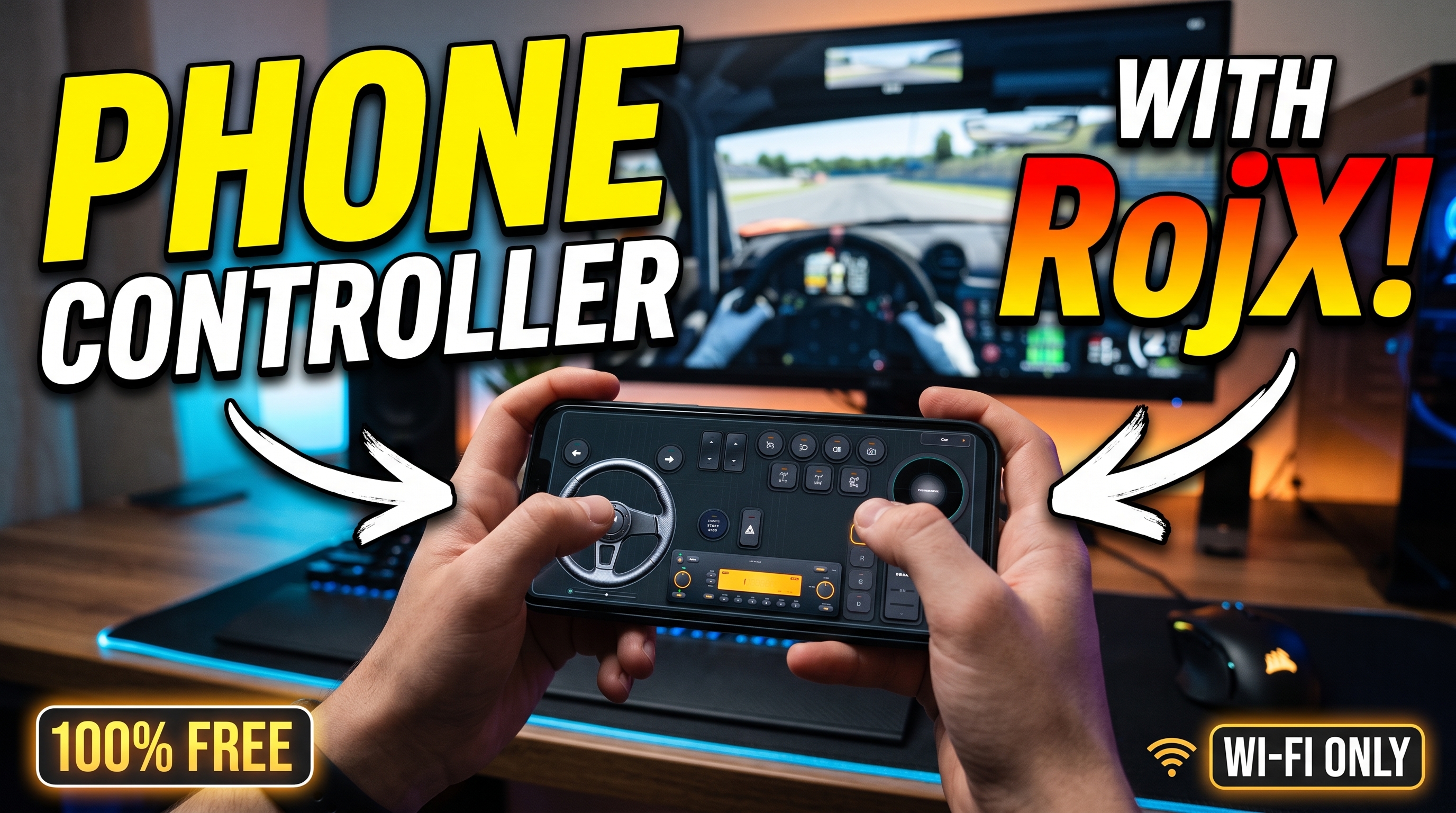



Přeměna běžného mobilního zařízení v periferii s vysokým výkonem vyžaduje propojení surových hardwarových senzorů s virtuálními herními ovladači na úrovni jádra. Při nasazení ovladače v telefonu pro přesné hraní na PC – zejména u náročných fyzikálních engine – je prvořadé minimalizovat zpoždění telemetrie a tvarovat vstupní křivky. Hardwarové gyroskopy a akcelerometry pracují na vzorkovacích frekvencích přesahujících 100 Hz, avšak překlad těchto surových rotačních dat do plynulého 900stupňového rejdu bez znatelného vstupního zpoždění vyžaduje optimalizované síťové streamování a pokročilou softwarovou abstrakci.
Tohoto RojX dosahuje kombinací vysokorychlostního lokálního UDP streamování (pracujícího s bleskovou latencí 3 až 8 ms) nebo přímého USB tethering s ovladačem ViGEmBus. Toto nastavení oklamá Windows 10 a 11 tak, že rozpoznají vaše mobilní zařízení jako nativní ovladač Microsoft Xbox 360. Ať už projíždíte technická stoupání v Průvodci fyzikou a řízením BeamNG.drive nebo spravujete těžké náklady v našem Průvodci nastavením Euro Truck Simulator 2, zvládnutí kalibračního řetězce promění vaše ruční zařízení v legitimní virtuální volant emulující zpětnou vazbu.
#Vytvoření připojení s nulovou latencí: USB vs. 5GHz Wi-Fi
Než se ponoříte do křivek citlivosti, musíte zajistit nekompromisní datový kanál mezi vaším mobilním operačním systémem a stahováním bezplatného hostitele RojX pro Windows. Kolísání bezdrátových paketů je hlavním nepřítelem plynulé linearity řízení.
- Izolace šířky pásma sítě: Pokud pracujete bezdrátově, připojte svůj počítač přes Ethernet a smartphone připojte výhradně k 5GHz Wi-Fi pásmu. Vyhněte se přetíženým 2,4GHz kanálům, kde mikrovlnné rušení a kolize paketů Bluetooth zavádějí mikro-zaseknutí.
- Přímý USB tethering: Pro kompetitivní sim racing povolte USB tethering na svém zařízení Android nebo iOS. To zcela obejde latenci bezdrátového routeru a přenáší paketová data přes přímé vysokorychlostní sériové rozhraní.
- Konfigurace brány firewall a portů: Ujistěte se, že Windows Defender nebo antivirové sady třetích stran povolují komunikaci hostitele RojX přes lokální UDP porty. Zablokovaný port přepne připojení na záložní protokoly TCP, čímž vystřelí latenci za přijatelné prahové hodnoty.
⚠️ DŮLEŽITÉ: Gyroskop vždy kalibrujte na zcela rovném, stabilním povrchu ihned po spuštění mobilní aplikace. Drženi telefonu v ruce během inicializace trvale zkresluje základní nulový bod, což vede k neustálému tahání řízení.
#Kalibrace 900stupňové linearity gyra pro přesné zatáčení
Surové mapování gyroskopu 1:1 činí smartphone prakticky nehratelným; otočení zápěstí o více než 90 stupňů by virtuální auto poslalo do hodin. Abyste dosáhli realistického 900stupňového zámku řízení, musíte implementovat nelineární křivkové odezvy (exponenciální křivky), které udržují středové vstupy líně stabilní pro jízdu po dálnici a zároveň umožňují rychlou rotaci od dorazu k dorazu při otočení o více než 45 stupňů.
- Ladění mrtvé zóny: Nastavte hardwarovou mrtvou zónu mezi 1 % a 3 %, abyste eliminovali mikro-chvění způsobené přirozeným třesem rukou.
- Faktor nelinearity: Nakonfigurujte multiplikátor křivky mezi 1,25 a 1,75. To stlačí střed osy pro vysokorychlostní stabilitu a zároveň roztáhne vnější okraje pro ostré zatáčky.
- Fyzika automatického středění pružiny: Povolte softwarovou simulaci pružiny návratu do středu, abyste napodobili mechanický záklon a samonastavitelný točivý moment skutečného sloupku řízení.
Citlivost gyroskopického řízení a předvolby křivek
| Styl jízdy | Rozsah řízení | Citlivost % | Nelinárnost | Síla středové pružiny |
|---|---|---|---|---|
| Sim Racing / GT trať | 540° | 65 % | 1.45 | Vysoká (85 %) |
| Trucking / Simulace | 900° | 40 % | 1.75 | Střední (60 %) |
| Arkáda / Street Racing | 360° | 85 % | 1.10 | Nízká (30 %) |
| Rally / Off-Road | 720° | 75 % | 1.55 | Dynamická (75 %) |
#Konfigurace přiřazení ovladače Xbox 360 a dotykových pedálů
Jelikož RojX využívá ovladač ViGEmBus, hry zacházejí s vaším telefonem jako s autentickým gamepadem Microsoft. Dotyková rozhraní však postrádají hmatovou odezvu, což znamená, že ergonomie rozvržení je pro soutěžní časy na kolo zásadní.
- Umístění virtuálních pedálů: Umístěte plynový a brzdový pedál do pravého a levého dolního rohu obrazovky telefonu. Použijte mapování s rozdělenou osou, aby aplikace odesílala nezávislé analogové triggery (
Left TriggeraRight Trigger) namísto kombinovaných digitálních vstupů. - Přizpůsobení spojky a ruční brzdy: Překryjte sekundární dotyková tlačítka pro manuální ovládání spojky a zatáčky s ruční brzdou, přičemž velikost tlačítek přizpůsobte poloměru dosahu palce.
- Přepínání více šablon: Vytvořte si v mobilní aplikaci RojX různé profily. Použijte vyhrazené rozvržení pro posouvání kamery v kokpitu, jiné pro driftovací nastavení vyžadující rychlý přístup k ruční brzdě a čistou konfiguraci, pokud se rozhodnete proměnit telefon v herní ovladač pro PC.
💡 TIP PROFESIONÁLA: Spojte gyroskopické řízení telefonu s nastavením sledování hlavy pomocí AI za použití webové kamery vašeho PC. Když fyzicky otočíte hlavu směrem k apexu, hra dynamicky posune vaše zorné pole ve hře, čímž propojí monitory s plochou obrazovkou a plné VR ponoření.
#Řešení běžných problémů
I při optimálním hardwarovém nastavení může občasné mírné okolní rušení narušit tok telemetrie. Použijte tuto diagnostickou matici k okamžitému vyřešení problémů s připojením a snímači:
- Příznak: Závažné zpoždění řízení nebo zamrzání vstupů
- Příčina: Přetížení Wi-Fi kanálu nebo omezování úspory energie na pozadí v mobilu.
- Řešení: Zakažte optimalizaci baterie pro mobilní aplikaci RojX a přepněte na vyhrazený 5GHz kanál nebo USB tethering.
- Příznak: Vozidlo neustále táhne na jednu stranu
- Příčina: Offset kalibrace gyroskopu nebo nerovný povrch při spuštění.
- Řešení: Vycentrujte zařízení na rovném stole a klepněte na makro tlačítko rychlé rekalibrace.
- Příznak: Hra nerozpoznává vstup řízení
- Příčina: Chybějící nebo poškozený ovladač ViGEmBus po aktualizaci Windows.
- Řešení: Přeinstalujte nejnovější balíček hostitele RojX ze stránek rojx.io, abyste vynutili opravu ovladače virtuální sběrnice ovladače.
Turn your smartphone into a virtual 900° steering wheel right now
No expensive $300 wheel hardware required. Play Forza, Euro Truck Simulator 2, BeamNG, and Assetto Corsa with butter-smooth gyro steering and zero lag over Wi-Fi.
Point your iPhone or Android camera to install.