
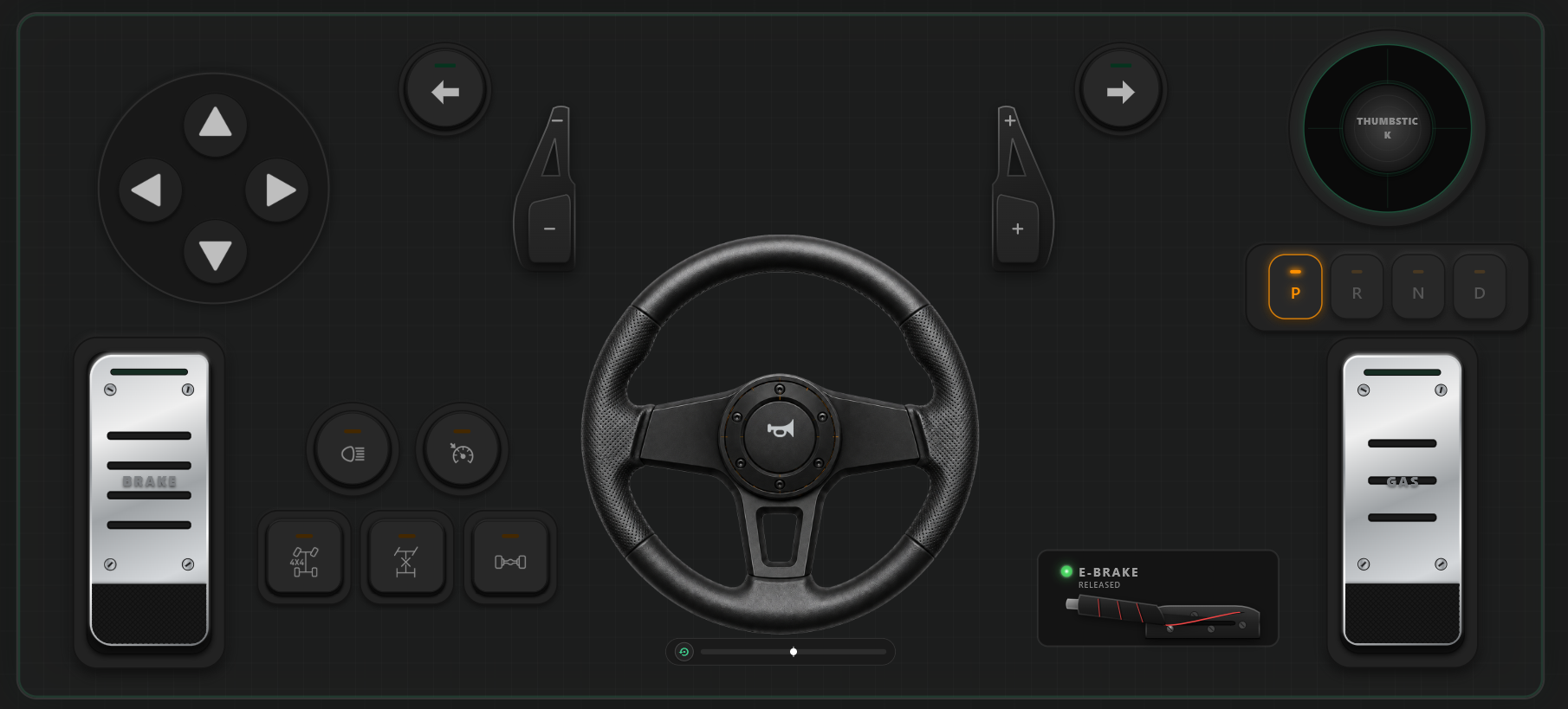



如何在 PC 上使用虛擬方向盤控制器:將手機變成 900° 賽車方向盤
模擬賽車是 PC 遊戲中沉浸感最強的愛好之一,但進入這個生態系統的成本眾所周知非常昂貴。入門級硬體套裝(如羅技 G29、G923 或 Thrustmaster T300RS)通常需要 250 到 450 美元——如果您只是想在《歐洲卡車模擬 2》中享受巡航、在《BeamNG.drive》中測試物理特性或在《神力科莎》中切入彎心,這是一個令人望而生畏的門檻。
另一方面,使用鍵盤的二進位數位鍵(0 或 100%)轉向,或在手把上撥動模擬搖桿,永遠無法捕捉到循跡煞車和順滑入彎的真實感覺。
幸運的是,有一個更優的折衷方案:在 PC 上使用虛擬方向盤控制器。現代智慧型手機配備了高頻內部慣性測量單元 (IMU)——包括先進的 6 軸陀螺儀和加速度計——能夠以數百赫茲的頻率採樣旋轉運動。透過將您的行動裝置與 RojX 配對,您可以將手機轉換為超低延遲的 900° 虛擬方向盤和 Windows 原生 Xbox 360 控制器。
#硬體對比:鍵盤 vs. 物理方向盤 vs. RojX 虛擬方向盤
| 指標 / 功能 | 鍵盤和滑鼠 | 物理方向盤 (例如 G29) | RojX 虛擬方向盤 |
|---|---|---|---|
| 硬體成本 | $0 (已有) | $280 – $400+ | $0 (使用現有手機) |
| 轉向精度 | 二進位 (轉向 / 不轉向) | 900° 模擬旋轉 | 高達 900° 陀螺儀模擬追蹤 |
| 踏板調節 | 無 (100% 開/關) | 機械踏板 | 漸進式觸控螢幕滑塊 |
| 桌面佔用 | 極小 | 沉重的夾具、電源適配器、線纜 | 零桌面佔用 |
| 輸入延遲 | 即時 | 1ms – 3ms (USB) | 3ms – 8ms (Wi-Fi) / <2ms (USB) |
| 存儲 / 便攜性 | 不適用 | 笨重且沈重 | 可放入口袋 |
#前提條件
在開始設置之前,請確保您擁有:
- 一台 Windows PC,運行 Windows 10 (64位) 或 Windows 11。
- 一部智慧型手機:任何配備內建陀螺儀的現代 iPhone (iOS 14+) 或 Android 設備 (Android 8.0+)。
- 區域網路連接:家庭 Wi-Fi 網路(推薦 5GHz 頻段以獲得最低抖動)或標準 USB 充電/數據線。
#第 1 步:安裝 RojX PC 接收器和行動應用
為了讓您的 PC 接受虛擬陀螺儀指令作為原生模擬轉向輸入,RojX 採用了雙引擎架構:輕量級的後台 Windows 主機服務和行動端駕駛艙應用。
- 在您的 PC 上訪問 rojx.io 並下載免費的 RojX Windows Receiver 安裝程式。
- 執行安裝程式。它將配置虛擬 Xbox 匯流排驅動程式 (
ViGEmBus),這保證了 Windows 和您的 PC 遊戲會將該設備識別為標準的 Microsoft Xbox 360 控制器。 - 啟動 RojX Windows 應用程式,並確保狀態顯示為 "Listening for Connection"(正在監聽連線)。
- 在您的智慧型手機上,從 [iOS App Store] 或 [Google Play Store] 安裝 RojX。
#第 2 步:連接並校準 900° 虛擬方向盤
安裝好兩個軟體組件後,建立您的低延遲無線或有線通信管道:
[ 智慧型手機陀螺儀 ]
       │  (高速 UDP / USB 網路共用: ~3ms)
       ▼
[ RojX Windows 接收器 ]
       │  (ViGEmBus 虛擬驅動程式)
       ▼
[ Windows 10/11 作業系統: 原生 Xbox 360 手把 ]
       │
       ▼
[ 賽車遊戲: Forza / Assetto Corsa / BeamNG ]- 連接到主機:在連接到與 PC 相同的 Wi-Fi 網路時打開 RojX 行動應用。應用將自動發現您的主機桌面。點擊 Connect(連線)。(提示:為了獲得競賽級的零延遲穩定性,請在手機上啟用 USB 網路共用並透過 USB 插入)。
- 選擇賽車佈局:在 RojX 佈局選擇器中,選擇 "Virtual Steering Wheel (900°)" 設定檔。此佈局將手機的傾斜軸分配給左搖桿 X 軸,並提供用於油門(右扳機 / RT)和煞車/倒車(左扳機 / LT)的漸進式線性觸控踏板。
- 校準中心位置:將手機置於面對螢幕的舒適水平駕駛位置,然後按下 Recalibrate Center(重新校準中心)按鈕。這將建立零度中性基準,並消除任何感測器偏差或漂移。
- 啟用自動回正彈簧:在 RojX 設置面板中,切換 Auto-Centering Spring Physics(自動回正彈簧物理)。該演算法應用虛擬張力曲線,當您放鬆手腕時,它會動態地將轉向軸返回到正中心,模擬齒輪齒條式轉向柱的機械回正。
#第 3 步:遊戲內設置與控制綁定
由於 RojX 提供硬體級的 Xbox 360 模擬層,您不需要複雜的第三方 joy-to-key 軟體。您的賽車遊戲會將您的手機識別為官方手把。
- 啟動您選擇的賽車模擬器(例如《極限競速:地平線》、《神力科莎》、《BeamNG.drive》或《F1 24》)。
- 導航至 選項 > 控制 / 設置 > 控制器 / 手把。
- 驗證您的軸綁定:
- 轉向軸:左搖桿水平(映射到手機傾斜 / 陀螺儀)。
- 加速 / 油門:右扳機 (RT 滑塊)。
- 煞車 / 倒車:左扳機 (LT 滑塊)。
- 手煞車:A 鍵或右肩鍵 (RB)。
- 升檔 / 降檔:專用的螢幕觸控換擋撥片。
#推薦的靈敏度和線性度設置
為了彌合高速模擬物理與物理陀螺儀控制之間的差距,請根據此校準基準配置遊戲的轉向曲線值:
| 設置參數 | 建議值 | 工程目的 |
|---|---|---|
| 轉向死區 (內部) | 0% – 2% | 消除不必要的微小抖動,同時最大化中心線響應能力。 |
| 轉向死區 (外部) | 98% – 100% | 確保您可以實現完整的打滿轉向旋轉。 |
| 轉向線性度 / Gamma | 1.0 – 1.2 | 1.0 的線性比例提供真實的 1:1 方向盤移動;1.2 可減輕高速公路上的晃動。 |
| 轉向靈敏度 | 70% – 85% | 防止在高速公路行駛時轉向過度。 |
| 轉向過濾 / 平滑 | 5% – 10% | 平滑原始感測器的微小波動,且不引入可察覺的延遲。 |
#零延遲虛擬轉向專業技巧
- 首選 5GHz Wi-Fi 而非 2.4GHz:2.4GHz Wi-Fi 充滿了藍牙干擾和微波信號,這可能導致封包傳輸出現異常峰值。在隔離的 5GHz Wi-Fi 信道上運行可將 RojX 的封包傳輸速度嚴格鎖定在 3ms 到 8ms 之間。
- 使用直接 USB 網路共用實現零丟包:如果您的 PC 缺乏優化的 Wi-Fi 網卡,請在手機的網路設定中啟用 USB 數據共用。RojX 將透過本地 USB 序列模擬路由 UDP 數據,將延遲降低至 <2ms。
- 鎖定螢幕方向:確保禁用設備的直向鎖定,以便應用程式保持嚴格的橫向軸鎖定。
- 整合 AI 頭部追蹤:透過啟用 RojX AI 頭部追蹤 進一步提升沉浸感。透過使用網路攝影機追蹤即時頭部姿勢,遊戲內的駕駛艙攝影機會隨著您的轉彎而平移,而您的雙手則專注於虛擬方向盤。
#下一步:免費升級您的模擬裝備
構建真實的 PC 賽車設置不需要數百美元的機械硬體。透過利用您口袋裡已有的精密 IMU 感測器,現代智慧型手機作為 PC 虛擬方向盤控制器 彌補了競技精度與經濟實惠之間的差距。
準備好上場了嗎?訪問 rojx.io 下載免費的 Windows 接收器,立即將您的手機變成高性能 900° 方向盤。
Turn your smartphone into a virtual 900° steering wheel right now
No expensive $300 wheel hardware required. Play Forza, Euro Truck Simulator 2, BeamNG, and Assetto Corsa with butter-smooth gyro steering and zero lag over Wi-Fi.
Point your iPhone or Android camera to install.