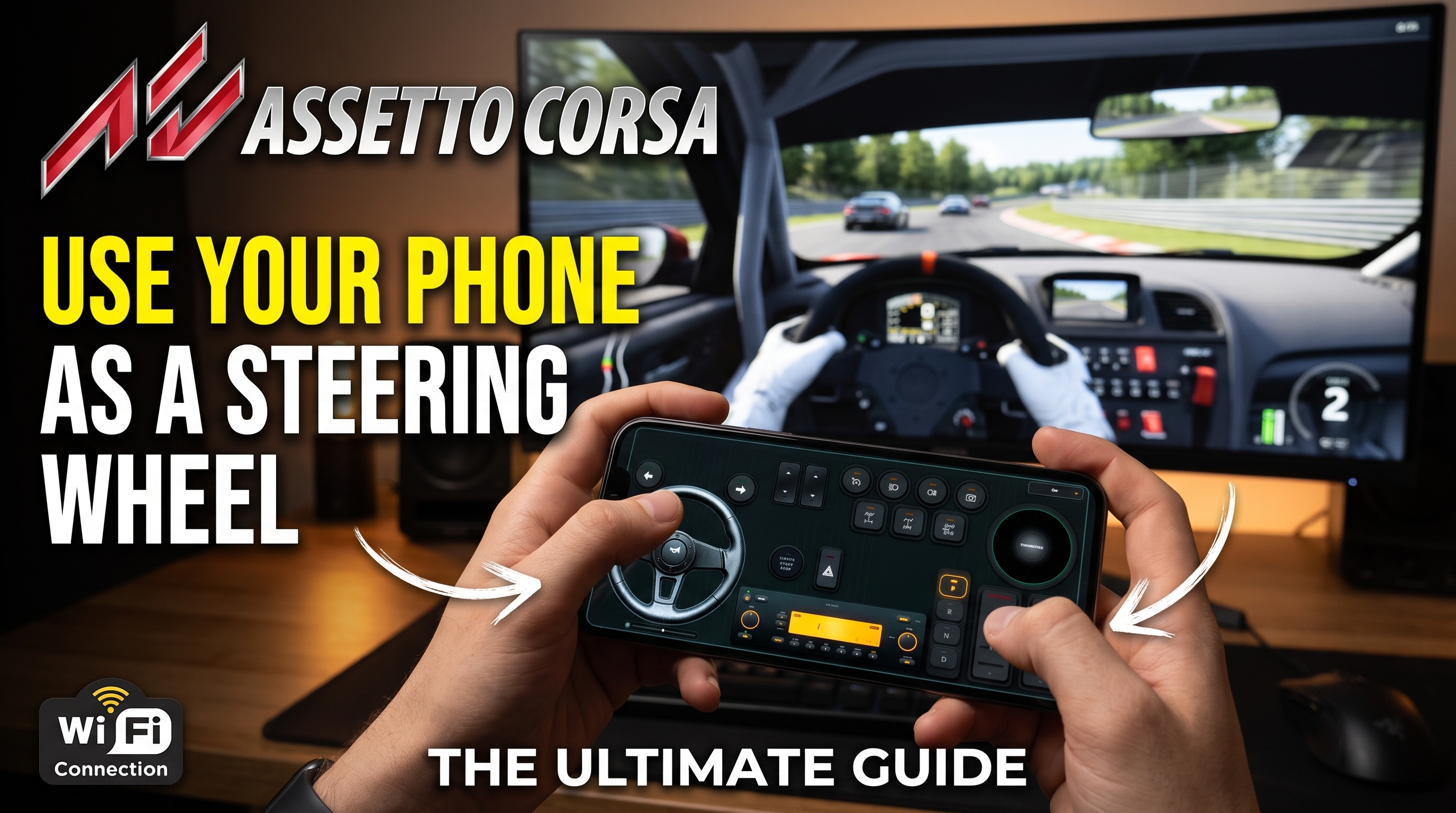



如何在《神力科莎》(Assetto Corsa)中將手機用作方向盤:終極指南
模擬賽車硬體將沉浸感高高鎖在昂貴的直驅方向盤、力壓感測器踏板和堅固的鋁製駕駛艙後面。對於渴望體驗 Kunos Simulazioni 傳奇物理引擎而又不想在周邊設備上花費幾百美元的玩家來說,您的智慧型手機就是那塊缺失的拼圖。透過在您的 iOS 或 Android 裝置上執行 RojX,您的手機將變身為低延遲、900 度的虛擬方向盤和支援遙測的遊戲手柄,並直接接入 Windows。
《神力科莎》對精度要求極高。它的輪胎模型以數百赫茲的頻率計算動態載荷、滑移角和地面摩擦力,這意味著粗糙的鍵盤或標準遊戲手柄設定會導致顛簸、無法控制的抽搐。配置智慧型手機陀螺儀需要仔細平衡靈敏度曲線、死區和網路優化,以實現真正的模擬保真度。
#建立超低延遲連接:USB 與 5GHz Wi-Fi 對比
在深入研究輪胎遙測和轉向線性度之前,您必須消除輸入延遲。在模擬賽車中,超過 20ms 的延遲峰值會徹底毀掉你在車輛甩尾前糾正後輪滑移的能力。
- 下載並安裝: 取得 免費的 RojX Windows 主機端,並將其安裝在您的 Windows 10 或 11 電腦上。這將安裝必要的 ViGEmBus 驅動程式,從而建立一個原生的虛擬 Xbox 360 手柄實例。
- 網路頻寬: 在您的智慧型手機上開啟 RojX 行動應用程式。如果您透過本地 Wi-Fi 連線,請確保您的 PC 和手機連線到 5GHz 路由器通道(而非擁擠的 2.4GHz 網路),以鎖定 3ms 到 8ms 的極速輪詢率。
- 有線替代方案: 為了實現零封包遺失,請在裝置設定中啟用手機的 USB 網路共用。這會透過實體 USB 連接線直接路由 UDP 資料流,完全繞過無線幹擾。
⚠️ 重要提示: 如果您的 Windows 防火牆阻止了 RojX UDP 資料流,請建立一個入站規則以允許連接埠 27015(或您在主機設定中指定的自訂連接埠),以防止高速過彎時出現不規則的轉向掉線。
#在《神力科莎》中校準 900 度陀螺儀線性和物理特性
《神力科莎》對遊戲手柄和方向盤的處理方式不同。由於 RojX 透過 ViGEmBus 驅動程式模擬微軟 Xbox 360 手柄,《神力科莎》的控制器設定檔設定需要進行特定的非線性調校,才能使 900 度的手機旋轉感覺像真正的轉向柱。
當您傾斜手機時,裝置的內部 IMU(慣性量測單元)會追蹤角速度。如果您的線性度保持在 1.0,轉向在中心附近會變得超級敏感,而在滿死鎖時則無法控制。您需要一條指數曲線,在直道上柔化微調,同時保留滿打能力。
《神力科莎》最佳遊戲內控制器與轉向設定
| 參數/滑桿 | 建議值 | 漂移/街道值 | 控制內容 |
|---|---|---|---|
| Steering Speed(轉向速度) | 100% | 100% | 控制虛擬方向盤回正的速度。保持最大以獲得即時陀螺儀追蹤。 |
| Steering Gamma(轉向伽馬/非線性) | 1.25 至 1.50 | 1.10 至 1.20 | 平緩中心回應曲線,使微小的手機傾斜轉化為微調。 |
| Steering Filter(轉向過濾) | 0.0 至 0.1 | 0.0 | 平滑原始 IMU 抖動。如果您的手發抖,請稍微增加,但為了即時回應,請保持接近零。 |
| Deadzone(死區) | 1% 至 2% | 1% | 消除在長直道上握穩手機時的意外漂移。 |
| Speed Sensitivity(速度靈敏度) | 0% | 0% | 降低高速時的轉向角。保持 0% 以獲得純粹的 1:1 陀螺儀對應。 |
#分步遊戲內軸配置
一旦 RojX 主機端執行並連線到您的手機,啟動《神力科莎》並在選項功能表中對應您的虛擬輸入。
- 導覽至 Options > Controls > Axis(選項 > 控制 > 軸)。
- 點擊 Steering(轉向)軸框。當提示時,將您的手機向左或向右傾斜到底。《神力科莎》的輸入精靈將自動偵測虛擬 Xbox 360 左類比搖桿 X 軸。
- 如果向左傾斜導致汽車向右轉,請勾選 Invert(反轉)框。在 UI 預覽視窗中測試虛擬方向盤,以確保 1:1 同步。
- 移動到 Throttle(油門)和 Brake(煞車)參數。將它們指派給 RojX 行動介面中自訂的螢幕觸控踏板區域,或者如果在利用混合雙裝置設定時將它們對應到輔助扳機。
- 將您的設定檔另存為
RojX_Mobile_Wheel,這樣您在更新後就無需重新對應。
💡 專家提示: 為了獲得更加身臨其境的駕駛艙設定,請將您的虛擬方向盤與 AI 頭部追蹤設定配對,在使用手機轉向的同時,利用網路攝影機動態觀察彎道頂點。
#專業駕駛技巧:用手機方向盤掌握重量轉移
用智慧型手機駕駛《神力科莎》需要與實體台式方向盤截然不同的駕駛風格。由於您的雙手缺乏機械阻力和力回饋阻力,您必須完全依賴視覺和音訊線索來讀取輪胎抓地力。
- 平穩的微輸入: 避免急促、顛簸的手腕動作。RojX 提供的 900 度旋轉範圍為您提供了深度的保真度,但將手機從一頭猛砸到另一頭會擾亂汽車的重量分佈。
- 循跡煞車紀律: 在進入蒙扎 1 號彎等重煞車區時,逐漸鬆開虛擬煞車觸控滑桿,同時輸入轉向角。這可以保持前輪的抓地力。
- 化解甩尾: 當大馬力 GT3 賽車或漂移車後輪甩出時,透過向反方向快速揮動手機來進行反方向打方向。相信 RojX 主機軟體內置的自動回正彈簧物理特性,在您擺正車身時幫助彈回虛擬方向盤。
如果您想將您的虛擬車庫擴展到柏油賽道之外,請查看我們的指南,了解如何將手機變成 PC 遊戲手柄,或者透過《BeamNG.drive》物理與轉向指南為越野物理配置您的裝備。
#結論
使用智慧型手機方向盤精通《神力科莎》彌合了休閒遊戲與嚴肅模擬賽車之間的鴻溝。透過微調您的轉向伽馬、透過 RojX 確保穩定的 5GHz Wi-Fi 或 USB 連線,並尊重重量轉移動力學,您無需花大錢就能跑出具有競爭力的單圈成績。
Turn your smartphone into a virtual 900° steering wheel right now
No expensive $300 wheel hardware required. Play Forza, Euro Truck Simulator 2, BeamNG, and Assetto Corsa with butter-smooth gyro steering and zero lag over Wi-Fi.
Point your iPhone or Android camera to install.