
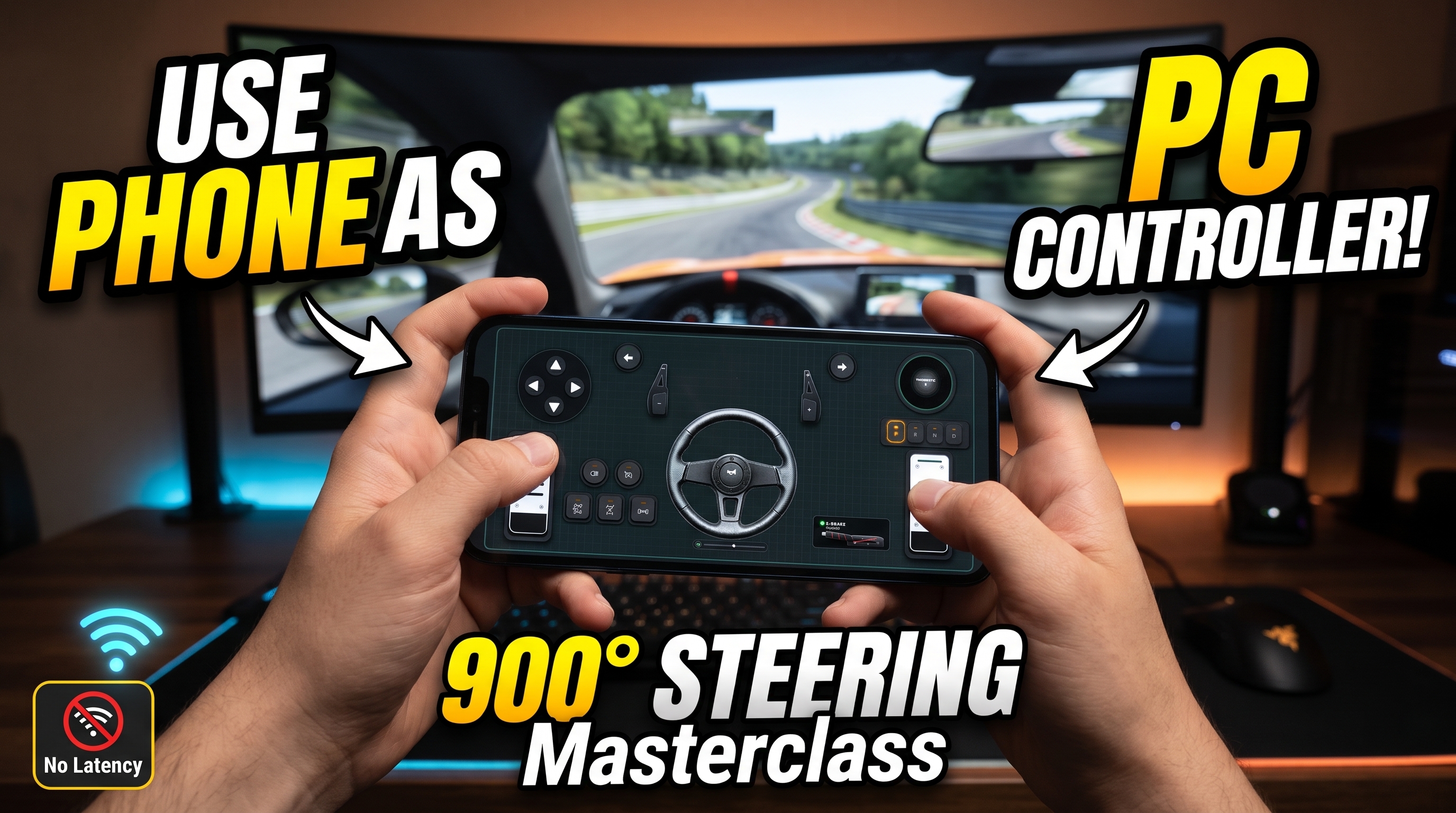



Забезпечення телеметричної відповіді мобільного гіроскопа швидшої за 10 мс безпосередньо у фізичний рушій вимагає балансування між пропускною здатністю сирих пакетів даних та точним фільтруванням датчиків. Коли ви налаштовуєте свій мобільний пристрій як міст між апаратним забезпеченням сенсорного екрана та настільним ПК на Windows, ви по суті розгортаєте високочастотний інерціальний вимірювальний блок (IMU) прямо на своєму столі. Для ентузіастів, які шукають ефект занурення в гонки або універсальну заміну геймпада без купівлі дорогого власного обладнання, вивчення того, як перетворити телефон на ігровий контролер для ПК, повністю змінює парадигму бюджетного симулятора. Поєднавши мобільний додаток RojX з безкоштовним хостом RojX для Windows, ваш пристрій iOS або Android миттєво емулює нативний контролер Microsoft Xbox 360, водночас розблоковуючи до 900 градусів обертання віртуального керма.
#USB-тетеринг проти Wi-Fi 5 ГГц: Усунення затримки введення
Мережевий джиттер — головний ворог точного кермування. Робота віртуального керма через перевантажену домашню мережу Wi-Fi 2,4 ГГц призводить до затримок черги пакетів, які збільшують латентність понад 30 мс, що спричиняє мляве контркермування та дратівливі коливання автомобіля.
Для досягнення справжньої продуктивності апаратного рівня (час відгуку 3–8 мс) виберіть одну з двох основних топологій підключення:
- Пряме USB-з'єднання (Tethering): Підключіть смартфон до ПК за допомогою високошвидкісного кабелю передачі даних USB. Увімкніть USB-тетеринг у налаштуваннях мобільної мережі. Це повністю обходить бездротові перешкоди, спрямовуючи UDP-пакети через виділений провідний тунель із високою швидкістю передачі бодів.
- Ізольована підмережа Wi-Fi 5 ГГц: Якщо свобода від дротів є обов'язковою, переконайтеся, що ваш ПК підключено до роутера кабелем Ethernet, а телефон заблоковано виключно на виділеному каналі Wi-Fi 5 ГГц (бажано ширина каналу 80 МГц без перемикання каналів DFS).
Після підключення хост RojX для Windows використовує драйвер віртуальної шини рівня ядра ViGEmBus, щоб представити введені з мобільного пристрою дані для Windows 10 та Windows 11 як справжній апаратний геймпад, оминаючи будь-які накладні витрати огорток проміжного програмного забезпечення.
⚠️ ВАЖЛИВО: Захисник Windows (Windows Defender) або сторонні брандмауери часто блокують вхідний трафік UDP під час початкового завантаження. Переконайтеся, що ви дозволили хосту RojX для Windows доступ через налаштування приватного брандмауера, чітко дозволивши порти UDP, які використовуються для потокової передачі телеметрії.
#Калібрування лінійності гіроскопа на 900 градусів для точного проходження поворотів
Сирі дані гіроскопа за своєю суттю містять шум. Без належної маніпуляції з математичними кривими нахил телефону здаватиметься або неймовірно чутливим, або схожим на керування човном. Щоб відтворити важкий, прогресивний опір фізичного колеса з прямим приводом (Direct Drive), ви повинні налаштувати три окремі параметри телеметрії всередині утиліти хоста RojX:
- Чутливість гіроскопа з нульовою мертвою зоною: Встановіть початкову мертву зону від 1,5% до 2%, щоб поглинути мікроскопічні тремтіння рук під час утримання телефону рівно на довгих ділянках шосе.
- Криві нелінійного відгуку: Застосуйте коефіцієнт нелінійності від 1,25 до 1,45. Це вирівнює криву чутливості біля центральної осі для мікрокорекції та водночас експоненціально збільшує вихідне обертання в міру наближення до повного блокування.
- Фізика пружини автоцентрування: Емулюйте сили повернення механічної рульової рейки, увімкнувши програмну центральну пружину. Це миттєво повертає віртуальний контролер у нульове положення, коли вхідні дані телеметрії стають нейтральними.
Чутливість гіроскопічного кермування та пресети кривих
| Стиль водіння | Діапазон кермування | Чутливість % | Нелінійність | Сила центральної пружини |
|---|---|---|---|---|
| Аркадні вуличні гонки | 360° | 110% | 1.00 (Лінійна) | Низька (30%) |
| Симуляторні гонки (GT3 / Траса) | 540° | 90% | 1.25 (Прогресивна) | Середня (60%) |
| Симулятор важких вантажівок | 900° | 75% | 1.50 (Глибока крива) | Висока (85%) |
| Позашляхове ралі | 720° | 100% | 1.15 (Збалансована) | Середньо-низька (45%) |
Для таких ігор про важкі перевезення, як Euro Truck Simulator 2, встановлення блокування обертання на повні 900 градусів повністю змінює профіль керування; ознайомтеся з нашим детальним посібником з налаштування RojX для Euro Truck Simulator 2, щоб легко налаштувати багатомплатні розкладки.
💡 ПОРАДА ПРОФЕСІОНАЛА: Під час налаштування фізики транспортних засобів у складних «пісочницях» зверніться до нашого посібника з фізики та кермування BeamNG.drive, щоб точніше налаштувати обмеження швидкості кермування та демпфірування зворотного зв'язку задля максимального реалізму.
#Інтеграція сенсорних педалей та відстеження голови за допомогою ШІ
Кермування — це лише пів справи. Повне налаштування вимагає пропорційного керування газом, гальмом і зчепленням. RojX вирішує цю проблему, дозволяючи накладати налаштовувані зони сенсорних кнопок на екран смартфона разом із телеметрією гіроскопа.
- Віртуальні педалі: Розділіть макет екрана, щоб зарезервувати нижні рівні дисплея для рухомих аналогових панелей або чутливих до тиску сенсорних зон, які діють як педалі газу та гальма.
- Перемикання між шаблонами: Миттєво перемикайтеся між інтерфейсом гоночного керма, конфігурацією авіаційного джойстика та традиційним макетом геймпада «на льоту» за допомогою менеджера шаблонів RojX.
- Відстеження голови за допомогою ШІ та веб-камери: Поєднайте своє мобільне налаштування з функцією налаштування відстеження голови ШІ RojX, щоб прив'язати рух камери кабіни в грі безпосередньо до природних поворотів вашої голови, усуваючи потребу в дорогому апаратному трекері.
#Усунення поширених проблем із підключенням та дрейфом
Навіть надійні програмні пакети стикаються з крайніми випадками. Використовуйте цю матрицю для діагностики несподіваної поведінки під час налаштування гонок:
- Симптом: Віртуальне кермо повільно дрейфує в один бік у стані спокою на рівній поверхні.
- Рішення: Накопичення зсуву гіроскопа відбувається через теплові мікрозміни в IMU телефону. Покладіть телефон рівно на стіл і торкніться пункту «Скинути нуль гіроскопа» на панелі додатку RojX.
- Симптом: Windows не розпізнає емульований контролер Xbox 360.
- Рішення: Переконайтеся, що драйвер ViGEmBus встановлено у вашій системі правильно. Перевстановіть пакет програмного забезпечення хоста, якщо пристрій віртуальної шини відсутній у Диспетчері пристроїв Windows у розділі «Системні пристрої» (System Devices).
- Симптом: Високі затримки або пропуски кадрів під час передачі пакетів.
- Рішення: Вимкніть режими енергозбереження як на мобільній операційній системі, так і на мережевому адаптері Windows, щоб запобігти паркуванню ядер ЦП під час опитування телеметрії.
Turn your smartphone into a virtual 900° steering wheel right now
No expensive $300 wheel hardware required. Play Forza, Euro Truck Simulator 2, BeamNG, and Assetto Corsa with butter-smooth gyro steering and zero lag over Wi-Fi.
Point your iPhone or Android camera to install.