
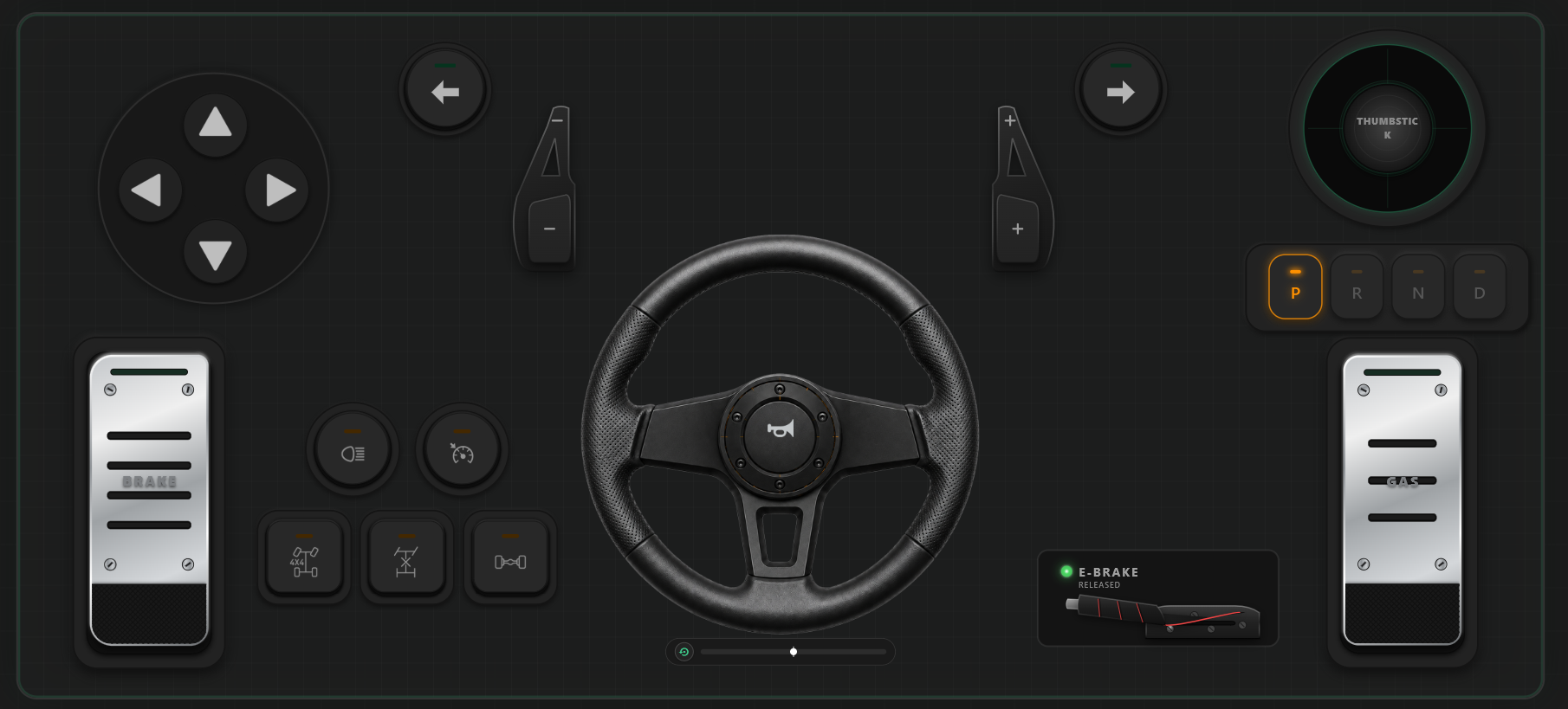



คู่มือฉบับสมบูรณ์ในการหาคอนโทรลเลอร์พวงมาลัยซิมสำหรับ PC (โดยไม่ต้องจ่ายแพง)
หากคุณรักเกมจำลองการแข่งรถอย่าง Assetto Corsa, BeamNG.drive, F1 Series หรือ Euro Truck Simulator 2 คุณคงทราบดีว่าคีย์บอร์ดและเมาส์นั้นไม่เพียงพอ การควบคุมคันเร่งที่แม่นยำและการเลี้ยวที่ราบรื่นเป็นสิ่งจำเป็นในการป้องกันไม่ให้รถของคุณชนขอบทาง
อย่างไรก็ตาม การก้าวเข้าสู่โลกของฮาร์ดแวร์ซิมเรซซิ่งนั้นมีราคาแพงมาก พวงมาลัยแบบ Force-feedback ระดับเริ่มต้นจากแบรนด์อย่าง Logitech หรือ Thrustmaster มีราคาตั้งแต่ 10,000 ถึง 15,000 บาท สำหรับนักแข่งทั่วไปหรือเกมเมอร์ที่ต้องการลองเล่นแนวนี้ นั่นถือเป็นอุปสรรคทางการเงินที่ใหญ่หลวง
จะดีกว่าไหมถ้าคุณมีฮาร์ดแวร์ตรวจจับการเคลื่อนไหวที่ดีที่สุดอยู่ในกระเป๋าของคุณแล้ว?
ในคู่มือฉบับสมบูรณ์นี้ เราจะแสดงวิธีใช้ RojX เพื่อเปลี่ยนสมาร์ทโฟน iOS หรือ Android ของคุณให้เป็น คอนโทรลเลอร์พวงมาลัยซิมสำหรับ PC ที่ทำงานได้อย่างสมบูรณ์และมีความหน่วงต่ำ พร้อมการหมุน 900 องศา แป้นเหยียบเสมือนจริงที่ปรับแต่งได้ และการจำลองคอนโทรลเลอร์ Xbox แบบเนทีฟ
#การเปรียบเทียบ: คีย์บอร์ด vs. พวงมาลัยจริง vs. การตั้งค่าสมาร์ทโฟน RojX
| คุณสมบัติ | คีย์บอร์ด / เมาส์ | พวงมาลัยซิมจริง ($300+) | คอนโทรลเลอร์มือถือ RojX | คำตัดสิน |
|---|---|---|---|---|
| ราคา | ฟรี | สูง (10,000 - 20,000+ บาท) | ฟรี (มีอัปเกรด Pro เสริม) | RojX ชนะ (คุ้มค่าที่สุด) |
| องศาการเลี้ยว | ดิจิทัล (0° หรือ 180°) | 900° ถึง 1080° | หมุนด้วยไจโร 900° เต็มรูปแบบ | เสมอพวงมาลัยจริง |
| ความซับซ้อนในการติดตั้ง | ไม่มี | ต้องยึดโต๊ะ, มีหม้อแปลงไฟ | ติดตั้งซอฟต์แวร์ 2 นาที | RojX ชนะ (พกพาสะดวกที่สุด) |
| ความหน่วง (Input Latency) | ทันที | ทันที | 3ms - 8ms ผ่าน Wi-Fi / USB | แทบไม่รู้สึกถึงความต่าง |
| พื้นที่ที่ใช้ | ไม่มี | ต้องมีโต๊ะหรือชุดแข่งเฉพาะ | แค่โทรศัพท์ของคุณ | RojX ชนะ |
#สิ่งที่ต้องเตรียมก่อนเริ่ม
ก่อนจะเข้าสู่การตั้งค่า ตรวจสอบให้แน่ใจว่าคุณมีสิ่งต่อไปนี้พร้อมแล้ว:
- PC ที่ใช้ Windows 10 หรือ Windows 11
- อุปกรณ์ iOS (iPhone) หรือสมาร์ทโฟน Android
- เครือข่าย Wi-Fi ท้องถิ่นที่เสถียร (แนะนำ 5GHz เพื่อความหน่วงต่ำสุด) หรือสายชาร์จ USB สำหรับการเชื่อมต่อแบบใช้สาย
- ติดตั้ง RojX Host Receiver ฟรีบน PC ของคุณ (ดาวน์โหลดได้ที่ rojx.io)
- ดาวน์โหลด RojX Mobile App จาก Apple App Store หรือ Google Play Store
#ขั้นตอนที่ 1: ติดตั้ง RojX PC Receiver และแอปบนมือถือ
- ไปที่ rojx.io บน Windows PC ของคุณและดาวน์โหลดชุดติดตั้ง RojX Host Receiver ล่าสุด
- รันตัวติดตั้งและทำตามคำแนะนำบนหน้าจอ ซอฟต์แวร์จะติดตั้งไดรเวอร์คอนโทรลเลอร์ Xbox 360 เสมือนจริงโดยอัตโนมัติ ทำให้ Windows จดจำโทรศัพท์ของคุณเป็นเกมแพดของ Microsoft ของแท้
- เปิด App Store บนสมาร์ทโฟนของคุณ ค้นหา RojX และดาวน์โหลดแอปพลิเคชัน
- ตรวจสอบให้แน่ใจว่าทั้ง PC และโทรศัพท์ของคุณเชื่อมต่อกับเครือข่าย Wi-Fi เดียวกัน (หรือเสียบโทรศัพท์เข้ากับ PC โดยใช้สายข้อมูล USB เพื่อการตอบสนองสูงสุด)
#ขั้นตอนที่ 2: การเชื่อมต่อและปรับแต่งพวงมาลัยเสมือนจริง 900° ของคุณ
เมื่อทั้งสองแอปพลิเคชันทำงานแล้ว:
- เปิดแอป RojX บนเดสก์ท็อป Windows คุณจะเห็นอินเทอร์เฟซการจับคู่การเชื่อมต่อที่ปลอดภัย
- เปิดแอป RojX บนโทรศัพท์ของคุณ แอปจะสแกนหาโฮสต์ PC ผ่านเครือข่ายท้องถิ่นโดยอัตโนมัติ
- แตะเพื่อเชื่อมต่อ ภายในไม่กี่มิลลิวินาที โทรศัพท์ของคุณจะถูกจับคู่กับ PC อย่างปลอดภัย
- ในตัวเลือกเทมเพลตของแอปมือถือ ให้เลือก 900° Racing Wheel Layout
- ปรับแต่งตำแหน่งศูนย์กลางโดยถือโทรศัพท์ให้ราบหรือวางบนขาตั้งโต๊ะที่เตรียมไว้ จากนั้นแตะ Calibrate Gyro
#ขั้นตอนที่ 3: การตั้งค่าในเกมและการกำหนดปุ่มควบคุม
เนื่องจาก RojX จำลองคอนโทรลเลอร์ Xbox 360 แบบเนทีฟ การตั้งค่าในเกมจึงง่ายมาก เกมแข่งรถสมัยใหม่ส่วนใหญ่จะจดจำอินพุตจากโทรศัพท์ของคุณทันที
- เปิดเกมแข่งรถที่คุณต้องการ (เช่น Assetto Corsa หรือ BeamNG.drive)
- ไปที่ Options > Controls / Settings
- เลือกอุปกรณ์อินพุตเป็น Xbox 360 Controller หรือ RojX Virtual Controller
- กำหนดแกนการเลี้ยว (Steering Axis) ให้กับแกนการเอียงของโทรศัพท์ (Left Stick X)
- ตั้งค่าแป้นเหยียบเสมือนจริงของคุณ (กำหนดให้กับปุ่ม Trigger หรือปุ่มสัมผัสบนหน้าจอ)
การตั้งค่าความไว (Sensitivity) และความเป็นเส้นตรง (Linearity) ที่แนะนำ
เพื่อให้ได้การควบคุมที่ราบรื่นและสมจริงเหมือนกับการใช้ฮาร์ดแวร์ราคาแพง ให้ปรับแต่งค่าในเกมตามเกณฑ์พื้นฐานดังนี้:
| การตั้งค่า | ค่าที่แนะนำ | ทำไมถึงสำคัญ |
|---|---|---|
| Steering Linearity | 1.0 ถึง 1.4 | ป้องกันการเคลื่อนไหวที่กระตุกเกินไปบริเวณตำแหน่งศูนย์กลาง |
| Deadzone (Center) | 0% ถึง 2% | ช่วยให้การเลี้ยวตอบสนองทันทีเมื่อเริ่มขยับจากจุดศูนย์กลาง |
| Steering Sensitivity | 50% - 70% | สร้างสมดุลระหว่างการเลี้ยวโค้งหักศอกที่รวดเร็วกับการขับขี่บนทางหลวงที่มั่นคง |
| Speed Sensitivity | 10% - 20% | ลดอาการเลี้ยวเกิน (Oversteering) เมื่อใช้ความเร็วสูงบนทางตรง |
#เคล็ดลับระดับโปรเพื่อการเล่นเกมที่ไร้ความหน่วง
- ใช้ Wi-Fi 5GHz: หากคุณเล่นแบบไร้สาย ให้เชื่อมต่อ PC และโทรศัพท์ของคุณกับคลื่นความถี่ 5GHz แทนที่จะเป็น 2.4GHz ที่แออัด เพื่อรักษาความหน่วงให้อยู่ระหว่าง 3ms ถึง 8ms
- เลือกการเชื่อมต่อแบบ USB: สำหรับการแข่งรถ eSports ที่ทุกมิลลิวินาทีมีความหมาย ให้เชื่อมต่อโทรศัพท์ผ่านสาย USB เพื่อลดสัญญาณรบกวนไร้สายให้เป็นศูนย์
- ทดลองใช้ AI Head Tracking: ตรวจสอบฟีเจอร์ขั้นสูงของ RojX เพื่อรวมการติดตามศีรษะผ่านสมาร์ทโฟนเพื่อมุมมองในห้องโดยสารที่สมจริงขณะแข่งรถ
#สำรวจคู่มือการตั้งค่าเพิ่มเติม
ต้องการปรับแต่งการตั้งค่าของคุณสำหรับเกมเฉพาะหรือการใช้งานอื่นๆ หรือไม่? ดูคู่มือเฉพาะทางอื่นๆ ของเรา:
- วิธีตั้งค่า RojX สำหรับ Euro Truck Simulator 2
- การควบคุมฟิสิกส์ที่สมจริงใน BeamNG.drive ด้วย RojX
- คู่มือฉบับสมบูรณ์เกี่ยวกับการจำลองเกมแพดผ่านโทรศัพท์บน Windows 10/11
#บทสรุป
คุณไม่จำเป็นต้องจ่ายเงินก้อนโตเพื่อซื้อฮาร์ดแวร์ราคาแพงเพื่อสัมผัสประสบการณ์การแข่งรถซิมที่สมจริงอีกต่อไป ด้วยการใช้ประโยชน์จากไจโรสโคปความแม่นยำสูงของสมาร์ทโฟนและเทคโนโลยีการสตรีมที่ทรงพลังใน RojX คุณจะมี คอนโทรลเลอร์พวงมาลัยซิมสำหรับ PC ที่ใช้งานได้จริงอยู่ในมือคุณแล้ว
พร้อมที่จะลงสนามหรือยัง? ดาวน์โหลด RojX ฟรีที่ rojx.io และเริ่มแข่งรถได้ในไม่กี่นาที!
Turn your smartphone into a virtual 900° steering wheel right now
No expensive $300 wheel hardware required. Play Forza, Euro Truck Simulator 2, BeamNG, and Assetto Corsa with butter-smooth gyro steering and zero lag over Wi-Fi.
Point your iPhone or Android camera to install.