
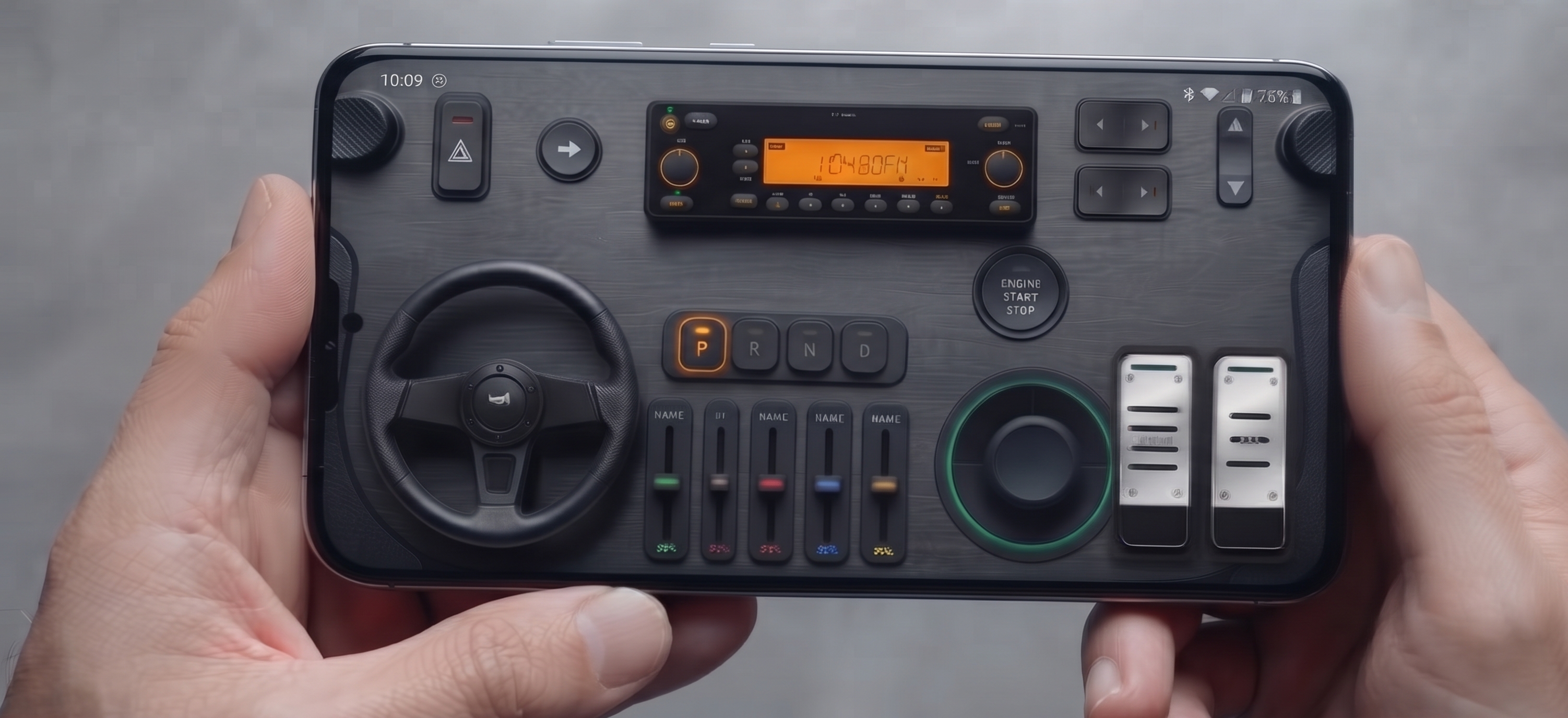



คอนโทรลเลอร์เสมือนที่ดีที่สุดสำหรับ PC: เปลี่ยนมือถือของคุณให้เป็นพวงมาลัย 900° และเกมแพดระดับโปร
หากคุณเคยพยายามขับรถเลียบชายฝั่งใน Forza Horizon 5, ขับรถบรรทุกผ่านสายฝนใน Euro Truck Simulator 2 หรือเอาชีวิตรอดจากการชนด้วยความเร็วสูงใน BeamNG.drive โดยใช้คีย์บอร์ด คุณจะรู้ซึ้งถึงความหงุดหงิด อินพุตแบบไบนารี (Binary)—ที่ปุ่มกดจะเป็น 100% หรือ 0% เท่านั้น—จะทำลายไดนามิกของรถ ยางของคุณจะเสียการยึดเกาะ รถจะกระตุกอย่างรุนแรง และการแก้ไขทิศทางเพียงเล็กน้อยก็เป็นไปไม่ได้
วิธีแก้ปัญหาแบบเดิมๆ คืออะไร? การยอมจ่ายเงิน 10,000 ถึง 20,000 บาทเพื่อซื้อชุดพวงมาลัยและแป้นเหยียบอย่าง Logitech G29, Thrustmaster T300RS หรือฐานล้อแบบ Direct Drive รุ่นเริ่มต้น แต่อุปกรณ์เสริมราคาแพงเหล่านี้ทำให้โต๊ะของคุณรกรุงรัง ต้องใช้เวลาติดตั้งนาน และต้องใช้เงินจำนวนมาก
สมาร์ทโฟนสมัยใหม่มีเซ็นเซอร์ IMU 6 แกนที่ซับซ้อน (เครื่องวัดความเร่งและไจโรสโคป) พร้อมอัตราการอัปเดตที่เกิน 100Hz ด้วยการใช้ระบบนิเวศ คอนโทรลเลอร์เสมือน อย่าง RojX คุณสามารถเปลี่ยนอุปกรณ์ iOS หรือ Android ที่มีอยู่ให้เป็นพวงมาลัย PC 900 องศาที่ตอบสนองไวเป็นพิเศษและเกมแพดที่มีฟีเจอร์ครบครัน—ได้ฟรีทั้งหมด
#การเปรียบเทียบฮาร์ดแวร์: คีย์บอร์ด vs. พวงมาลัยจริง vs. คอนโทรลเลอร์เสมือน RojX
| คุณสมบัติ | คีย์บอร์ดและเมาส์ | พวงมาลัยรุ่นเริ่มต้น ($300+) | คอนโทรลเลอร์เสมือน RojX (มือถือ) |
|---|---|---|---|
| การบังคับเลี้ยว | ไบนารี (0% หรือ 100%) | อะนาล็อก (หมุน 900° อย่างลื่นไหล) | อะนาล็อกแท้ (หมุนด้วยไจโร 900° เต็มรูปแบบ) |
| คันเร่งและเบรก | ดิจิทัล เปิด/ปิด | แป้นเหยียบอะนาล็อก | แถบเลื่อนอะนาล็อกแบบสัมผัสคู่ / ทริกเกอร์เชิงเส้น |
| ความรกบนโต๊ะ | ไม่มี | ตัวยึดโต๊ะและสายเคเบิลขนาดใหญ่ | ศูนย์ (อุปกรณ์ในกระเป๋าปกติของคุณ) |
| เวลาติดตั้ง | ทันที | 10–15 นาที | 10 วินาที (เชื่อมต่ออัตโนมัติผ่าน Wi-Fi/USB) |
| ความหน่วงอินพุต | 1ms | 2–5ms | 3–8ms (UDP Wi-Fi) / <2ms (USB) |
| ค่าใช้จ่ายทั้งหมด | $0 | $300 – $700+ | ดาวน์โหลดฟรี |
#สิ่งที่ต้องมีก่อนเริ่ม
ก่อนเริ่มการติดตั้ง ตรวจสอบให้แน่ใจว่าคุณมีสิ่งต่อไปนี้พร้อมแล้ว:
- Windows PC: รัน Windows 10 หรือ Windows 11 (64-bit)
- สมาร์ทโฟน: สมาร์ทโฟนรุ่นใหม่ที่รัน iOS 14+ หรือ Android 9+ พร้อมไจโรสโคปในตัว
- การเชื่อมต่อท้องถิ่น: เครือข่าย Wi-Fi ในบ้านมาตรฐาน (แนะนำย่านความถี่ 5GHz อย่างยิ่ง) หรือสายข้อมูล USB สำหรับโหมดมีสายที่ไม่มีสัญญาณรบกวน
#ขั้นตอนที่ 1: ติดตั้ง RojX PC Receiver และแอปบนมือถือ
ต่างจากเครื่องมือเซิร์ฟเวอร์รุ่นเก่าที่ต้องแพตช์ VJoy ด้วยตนเองและข้ามการตรวจสอบไดรเวอร์ RojX ใช้กระบวนการติดตั้งอัตโนมัติที่รองรับโดยไดรเวอร์มาตรฐานอุตสาหกรรม ViGEmBus (Virtual Gamepad Emulation Bus)
- ไปที่ rojx.io บน PC ของคุณและดาวน์โหลด RojX Windows Receiver ที่มีขนาดเบา
- รันตัวติดตั้ง มันจะกำหนดค่าบัสคอนโทรลเลอร์ Xbox 360 เสมือนในพื้นหลังอย่างเงียบๆ
- โหลดแอป RojX Virtual Controller บนโทรศัพท์ของคุณผ่าน [iOS App Store] หรือ [Google Play Store]
- เปิด RojX PC Receiver ตรวจสอบให้แน่ใจว่าไฟร์วอลล์ Windows ของคุณอนุญาตการสื่อสาร UDP ในพื้นที่ผ่านพอร์ตที่กำหนด
[โทรศัพท์ (แอป RojX)]  --- (High-Speed UDP / USB) --->  [RojX PC Host]
                                                          |
                                                  [ViGEmBus Emulation]
                                                          |
                                              [อุปกรณ์ Xbox 360 ของแท้]
                                                          |
[เกม PC / โปรแกรมจำลองใดๆ]#ขั้นตอนที่ 2: การเชื่อมต่อและปรับแต่งเลย์เอาต์พวงมาลัยเสมือน 900°
เนื่องจาก RojX สื่อสารโดยใช้สถาปัตยกรรม UDP socket ที่มีภาระงานต่ำ ภาระเครือข่ายจึงลดลงเหลือเพียงแพ็กเก็ตเล็กๆ ทำให้ได้เวลาตอบสนองระหว่าง 3ms ถึง 8ms
- การจับคู่: เชื่อมต่อสมาร์ทโฟนของคุณกับเราเตอร์ Wi-Fi ตัวเดียวกับ PC (หรือเชื่อมต่อผ่าน USB) เปิดแอปบนมือถือ ตัวรับสัญญาณจะตรวจพบ PC ของคุณโดยอัตโนมัติ แตะเพื่อสร้างการเชื่อมต่อ
- การเลือกเลย์เอาต์: เปลี่ยนเทมเพลตเลย์เอาต์จาก "Gamepad" มาตรฐานเป็น "900° Steering Wheel"
- การตั้งค่าศูนย์ไจโร: วางโทรศัพท์ของคุณบนพื้นผิวเรียบหรือถือไว้ในตำแหน่งพักแนวนอนที่สบาย จากนั้นแตะไอคอน Center เพื่อกำหนดจุดสมดุลแกนศูนย์
- กำหนดค่าสปริงคืนตัวเสมือน: เปิดแถบเลื่อน Auto-Centering Physics สปริงที่ขับเคลื่อนด้วยซอฟต์แวร์นี้จะบังคับให้พวงมาลัยเสมือนกลับสู่จุดศูนย์กลางโดยอัตโนมัติเมื่อคุณปล่อยแรงกด เลียนแบบฟิสิกส์ของแร็คพวงมาลัยพาวเวอร์ของจริง
#ขั้นตอนที่ 3: การตั้งค่าในเกมและการกำหนดปุ่มควบคุม
เนื่องจาก RojX แปลการเคลื่อนไหวของโทรศัพท์ของคุณเป็นการเรียกใช้ Microsoft XInput API มาตรฐานโดยตรง เกม PC สมัยใหม่ 99% จะตรวจพบโทรศัพท์ของคุณเป็น คอนโทรลเลอร์ Xbox 360 แบบมีสาย ทันที
นี่คือวิธีแมปและปรับแต่งการควบคุมในเกมอย่าง Forza, Assetto Corsa หรือ BeamNG.drive:
- เปิดเกมจำลองการแข่งรถของคุณและเข้าสู่เมนู Settings > Controls / Wheel Settings
- เลือก Gamepad / Xbox Controller เป็นโปรไฟล์อินพุตของคุณ
- แกนพวงมาลัย: ตรวจสอบให้แน่ใจว่าการบังคับเลี้ยวถูกแมปกับ Left Thumbstick X-Axis เมื่อคุณเอียงโทรศัพท์ไปทางซ้ายและขวา พวงมาลัยในห้องโดยสารเสมือนควรเคลื่อนที่ตามการเคลื่อนไหวจริงของคุณอย่างราบรื่น
- คันเร่งและเบรก: แมป Right Trigger (RT) สำหรับการเร่งความเร็ว และ Left Trigger (LT) สำหรับการเบรก/ถอยหลัง ใช้แป้นเหยียบแบบแถบเลื่อนบนหน้าจอของ RojX หรือปุ่มปรับระดับเสียงเพื่อการกดแป้นเหยียบที่ละเอียดและไม่เป็นแบบไบนารี
- เบรกมือและการเปลี่ยนเกียร์: กำหนดปุ่มการทำงานบนหน้าจอที่ปรับแต่งได้สำหรับการเปลี่ยนเกียร์ขึ้น (Shift Up), เปลี่ยนเกียร์ลง (Shift Down) และเบรกมือ
#การตั้งค่าความไว (Sensitivity) และความเป็นเส้นตรง (Linearity) ที่แนะนำ
เพื่อลดช่องว่างระหว่างฮาร์ดแวร์พวงมาลัยจริงและการควบคุมด้วยการเคลื่อนไหวของโทรศัพท์ ความเป็นเส้นตรงของอินพุตจึงเป็นสิ่งสำคัญ ใช้ค่าพื้นฐานเหล่านี้ในการตั้งค่าคอนโทรลเลอร์ขั้นสูงของเกม:
| พารามิเตอร์การตั้งค่า | เกมจำลอง (Assetto Corsa, BeamNG) | กึ่งอาร์เคด (Forza, F1 24) | เกมรถบรรทุก (ETS2, ATS) |
|---|---|---|---|
| Steering Deadzone (ด้านใน) | 0% – 1% | 2% – 3% | 0% |
| Steering Deadzone (ด้านนอก) | 100% | 98% – 100% | 100% |
| Steering Linearity | 1.0 (Direct Raw) | 1.1 – 1.2 | 1.0 |
| Steering Sensitivity | 100% | 85% – 95% | 100% |
| RojX Rotation Lock | 900° | 540° – 720° | 900° |
เคล็ดลับ: การเพิ่ม Steering Linearity เกิน 1.2 จะช่วยลดการสั่นไหวเล็กน้อยรอบจุดศูนย์กลาง ในขณะที่ยังคงรักษาการหักพวงมาลัยสวนกลับได้อย่างรวดเร็วเมื่อท้ายรถปัด
#เคล็ดลับระดับโปรสำหรับการเล่นเกมที่มีความหน่วงต่ำเป็นพิเศษ
เพื่อให้ได้การตอบสนองที่เหมือนกับพวงมาลัย Direct Drive จากคอนโทรลเลอร์เสมือนของคุณ ให้ปฏิบัติตามโปรโตคอลการเพิ่มประสิทธิภาพเหล่านี้:
- ใช้ Wi-Fi 5GHz: ย่านความถี่ 2.4GHz ประสบปัญหาการแย่งชิงแพ็กเก็ตอย่างหนักจากเครื่องใช้ในบ้าน ย่านความถี่ 5GHz ช่วยให้มั่นใจได้ว่าการส่งแพ็กเก็ต UDP จะเสถียรต่ำกว่า 5ms
- เปิดใช้งานโหมด USB: หากคุณกำลังเล่นในห้องแข่งรถจำลองที่มีการแข่งขันสูง ให้เปิดใช้งานโหมดเชื่อมต่อผ่าน USB ของ RojX มันจะข้ามความถี่ไร้สายโดยสิ้นเชิงเพื่ออินพุตที่แม่นยำระดับเฟรม
- ใช้ AI Head Tracking: ต้องการความดื่มด่ำในห้องโดยสารอย่างเต็มที่หรือไม่? จับคู่คอนโทรลเลอร์เสมือน RojX กับ โมดูล AI Head Tracking ของ RojX ซึ่งใช้กล้องหน้าของโทรศัพท์หรือเว็บแคม PC เพื่อเปลี่ยนมุมมองในเกมของคุณเมื่อคุณมองไปที่ทางโค้งและกระจกมองข้าง
#คู่มือการตั้งค่าที่เกี่ยวข้อง
ยกระดับชุดจำลองราคาประหยัดของคุณไปอีกขั้นด้วยคำแนะนำเฉพาะทางของเรา:
- Euro Truck Simulator 2: การตั้งค่า 900 องศาที่สมจริงด้วย RojX
- การปรับจูนฟิสิกส์: การตั้งค่าดริฟต์และการยึดเกาะที่เหมาะสมสำหรับ BeamNG.drive
- วิธีใช้ AI Webcam Head Tracking โดยไม่ต้องซื้อ TrackIR
- การกำหนดค่า RojX เป็นเกมแพดเสมือนสำหรับโปรแกรมจำลองย้อนยุค
#กุมพวงมาลัยไปกับ RojX วันนี้
การสร้างชุดแข่งรถจำลองที่สมจริงไม่จำเป็นต้องเสียเงินซื้ออุปกรณ์ราคาแพงอีกต่อไป ด้วยการจับคู่เซ็นเซอร์ความถี่สูงของโทรศัพท์กับเอ็นจิ้นการจำลอง XInput ของ RojX คุณจะได้คอนโทรลเลอร์เสมือน 900° ที่คืนตัวตรงกลางได้โดยอัตโนมัติซึ่งพอดีกับมือของคุณ
พร้อมที่จะเปลี่ยนประสบการณ์การแข่งรถของคุณหรือยัง? ดาวน์โหลด RojX PC Receiver ฟรีที่ rojx.io รับแอปคู่หูบน iOS หรือ Android และลงสนามแข่งได้ภายในไม่กี่นาที
Turn your smartphone into a virtual 900° steering wheel right now
No expensive $300 wheel hardware required. Play Forza, Euro Truck Simulator 2, BeamNG, and Assetto Corsa with butter-smooth gyro steering and zero lag over Wi-Fi.
Point your iPhone or Android camera to install.