
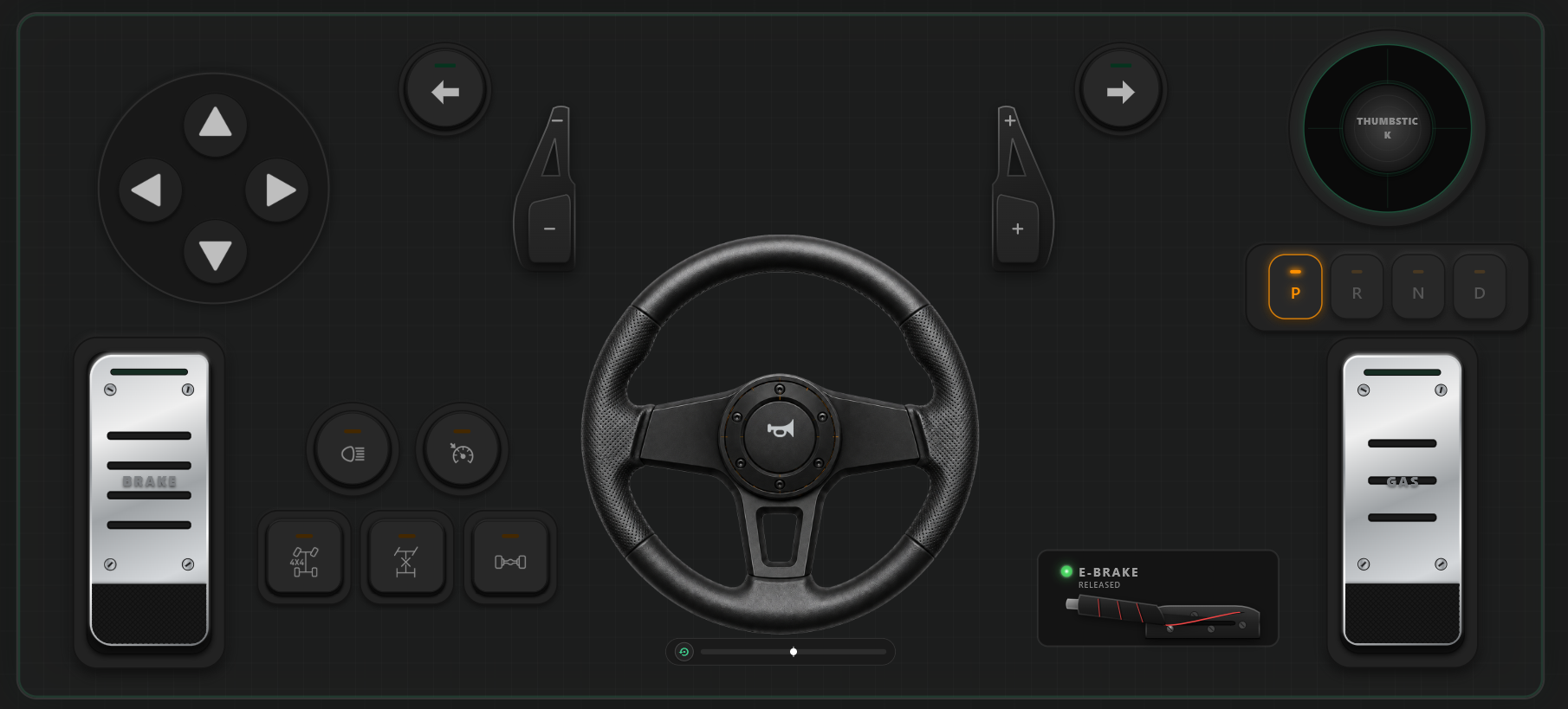



Ako používať virtuálny volant na PC: Premeňte svoj telefón na 900° pretekársky volant
Sim racing je jedným z najpôsobivejších koníčkov v PC hraní, ale vstup do tohto ekosystému je povestne drahý. Základné hardvérové sady ako Logitech G29, G923 alebo Thrustmaster T300RS bežne stoja medzi 250 a 450 eurami – čo je odrádzajúca bariéra, ak si chcete len užiť jazdu v Euro Truck Simulator 2, testovať fyziku v BeamNG.drive alebo rezať zákruty v Assetto Corsa.
Na druhej strane, riadenie pomocou binárnych digitálnych klávesov klávesnice (0 alebo 100 %) alebo cvakanie analógovou páčkou na gamepade nikdy nezachytí skutočný pocit z postupného brzdenia a plynulého vjazdu do zákruty.
Našťastie existuje vynikajúca stredná cesta: použitie virtuálneho volantu na PC. Moderné smartfóny obsahujú vysokofrekvenčné interné inerciálne meracie jednotky (IMU) – vrátane pokročilých 6-osových gyroskopov a akcelerometrov – schopných snímať rotačný pohyb v stovkách Hertzov. Spárovaním vášho mobilného zariadenia s RojX môžete svoj telefón premeniť na 900° virtuálny volant s ultra nízkou latenciou a natívny ovládač Xbox 360 pre Windows.
#Porovnanie hardvéru: Klávesnica vs. Fyzický volant vs. Virtuálny volant RojX
| Metrika / Funkcia | Klávesnica a myš | Fyzický volant (napr. G29) | Virtuálny volant RojX |
|---|---|---|---|
| Náklady na hardvér | 0 € (Už vlastnené) | 280 – 400+ € | 0 € (Používa existujúci telefón) |
| Presnosť riadenia | Binárna (Zatáčať / Nezatáčať) | 900° analógová rotácia | Až 900° gyroskopické sledovanie |
| Modulácia pedálov | Žiadna (100% Zap/Vyp) | Mechanické pedále | Progresívne dotykové posuvníky |
| Neporiadok na stole | Minimálny | Ťažké svorky, zdroje, káble | Nulová stopa na stole |
| Latencia vstupu | Okamžitá | 1ms – 3ms (USB) | 3ms – 8ms (Wi-Fi) / <2ms (USB) |
| Skladovanie / Prenositeľnosť | N/A | Rozmerné a ťažké | Vojde sa do vrecka |
#Predpoklady
Skôr ako začnete s nastavením, uistite sa, že máte:
- Windows PC so systémom Windows 10 (64-bit) alebo Windows 11.
- Smartfón: Akýkoľvek moderný iPhone (iOS 14+) alebo zariadenie Android (Android 8.0+) vybavené vstavaným gyroskopom.
- Miestne sieťové pripojenie: Domáca Wi-Fi sieť (pre najnižší jitter odporúčané pásmo 5 GHz) alebo štandardný nabíjací/dátový USB kábel.
#Krok 1: Inštalácia prijímača RojX PC a mobilnej aplikácie
Aby váš počítač prijímal virtuálne gyroskopické príkazy ako natívne analógové vstupy riadenia, používa RojX architektúru dvoch motorov: ľahkú hostiteľskú službu Windows na pozadí a mobilnú aplikáciu kokpitu.
- Prejdite na rojx.io vo svojom PC a stiahnite si bezplatný inštalátor RojX Windows Receiver.
- Spustite inštalátor. Ten nakonfiguruje virtuálny ovládač zbernice Xbox (
ViGEmBus), ktorý zaručuje, že Windows a vaše PC hry rozpoznajú zariadenie ako štandardný ovládač Microsoft Xbox 360. - Spustite aplikáciu RojX Windows a uistite sa, že stav odráža "Listening for Connection".
- Na svoj smartfón nainštalujte RojX z [iOS App Store] alebo [Google Play Store].
#Krok 2: Pripojenie a kalibrácia 900° virtuálneho volantu
Akonáhle sú obe softvérové komponenty nainštalované, vytvorte svoje bezdrôtové alebo káblové komunikačné spojenie s nízkou latenciou:
[ Gyroskop smartfónu ]
       │  (Vysokorýchlostné UDP / USB Tethering: ~3ms)
       ▼
[ RojX Windows Receiver ]
       │  (Virtuálny ovládač ViGEmBus)
       ▼
[ Windows 10/11 OS: Natívny Xbox 360 Gamepad ]
       │
       ▼
[ Pretekárska hra: Forza / Assetto Corsa / BeamNG ]- Pripojenie k hostiteľovi: Otvorte mobilnú aplikáciu RojX, zatiaľ čo ste pripojení k rovnakej Wi-Fi sieti ako váš počítač. Aplikácia automaticky vyhľadá váš hostiteľský počítač. Klepnite na Connect. (Tip: Pre stabilitu s nulovou latenciou na úrovni turnajov povoľte v telefóne USB Tethering a pripojte ho cez USB).
- Výber rozloženia: V nástroji na výber rozloženia RojX vyberte profil "Virtual Steering Wheel (900°)". Toto rozloženie priraďuje os naklonenia telefónu k osi X ľavej páčky a ponúka progresívne lineárne dotykové pedále pre plyn (Right Trigger / RT) a brzdu/spiatočku (Left Trigger / LT).
- Kalibrácia stredovej polohy: Umiestnite telefón do pohodlnej, horizontálnej polohy pre riadenie čelom k obrazovke a stlačte tlačidlo Recalibrate Center. Tým sa vytvorí neutrálna základná línia nula stupňov a eliminuje sa akákoľvek odchýlka alebo drift senzora.
- Povolenie automatického centrovania: V paneli nastavení RojX zapnite Auto-Centering Spring Physics. Tento algoritmus aplikuje virtuálnu krivku napätia, ktorá dynamicky vracia os riadenia do stredu, keď uvoľníte zápästie, čím napodobňuje mechanický návrat stĺpika riadenia.
#Krok 3: Nastavenie v hre a mapovanie ovládania
Pretože RojX poskytuje emulačnú vrstvu Xbox 360 na úrovni hardvéru, nepotrebujete zložitý mapovací softvér tretích strán. Vaše pretekárske tituly identifikujú váš telefón ako oficiálny gamepad.
- Spustite svoj obľúbený pretekársky simulátor (napr. Forza Horizon, Assetto Corsa, BeamNG.drive alebo F1 24).
- Prejdite do Options > Controls / Settings > Controller / Gamepad.
- Overte mapovanie osí:
- Steering Axis: Left Stick Horizontal (namapované na naklonenie telefónu / gyroskop).
- Accelerate / Throttle: Right Trigger (posuvník RT).
- Brake / Reverse: Left Trigger (posuvník LT).
- Handbrake: Tlačidlo A alebo Right Bumper (RB).
- Shift Up / Shift Down: Vyhradené dotykové pádla radenia na obrazovke.
#Odporúčané nastavenia citlivosti a linearity
Ak chcete preklenúť medzeru medzi vysokorýchlostnou fyzikou simulácie a fyzickým ovládaním gyroskopu, nakonfigurujte hodnoty krivky riadenia vašej hry podľa tejto kalibrovanej základne:
| Parameter nastavenia | Odporúčaná hodnota | Účel |
|---|---|---|
| Steering Deadzone (Inside) | 0% – 2% | Eliminuje nežiaduce mikro-chvenie a maximalizuje odozvu v strede. |
| Steering Deadzone (Outside) | 98% – 100% | Zaisťuje dosiahnutie úplného rejdu volantu (lock-to-lock). |
| Steering Linearity / Gamma | 1.0 – 1.2 | Lineárny pomer 1.0 ponúka autentický pohyb 1:1; 1.2 zjemňuje citlivosť pri vysokých rýchlostiach. |
| Steering Sensitivity | 70% – 85% | Zabraňuje pretočeniu počas manévrov vo vysokých rýchlostiach. |
| Steering Filter / Smoothing | 5% – 10% | Vyhladzuje mikro-fluktuácie senzora bez zavedenia citeľného oneskorenia. |
#Profesionálne tipy pre virtuálne riadenie s nulovou latenciou
- Preferujte 5GHz Wi-Fi pred 2.4GHz: 2.4GHz Wi-Fi je preplnená rušením Bluetooth a mikrovlnnými signálmi, čo môže spôsobiť výkyvy v doručovaní paketov. Prevádzka na izolovanom 5GHz Wi-Fi kanáli uzamkne rýchlosť doručovania paketov RojX striktne medzi 3 ms a 8 ms.
- Použite priame USB Tethering: Ak váš počítač nemá optimalizovanú Wi-Fi kartu, povoľte v nastaveniach siete telefónu zdieľanie dát cez USB. RojX bude smerovať UDP dáta cez lokálnu USB sériovú emuláciu, čím zníži ping na <2 ms.
- Zamknite orientáciu obrazovky: Uistite sa, že je v zariadení vypnutý zámok orientácie na výšku, aby aplikácia udržiavala striktné uzamknutie osi na šírku.
- Integrovať AI Head Tracking: Posuňte svoju imerziu o krok ďalej povolením RojX AI Head Tracking. Pomocou webkamery na sledovanie polohy hlavy v reálnom čase sa kamera v kokpite natáča do zákrut, zatiaľ čo vaše ruky sa sústredia na virtuálny volant.
#Ďalšie kroky: Upgradujte svoj Sim Rig zadarmo
Zostavenie autentickej PC pretekárskej zostavy nevyžaduje stovky eur v mechanickom hardvéri. Využitím presných IMU senzorov, ktoré už máte vo vrecku, prekleňuje moderný smartfón fungujúci ako virtuálny volant na PC medzeru medzi súťažnou presnosťou a skutočnou cenovou dostupnosťou.
Ste pripravení vyraziť na trať? Navštívte rojx.io, stiahnite si bezplatný prijímač pre Windows a premeňte svoj telefón na vysoko výkonný 900° volant ešte dnes.
Turn your smartphone into a virtual 900° steering wheel right now
No expensive $300 wheel hardware required. Play Forza, Euro Truck Simulator 2, BeamNG, and Assetto Corsa with butter-smooth gyro steering and zero lag over Wi-Fi.
Point your iPhone or Android camera to install.