
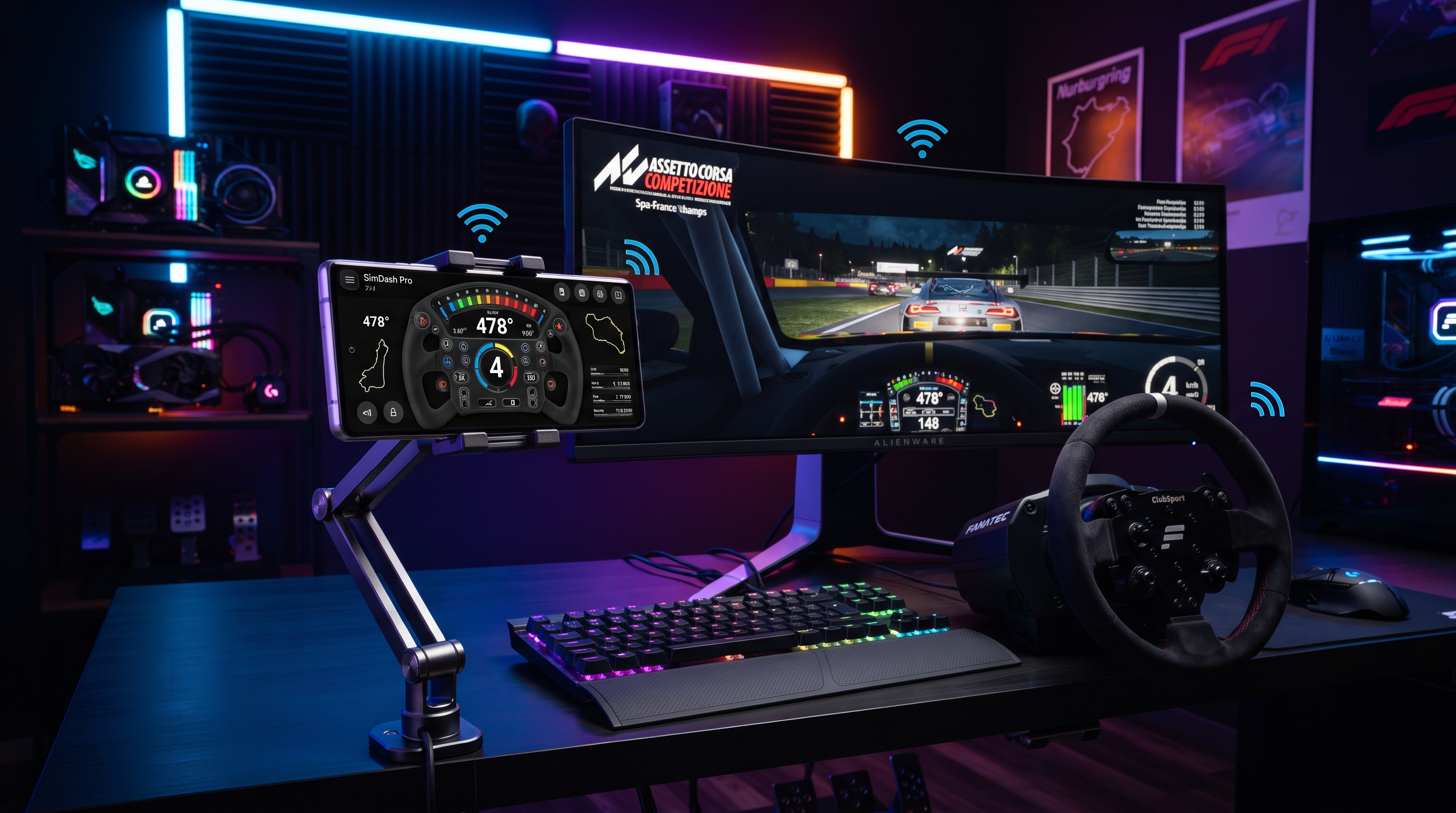



Premeňte svoj smartfón na presný herný ovládač a 900° volant
Ak ste sa niekedy pokúšali hrať pretekársky simulátor ako Assetto Corsa, Forza Horizon 5 alebo Euro Truck Simulator 2 pomocou klávesnice, poznáte tú frustráciu. Ťukanie do klávesov „A“ a „D“ na zatáčanie vede k trhavým, binárnym pohybom, ktoré znemožňujú plynulé prechádzanie zákrut. Roky bola jedinou solídnou možnosťou investícia 300 až 600 dolárov do fyzického pretekárskeho volantu, akým je Logitech G29 alebo Thrustmaster T300RS.
Existuje však lepší spôsob. Moderné smartfóny sú nabité sofistikovanými snímačmi IMU (Inertial Measurement Unit) a vysokofrekvenčnými gyroskopmi. V RojX sme vyvinuli spôsob, ako tento hardvér využiť a premeniť vaše zariadenie na profesionálny ovládač pre telefón a 900-stupňový virtuálny volant s ultra nízkou latenciou.
#Prečo používať telefón ako ovládač?
Než sa pustíme do technického nastavenia, pozrime sa, ako smartfón obstojí v porovnaní s tradičnými vstupnými metódami.
Porovnanie: Klávesnica vs. Fyzický volant vs. Ovládač RojX
| Vlastnosť | Klávesnica a myš | Fyzický pretekársky volant | Ovládač RojX v telefóne |
|---|---|---|---|
| Typ vstupu | Binárny (Zapnuté/Vypnuté) | Analógový (Vysoká presnosť) | Analógový (Gyroskopická presnosť) |
| Uhol riadenia | Nedostupné | 900° - 1080° | 900° Virtuálna rotácia |
| Cena | 0 $ (Zahrnuté) | 300 - 1 000+ $ | Zadarmo / Nízka cena |
| Požadovaný priestor | Žiadny | Veľký priestor na stole | Vo veľkosti vreciek |
| Latencia | 1 ms | 1 ms - 5 ms | 3 ms - 8 ms (UDP/USB) |
| Kompatibilita | Univerzálna | Líši sa podľa ovládača | Univerzálna (Emulácia Xbox 360) |
#Predpoklady pre nastavenie
Ak chcete začať používať svoje zariadenie ako vysoko výkonný telefónny ovládač, uistite sa, že máte k dispozícii nasledujúce:
- PC s Windowsom: So systémom Windows 10 alebo Windows 11.
- Smartfón: Akékoľvek moderné zariadenie iOS alebo Android s fungujúcim gyroskopom.
- Miestna sieť: Pre najlepší bezdrôtový zážitok sa odporúča 5GHz Wi-Fi router alebo USB kábel pre káblové pripojenie.
#Krok 1: Inštalácia PC prijímača RojX a mobilnej aplikácie
Najprv potrebujete softvér, ktorý prepojí vaše mobilné senzory s vaším operačným systémom Windows.
- Stiahnite si Windows Host: Navštívte rojx.io a stiahnite si bezplatný RojX Receiver. Táto nenáročná aplikácia na pozadí zabezpečuje emuláciu ovládača Xbox 360.
- Nainštalujte aplikáciu: Vyhľadajte „RojX“ v obchodoch iOS App Store alebo Google Play Store.
- Oprávnenia: Po zobrazení výzvy vo Windows povoľte RojX cez bránu Firewall. Je to nevyhnutné na to, aby vysokorýchlostné UDP pakety (údaje, ktoré hovoria vášmu PC, ako hýbete telefónom) prešli bez omeškania.
#Krok 2: Pripojenie a kalibrácia 900° virtuálneho volantu
Akonáhle je softvér nainštalovaný, je čas synchronizovať vaše zariadenia.
- Spustite PC prijímač: Otvorte aplikáciu RojX na vašom počítači so systémom Windows. Zobrazí sa vaša miestna IP adresa.
- Pripojte aplikáciu: Otvorte aplikáciu RojX v telefóne. Uistite sa, že ste v rovnakej sieti Wi-Fi. Aplikácia by mala váš počítač automaticky detegovať, alebo môžete ručne zadať IP adresu zobrazenú na monitore.
- Vyberte režim riadenia: Zvoľte šablónu „900° Steering Wheel“. Tento režim využíva gyroskop na sledovanie otáčania vášho telefónu.
- Kalibrácia: Položte telefón naplocho na rovný povrch a stlačte tlačidlo „Calibrate“. Tým sa nastaví „nulový bod“ pre vaše riadenie. RojX obsahuje motor fyziky auto-centrovacej pružiny, ktorý simuluje pocit návratu skutočného volantu do stredu.
#Krok 3: Nastavenie v hre a priradenie ovládacích prvkov
Pretože RojX emuluje natívny ovládač Microsoft Xbox 360, váš počítač vidí váš telefón ako štandardný gamepad. Pri pretekárskych hrách sa však chcete uistiť, že os riadenia je namapovaná správne.
- Otvorte svoju hru: Spustite zvolený simulátor (napr. BeamNG.drive).
- Nastavenia vstupu: Prejdite do ponuky Ovládanie/Vstupy (Controls/Input). Vyberte 'Steering' (Riadenie) a nakloňte telefón. Hra by mala rozpoznat 'X-os' emulovaného ovládača.
- Mapovanie pedálov: Pomocou virtuálnych pedálov na obrazovke telefónu priraďte 'Plyn' (Throttle) a 'Brzdu' (Brake). RojX umožňuje prispôsobiteľné rozloženia, takže si môžete spojku alebo ručnú brzdu umiestniť tam, kde vám to pripadá najprirodzenejšie.
Odporúčané nastavenia citlivosti a linearity
Ak chcete dosiahnuť čo najrealistickejší pocit, použite tieto základné nastavenia v ponuke pokročilého ovládača vo vašej hre:
| Nastavenie | Odporúčaná hodnota | Popis |
|---|---|---|
| Mŕtva zóna riadenia (Deadzone) | 0% - 2% | Udržuje stred pevný a citlivý. |
| Linearita riadenia | 1.0 (Lineárna) | Zabezpečuje pohyb 1:1 medzi telefónom a hrou. |
| Citlivosť riadenia | 100% | Nechajte aplikáciu RojX spracovať 900° škálovanie. |
| Vibrácie / Force Feedback | Zapnuté | RojX môže spustiť haptickú odozvu na vašom telefóne. |
#Tipy pre hranie bez latencie
Ako hlavný inžinier v RojX vždy odporúčam tieto tri optimalizácie pre najlepší zážitok s telefónnym ovládačom:
- Používajte 5GHz Wi-Fi: 2,4GHz pásma sú náchylné na rušenie od mikrovlnných rúr a Bluetooth. 5GHz pripojenie zaisťuje, že vaša latencia zostane v rozsahu 3 ms - 5 ms.
- USB pripojenie: Ak sa nachádzate v preplnenom prostredí Wi-Fi (napr. na internáte), použite USB kábel. Povoľte na svojom telefóne USB Tethering (zdieľanie internetu cez USB), čím vytvoríte káblovú dátovú cestu pre vstupy ovládača.
- Držiak na telefón: Pre dokonalé ponorenie použite lacný držiak na telefón pripevnený k vášmu stolu alebo DIY kartónový rám „volantu“. To poskytuje fyzický odpor a robí 900-stupňové otáčanie neuveriteľne prirodzeným.
#Súvisiace návody a zdroje
Pripravení posunúť svoje nastavenie ďalej? Pozrite si naše špecifické návody na konfiguráciu:
- Nastavenie RojX pre Euro Truck Simulator 2
- Pokročilé ladenie gyroskopu v BeamNG.drive
- Použitie sledovania hlavy pomocou AI s RojX
- Prispôsobenie rozloženia gamepadu v telefóne
#Záver
Na to, aby ste si užili vzrušenie z precízneho riadenia, nepotrebujete simulačnú súpravu za tisíce dolárov. Využitím rýchlych snímačov vo vašom smartfóne a výkonnej emulácie softvéru RojX môžete svoje zariadenie premeniť na dokonalý ovládač pre telefón. Či už driftujete v Assetto Corsa alebo prevážate náklad v Truck Sim, RojX poskytuje 900-stupňovú presnosť, ktorú potrebujete.
Ste pripravení pretekať? Stiahnite si RojX Windows Receiver ešte dnes a premeňte svoje mobilné zariadenie na hernú perifériu pro-kategórie.
Turn your smartphone into a virtual 900° steering wheel right now
No expensive $300 wheel hardware required. Play Forza, Euro Truck Simulator 2, BeamNG, and Assetto Corsa with butter-smooth gyro steering and zero lag over Wi-Fi.
Point your iPhone or Android camera to install.