
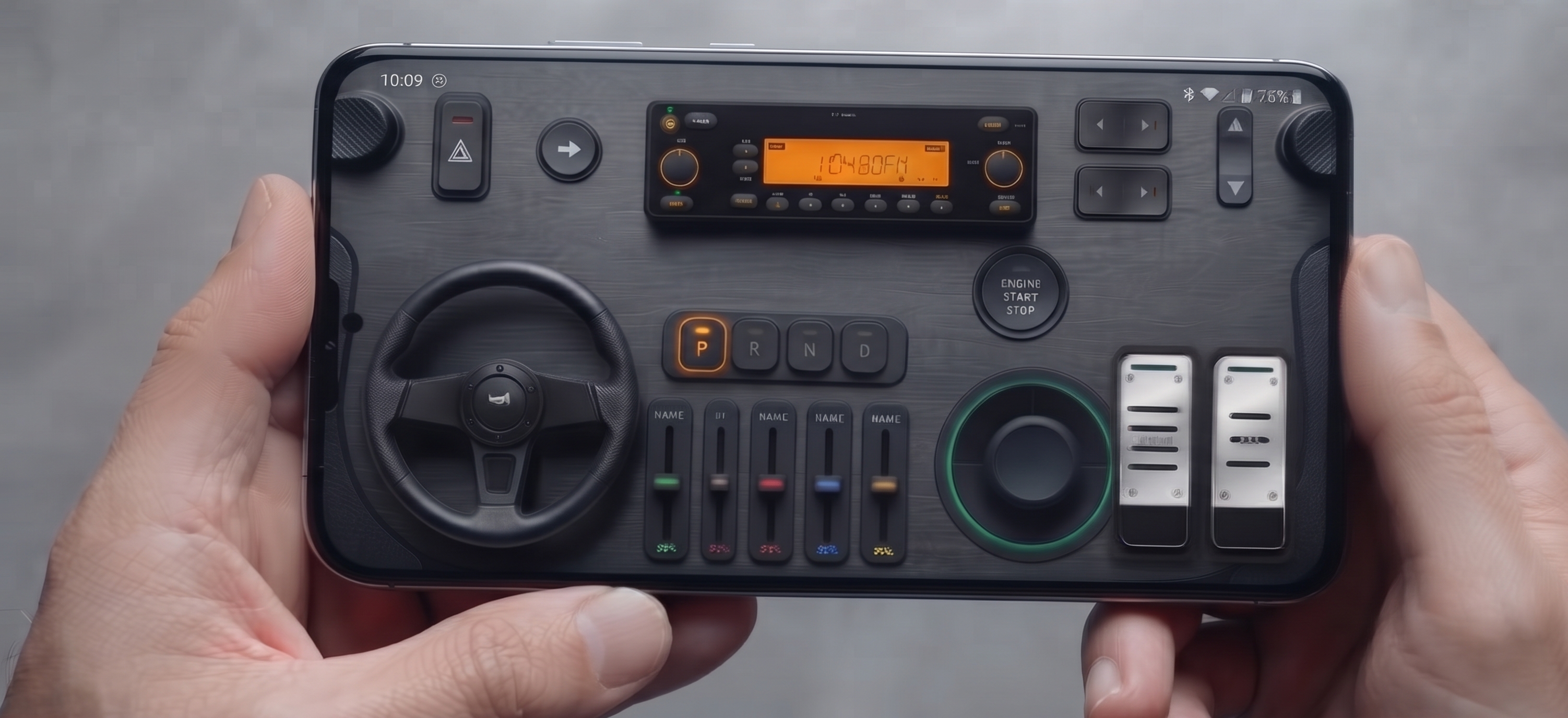



Najlepší virtuálny ovládač pre PC: Premeňte svoj telefón na profesionálny 900° volant a gamepad
Ak ste niekedy skúšali prechádzať pobrežie vo Forza Horizon 5, navigovať kamión v daždi v Euro Truck Simulator 2 alebo prežiť vysokorýchlostnú kolíziu v BeamNG.drive pomocou klávesnice, poznáte tú frustráciu. Binárne vstupy – kde je kláves buď 100 % stlačený, alebo 0 % stlačený – ničia dynamiku vozidla. Vaše pneumatiky strácajú trakciu, vozidlo sebou prudko šklbe a mikro-korekcie sú nemožné.
Tradičné riešenie? Vyhodiť 300 až 600 € za fyzický závodný volant a sadu pedálov ako Logitech G29, Thrustmaster T300RS alebo základné Direct Drive základne. Ale objemné závodné periférie vám zaplnia stôl, ich pripevnenie trvá dvadsať minút a vyžadujú nemalé peniaze.
Moderné smartfóny obsahujú sofistikované 6-osové IMU senzory (akcelerometre a gyroskopy) s obnovovacou frekvenciou presahujúcou 100 Hz. Nasadením dedikovaného ekosystému virtuálneho ovládača, ako je RojX, môžete premeniť svoje existujúce zariadenie iOS alebo Android na hyper-responzívny 900-stupňový PC volant a plnohodnotný gamepad – úplne zadarmo.
#Porovnanie hardvéru: Klávesnica vs. fyzický volant vs. virtuálny ovládač RojX
| Funkcia | Klávesnica a myš | Základný hardvérový volant (300 €+) | Virtuálny ovládač RojX (Telefón) |
|---|---|---|---|
| Vstup riadenia | Binárny (0 % alebo 100 %) | Analógový (plynulá 900° rotácia) | Skutočný analóg (plná 900° rotácia gyroskopom) |
| Plyn a brzdenie | Digitálne zapnuté/vypnuté | Analógové nožné pedále | Duálne dotykové analógové posuvníky / lineárne triggery |
| Neporiadok na stole | Žiadny | Masívne svorky a káble | Nula (vaše štandardné vreckové zariadenie) |
| Čas nastavenia | Okamžitý | 10–15 minút | 10 sekúnd (automatické pripojenie cez Wi-Fi/USB) |
| Vstupná latencia | 1 ms | 2–5 ms | 3–8 ms (UDP Wi-Fi) / <2 ms (USB) |
| Celkové náklady | 0 € | 300 € – 700 €+ | Zadarmo na stiahnutie |
#Predpoklady
Skôr než zahájite nastavenie, overte, či máte pripravené nasledujúce:
- Windows PC: So systémom Windows 10 alebo Windows 11 (64-bitový).
- Smartfón: Akýkoľvek moderný smartfón so systémom iOS 14+ alebo Android 9+ s integrovaným gyroskopom.
- Miestne pripojenie: Štandardná domáca Wi-Fi sieť (dôrazne odporúčame pásmo 5 GHz) alebo dátový kábel USB pre drôtový režim bez rušenia.
#Krok 1: Inštalácia PC prijímača RojX a mobilnej aplikácie
Na rozdiel od zastaraných serverových nástrojov tretích strán, ktoré vyžadujú ručné patchovanie VJoy a prepisovanie nepodpísaných ovládačov, RojX používa automatizovaný inštalačný proces podporený priemyselným štandardom ovládača ViGEmBus (Virtual Gamepad Emulation Bus).
- Prejdite na rojx.io na svojom PC a stiahnite si ľahký RojX Windows Receiver.
- Spustite inštalátor. Ten na pozadí ticho nakonfiguruje zbernicu virtuálneho ovládača Xbox 360.
- Stiahnite si aplikáciu RojX Virtual Controller do telefónu cez [iOS App Store] alebo [Google Play Store].
- Spustite RojX PC Receiver. Uistite sa, že váš firewall vo Windowse povoľuje miestnu UDP komunikáciu na vyžiadaných portoch.
[Telefón (Aplikácia RojX)]  --- (Vysokorýchlostné UDP / USB) --->  [RojX PC Hostiteľ]
                                                                  |
                                                          [ViGEmBus Emulácia]
                                                                  |
                                                      [Natívne Xbox 360 zariadenie]
                                                                  |
[Akákoľvek PC hra / simulátor]#Krok 2: Pripojenie a kalibrácia 900° rozvrhnutia virtuálneho volantu
Pretože RojX komunikuje pomocou architektúry UDP socketov s nízkou réžiou, sieťová réžia je obmedzená na zanedbateľné pakety, čo prináša dobu odozvy medzi 3 ms a 8 ms.
- Párovanie: Pripojte svoj smartfón k rovnakému Wi-Fi routeru ako PC (alebo prepojte cez USB). Otvorte mobilnú aplikáciu; hostiteľský prijímač automaticky nájde váš PC. Klepnutím nadviažte spojenie.
- Výber rozvrhnutia: Prepnite šablónu rozvrhnutia zo štandardného „Gamepadu“ na „900° Steering Wheel“.
- Vynulovanie gyroskopu: Položte telefón na rovný povrch alebo ho držte v pohodlnej vodorovnej pokojovej polohe a klepnite na ikonu Center. Tým sa nastaví vaša rovnováha nulovej osi.
- Konfigurácia virtuálneho návratu pružiny: Povoľte interný posuvník Auto-Centering Physics. Táto softvérovo riadená pružina automaticky vracia virtuálny volant do stredu, keď uvoľníte napätie, čím napodobňuje skutočnú fyziku hrebeňového riadenia s posilňovačom.
#Krok 3: Nastavenie v hre a priradenie ovládacích prvkov
Pretože RojX prekladá pohyb vášho telefónu priamo do štandardných volaní Microsoft XInput API, 99 % moderných PC hier deteguje váš telefón ako káblový ovládač Xbox 360 ihneď po vybalení.
Tu je návod, ako namapovať a kalibrovať ovládacie prvky v hrách ako Forza, Assetto Corsa alebo BeamNG.drive:
- Spustite svoj závodný simulátor a prejdite do ponuky Settings > Controls / Wheel Settings.
- Ako vstupný profil zvoľte Gamepad / Xbox Controller.
- Os riadenia: Uistite sa, že riadenie je namapované na Left Thumbstick X-Axis. Keď nakloníte telefón doľava a doprava, volant vo vašom virtuálnom kokpite by mal hladko sledovať váš fyzický pohyb.
- Plyn a brzda: Namapujte pravý trigger (RT) na zrýchlenie a ľavý trigger (LT) na spomalenie/spiatočku. Použite progresívne posuvné pedále na obrazovke RojX alebo tlačidlá hlasitosti pre jemný, nebinárny tlak na pedál.
- Ručná brzda a radenie: Priraďte prispôsobiteľné akčné tlačidlá na obrazovke pre radenie nahor, radenie nadol a ručnú brzdu.
#Odporúčané nastavenia citlivosti a linearity
Pre preklenutie medzery medzi fyzickým volantom a pohybovým ovládaním pomocou telefónu je kritická linearita vstupu. V pokročilých nastaveniach ovládača v hre použite tieto východiskové hodnoty:
| Parameter nastavenia | Simulátory (Assetto Corsa, BeamNG) | Semi-arkády (Forza, F1 24) | Simulátory nákladných áut (ETS2, ATS) |
|---|---|---|---|
| Steering Deadzone (Inside) | 0 % – 1 % | 2 % – 3 % | 0 % |
| Steering Deadzone (Outside) | 100 % | 98 % – 100 % | 100 % |
| Steering Linearity | 1.0 (Priama) | 1.1 – 1.2 | 1.0 |
| Steering Sensitivity | 100 % | 85 % – 95 % | 100 % |
| RojX Rotation Lock | 900° | 540° – 720° | 900° |
Tip: Zvýšenie linearity riadenia nad 1.2 tlmí mikro-chvenie okolo stredu a zároveň zachováva rýchlu reakciu pri kontra-kontrole, keď vám ustrelí zadná časť.
#Profesionálne tipy pre hranie s ultra nízkou latenciou
Ak chcete z virtuálneho ovládača vyťažiť odozvu podobnú Direct-Drive volantom, dodržujte tieto optimalizačné protokoly:
- Používajte 5GHz Wi-Fi: Pásma 2,4 GHz trpia silným zahltením paketmi od domácich spotrebičov. Pásmo 5 GHz zaisťuje stabilné doručenie UDP paketov pod 5 ms.
- Aktivujte režim USB: Ak hráte v kompetitívnych sim-racingových lobby, aktivujte režim USB tetheringu RojX. Ten úplne obchádza bezdrôtové frekvencie pre čisté vstupy bez výpadkov.
- Využite AI Head Tracking: Chcete úplné ponorenie do kokpitu? Spárujte virtuálny ovládač RojX s integrovaným AI modulom na sledovanie hlavy, ktorý využíva prednú kameru telefónu alebo webkameru PC na posun perspektívy v hre, keď sa pozriete do zákruty alebo do zrkadiel.
#Súvisiace príručky nastavenia
Posuňte svoj nízkorozpočtový simulátor ďalej s našimi špecializovanými návodmi:
- Euro Truck Simulator 2: Realistické 900° nastavenie s RojX
- Ladenie fyziky: Optimálne nastavenia pre drift a grip v BeamNG.drive
- Ako používať AI sledovanie hlavy cez webkameru bez kupovania TrackIR
- Konfigurácia RojX ako virtuálneho gamepadu pre retro emulátory
#Chopte sa volantu s RojX ešte dnes
Stavba autentického sim-racingového setu už nevyžaduje obeť v podobe drahých periférií. Spojením vysokofrekvenčných senzorov vášho telefónu s natívnym emulačným enginom XInput od RojX získate 900° automaticky sa centrujúci virtuálny ovládač, ktorý vám padne priamo do rúk.
Ste pripravení transformovať svoj závodný zážitok? Stiahnite si zadarmo RojX PC Receiver na rojx.io, stiahnite si sprievodnú aplikáciu pre iOS alebo Android a vyrazte na trať v priebehu niekoľkých minút.
Turn your smartphone into a virtual 900° steering wheel right now
No expensive $300 wheel hardware required. Play Forza, Euro Truck Simulator 2, BeamNG, and Assetto Corsa with butter-smooth gyro steering and zero lag over Wi-Fi.
Point your iPhone or Android camera to install.