
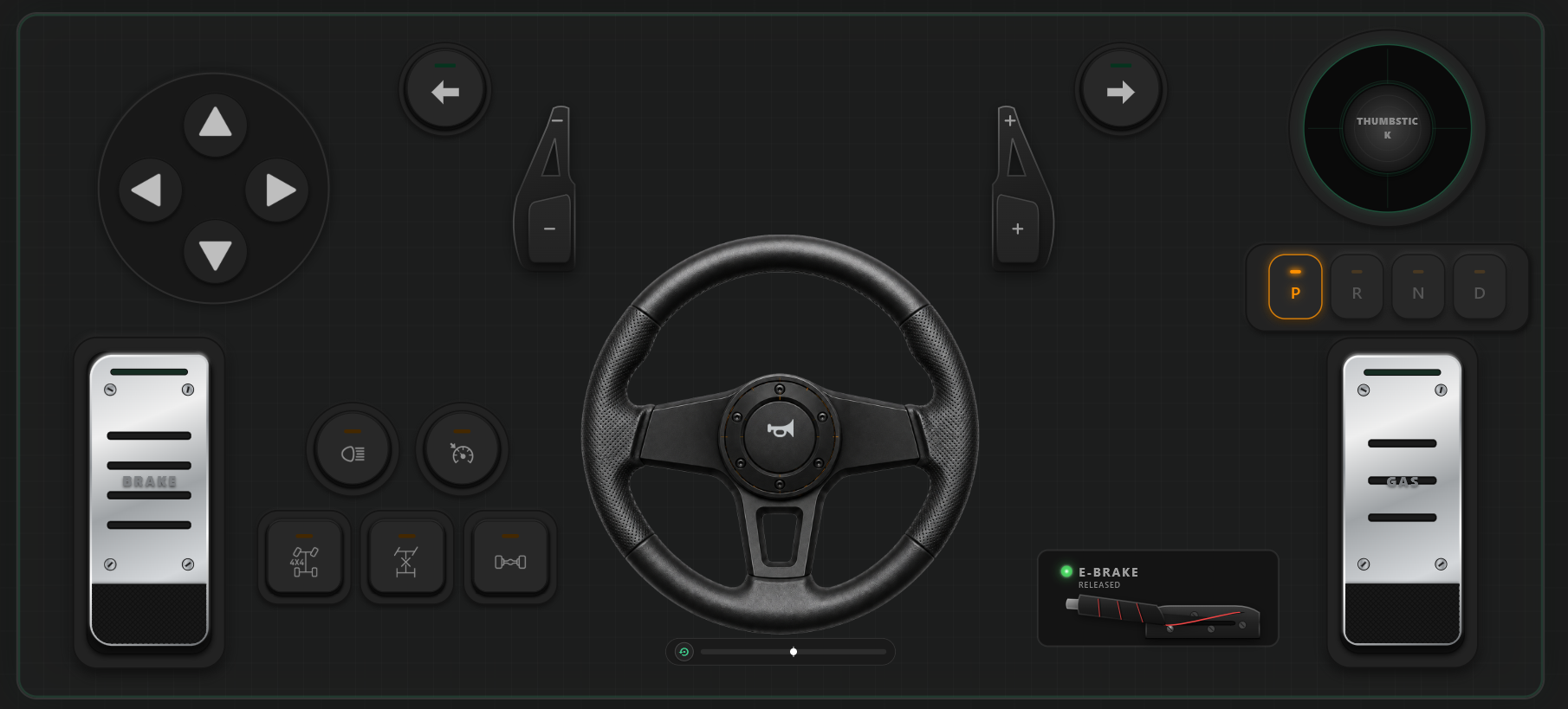



Как использовать виртуальный руль на ПК: превратите свой телефон в гоночный руль с углом поворота 900°
Симрейсинг — одно из самых захватывающих хобби в ПК-гейминге, но вход в эту экосистему печально известен своей дороговизной. Комплекты оборудования начального уровня, такие как Logitech G29, G923 или Thrustmaster T300RS, обычно стоят от 250 до 450 долларов — пугающий барьер, если вы просто хотите насладиться поездкой в Euro Truck Simulator 2, протестировать физику в BeamNG.drive или проходить апексы в Assetto Corsa.
С другой стороны, управление с помощью бинарных цифровых клавиш клавиатуры (0 или 100%) или отклонение аналогового стика на геймпаде никогда не передает подлинного ощущения трейл-брейкинга и плавного входа в поворот.
К счастью, существует превосходная золотая середина: использование виртуального руля на ПК. Современные смартфоны оснащены высокочастотными внутренними инерциальными измерительными модулями (IMU), включая продвинутые 6-осевые гироскопы и акселерометры, способные считывать вращательное движение сотни раз в секунду. Соединив ваше мобильное устройство с RojX, вы можете превратить свой телефон в 900-градусный виртуальный руль с ультранизкой задержкой и нативный контроллер Xbox 360 для Windows.
#Сравнение оборудования: Клавиатура vs. Физический руль vs. Виртуальный руль RojX
| Метрика / Функция | Клавиатура и мышь | Физический руль (напр., G29) | Виртуальный руль RojX |
|---|---|---|---|
| Стоимость оборудования | $0 (Уже есть) | $280 – $400+ | $0 (Используется ваш телефон) |
| Точность управления | Бинарная (Поворот / Нет) | Аналоговое вращение 900° | До 900° гиро-аналогового трекинга |
| Модуляция педалей | Нет (100% Вкл/Выкл) | Механические педали | Прогрессивные сенсорные слайдеры |
| Место на столе | Минимум | Тяжелые зажимы, блоки питания, кабели | Нулевое использование места |
| Задержка ввода | Мгновенно | 1мс – 3мс (USB) | 3мс – 8мс (Wi-Fi) / <2мс (USB) |
| Хранение / Портативность | Н/Д | Громоздкий и тяжелый | Помещается в кармане |
#Предварительные требования
Перед началом настройки убедитесь, что у вас есть:
- ПК с Windows: Windows 10 (64-бит) или Windows 11.
- Смартфон: Любой современный iPhone (iOS 14+) или Android-устройство (Android 8.0+), оснащенное встроенным гироскопом.
- Локальное сетевое подключение: Домашняя сеть Wi-Fi (рекомендуется диапазон 5 ГГц для минимальных задержек) или стандартный USB-кабель для зарядки/передачи данных.
#Шаг 1: Установка приемника RojX на ПК и мобильного приложения
Чтобы ваш ПК принимал команды виртуального гироскопа как нативные аналоговые сигналы рулевого управления, RojX использует двухдвигательную архитектуру: легкую фоновую службу хоста Windows и мобильное приложение-кокпит.
- Перейдите на rojx.io на своем ПК и скачайте бесплатный установщик RojX Windows Receiver.
- Запустите установщик. Он настроит виртуальный драйвер шины Xbox (
ViGEmBus), который гарантирует, что Windows и ваши игры будут распознавать устройство как стандартный контроллер Microsoft Xbox 360. - Запустите приложение RojX для Windows и убедитесь, что статус отображает "Listening for Connection" (Ожидание подключения).
- На свой смартфон установите RojX из [iOS App Store] или [Google Play Store].
#Шаг 2: Подключение и калибровка 900° виртуального руля
После установки обоих компонентов установите канал связи с низкой задержкой:
[ Гироскоп смартфона ]
       │  (Высокоскоростной UDP / USB-модем: ~3мс)
       ▼
[ Приемник RojX Windows ]
       │  (Виртуальный драйвер ViGEmBus)
       ▼
[ ОС Windows 10/11: Нативный геймпад Xbox 360 ]
       │
       ▼
[ Гоночная игра: Forza / Assetto Corsa / BeamNG ]- Подключение к хосту: Откройте мобильное приложение RojX, находясь в той же сети Wi-Fi, что и ваш ПК. Приложение автоматически обнаружит ваш компьютер. Нажмите Connect. (Совет: Для стабильности турнирного уровня с нулевой задержкой включите USB-модем на телефоне и подключитесь через USB).
- Выбор раскладки: В меню выбора раскладок RojX выберите профиль "Virtual Steering Wheel (900°)". Эта раскладка назначает ось наклона телефона на ось X левого стика и предоставляет прогрессивные линейные сенсорные педали для газа (правый триггер / RT) и тормоза/реверса (левый триггер / LT).
- Калибровка центра: Расположите телефон в удобном горизонтальном положении перед экраном и нажмите кнопку Recalibrate Center. Это установит нейтральную точку в ноль градусов и устранит дрейф сенсора.
- Включение автоцентрирующей пружины: В панели настроек RojX включите Auto-Centering Spring Physics. Этот алгоритм применяет кривую виртуального натяжения, которая динамически возвращает ось руля в центр, когда вы расслабляете запястья, имитируя работу рулевой колонки.
#Шаг 3: Настройка в игре и привязка управления
Поскольку RojX обеспечивает эмуляцию Xbox 360 на аппаратном уровне, вам не нужно сложное стороннее ПО. Ваши гоночные игры определят телефон как официальный геймпад.
- Запустите ваш любимый гоночный симулятор (например, Forza Horizon, Assetto Corsa, BeamNG.drive или F1 24).
- Перейдите в Настройки > Управление > Контроллер / Геймпад.
- Проверьте привязку осей:
- Ось руля: Левый стик по горизонтали (назначено на наклон телефона / гироскоп).
- Газ / Акселератор: Правый триггер (слайдер RT).
- Тормоз / Реверс: Левый триггер (слайдер LT).
- Ручной тормоз: Кнопка A или правый бампер (RB).
- Переключение передач: Специальные экранные тактильные лепестки.
#Рекомендуемые настройки чувствительности и линейности
Чтобы сократить разрыв между физикой симулятора и управлением гироскопом, настройте параметры кривой рулевого управления в игре согласно этим базовым значениям:
| Параметр настройки | Рекомендуемое значение | Назначение |
|---|---|---|
| Внутренняя мертвая зона руля | 0% – 2% | Устраняет нежелательное дрожание, максимизируя отзывчивость в центре. |
| Внешняя мертвая зона руля | 98% – 100% | Гарантирует достижение полного угла поворота руля. |
| Линейность / Гамма руля | 1.0 – 1.2 | Соотношение 1.0 предлагает аутентичное движение 1:1; 1.2 смягчает резкость на трассе. |
| Чувствительность руля | 70% – 85% | Предотвращает избыточный поворот при маневрах на высокой скорости. |
| Фильтр / Сглаживание руля | 5% – 10% | Сглаживает микроколебания сенсора без заметной задержки. |
#Советы профи для виртуального руля без задержек
- Предпочитайте Wi-Fi 5 ГГц вместо 2.4 ГГц: Сети 2.4 ГГц перегружены помехами Bluetooth и микроволновок, что может вызвать скачки задержки. Работа через изолированный канал 5 ГГц фиксирует скорость доставки пакетов RojX строго в пределах 3–8 мс.
- Используйте USB-модем для нулевой потери пакетов: Если на вашем ПК нет оптимизированной карты Wi-Fi, включите передачу данных через USB в настройках сети телефона. RojX будет направлять данные UDP через локальную эмуляцию USB, снижая пинг до <2 мс.
- Заблокируйте ориентацию экрана: Убедитесь, что системная блокировка книжной ориентации отключена, чтобы приложение могло поддерживать строгую фиксацию альбомной оси.
- Интегрируйте AI-трекинг головы: Поднимите уровень погружения, включив RojX AI Head Tracking. Используя веб-камеру для отслеживания движений головы в реальном времени, камера в кокпите будет поворачиваться вслед за вашим взглядом, пока руки сосредоточены на виртуальном руле.
#Следующие шаги: Улучшите свой симрейсинг бесплатно
Создание аутентичной гоночной установки для ПК не требует сотен долларов на механическое оборудование. Используя точные датчики IMU, которые уже есть в вашем кармане, современный смартфон в качестве виртуального руля для ПК стирает грань между профессиональной точностью и доступностью.
Готовы выехать на трассу? Посетите rojx.io, чтобы скачать бесплатный приемник для Windows и превратить свой телефон в высокопроизводительный руль с углом поворота 900° уже сегодня.
Turn your smartphone into a virtual 900° steering wheel right now
No expensive $300 wheel hardware required. Play Forza, Euro Truck Simulator 2, BeamNG, and Assetto Corsa with butter-smooth gyro steering and zero lag over Wi-Fi.
Point your iPhone or Android camera to install.