



Полное руководство по поиску руля для симуляторов на ПК (без лишних затрат)
Если вы любите гоночные симуляторы, такие как Assetto Corsa, BeamNG.drive, серия F1 или Euro Truck Simulator 2, вы уже знаете, что клавиатуры и мыши просто недостаточно. Точное управление газом и плавное рулевое управление обязательны, чтобы не врезаться в ограждение.
Однако вход в мир оборудования для симрейсинга стоит очень дорого. Физические рули с обратной связью начального уровня от таких брендов, как Logitech или Thrustmaster, легко стоят от 300 до 400 долларов. Для казуальных гонщиков или геймеров, желающих попробовать жанр, это огромный финансовый барьер.
Что если у вас в кармане уже есть лучшее оборудование с датчиками движения?
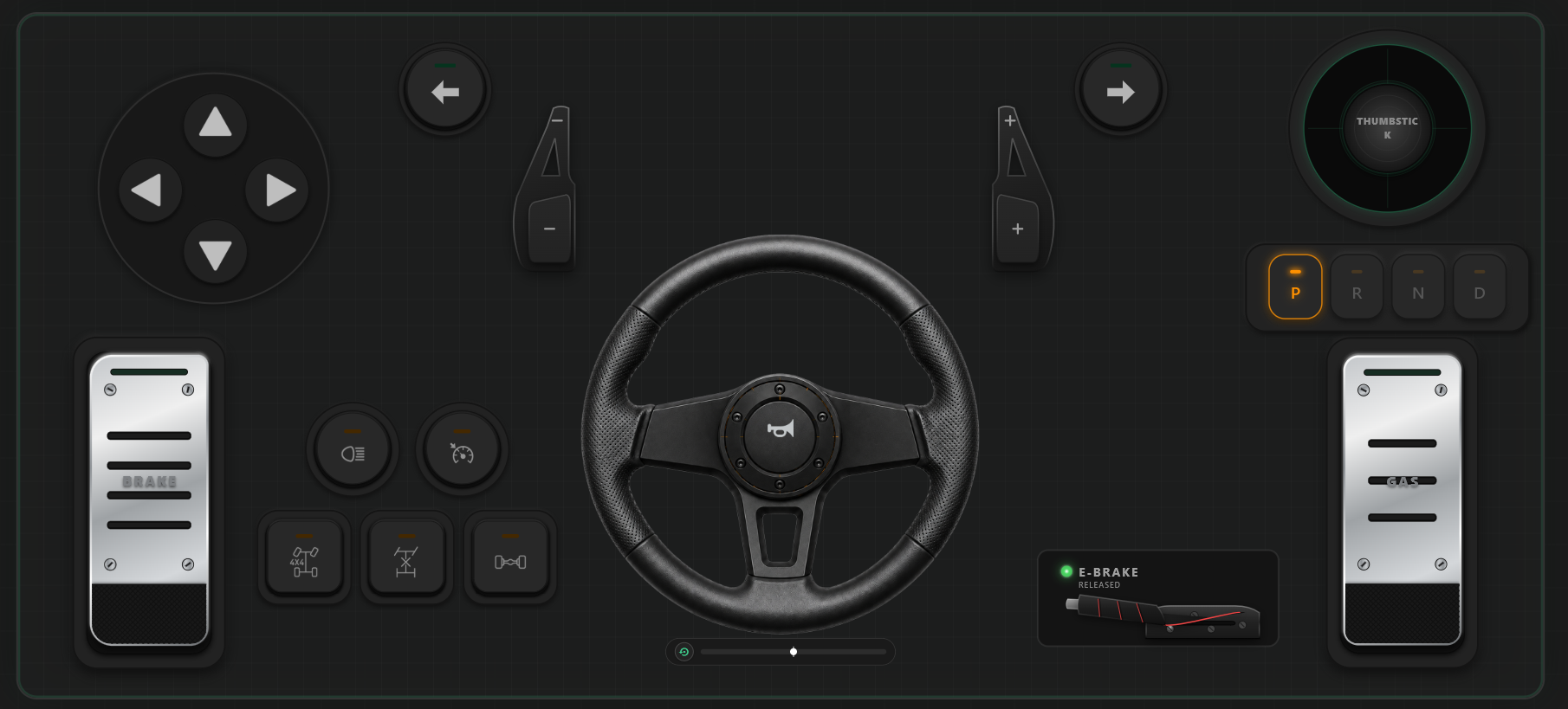
В этом подробном руководстве мы покажем вам, как использовать RojX, чтобы мгновенно превратить ваш смартфон iOS или Android в полнофункциональный руль для симуляторов на ПК с низкой задержкой, поворотом на 900 градусов, настраиваемыми виртуальными педалями и нативной эмуляцией контроллера Xbox.
#Сравнение: Клавиатура vs Физический руль vs Смартфон с RojX
| Характеристика | Клавиатура / Мышь | Физический руль ($300+) | Мобильный контроллер RojX | Вердикт |
|---|---|---|---|---|
| Стоимость | Бесплатно | Высокая ($300 - $600+) | Бесплатно (Опц. Pro-версия) | RojX побеждает (Лучшая цена) |
| Угол поворота | Цифровой (0° или 180°) | 900° - 1080° | Полный поворот 900° через гироскоп | Ничья с физическими рулями |
| Сложность настройки | Нет | Крепление к столу, блоки питания | 2-минутная установка ПО | RojX побеждает (Мобильность) |
| Задержка ввода | Мгновенно | Мгновенно | 3-8 мс через Wi-Fi / USB | Практически незаметно |
| Место | Не требуется | Нужно место на столе / кокпит | Только ваш телефон | RojX побеждает |
#Предварительные условия
Перед началом настройки убедитесь, что у вас готово следующее:
- ПК с Windows 10 или Windows 11.
- Устройство iOS (iPhone) или Android-смартфон.
- Стабильная локальная сеть Wi-Fi (рекомендуется 5 ГГц для минимальной задержки) или USB-кабель для проводного подключения.
- Бесплатный RojX Host Receiver, установленный на вашем ПК (доступен на rojx.io).
- Мобильное приложение RojX, скачанное из Apple App Store или Google Play Store.
#Шаг 1: Установка RojX PC Receiver и мобильного приложения
- Перейдите на rojx.io на вашем ПК с Windows и скачайте последний пакет установки RojX Host Receiver.
- Запустите установщик и следуйте инструкциям на экране. Программа автоматически установит драйверы виртуального контроллера Xbox 360, позволяя Windows распознавать ваш телефон как настоящий геймпад Microsoft.
- Откройте магазин приложений на смартфоне, найдите RojX и скачайте приложение.
- Убедитесь, что ПК и телефон подключены к одной локальной сети Wi-Fi (или подключите телефон к ПК через USB-кабель для максимальной отзывчивости).
#Шаг 2: Подключение и калибровка виртуального руля 900°
Когда оба приложения запущены:
- Запустите десктопное приложение RojX на Windows. Вы увидите интерфейс сопряжения.
- Откройте приложение RojX на телефоне. Оно автоматически просканирует локальную сеть в поисках вашего ПК.
- Нажмите для подключения. В течение миллисекунд ваш телефон будет сопряжен с ПК.
- В селекторе шаблонов мобильного приложения выберите 900° Racing Wheel Layout.
- Откалибруйте нейтральное центральное положение, удерживая телефон ровно, затем нажмите Calibrate Gyro.
#Шаг 3: Настройка в игре и назначение управления
Поскольку RojX эмулирует нативный контроллер Xbox 360, настройка игры предельно проста. Большинство современных гонок мгновенно распознают ввод с вашего телефона.
- Запустите вашу любимую игру (например, Assetto Corsa или BeamNG.drive).
- Перейдите в Опции > Управление / Настройки.
- Выберите устройство ввода Xbox 360 Controller или RojX Virtual Controller.
- Назначьте ось рулевого управления на ось наклона телефона (Left Stick X).
- Настройте виртуальные педали (назначенные на триггеры или сенсорные кнопки на экране).
Рекомендуемые настройки чувствительности и линейности
Для достижения плавного и реалистичного управления отрегулируйте внутриигровые параметры следующим образом:
| Настройка | Рекомендуемое значение | Почему это важно |
|---|---|---|
| Линейность руля | 1.0 - 1.4 | Предотвращает резкие движения в центральном положении. |
| Мертвая зона (Центр) | 0% - 2% | Сохраняет отзывчивость руля сразу от центральной линии. |
| Чувствительность руля | 50% - 70% | Балансирует быстрые повороты и стабильную езду на скорости. |
| Чувствительность к скор. | 10% - 20% | Уменьшает избыточную поворачиваемость на прямых. |
#Советы профи для игры без задержек
- Используйте Wi-Fi 5 ГГц: Если вы играете по беспроводной сети, используйте диапазон 5 ГГц вместо загруженного 2.4 ГГц, чтобы задержка оставалась в пределах 3–8 мс.
- Выбирайте USB-подключение: Для соревновательного киберспорта, где важна каждая миллисекунда, подключайте телефон через USB-кабель.
- Попробуйте AI Head Tracking: Изучите продвинутые функции RojX для интеграции отслеживания головы через смартфон для иммерсивного вида из кабины.
#Другие руководства по настройке
Хотите настроить систему для конкретных игр? Ознакомьтесь с нашими специализированными гайдами:
- Как настроить RojX для Euro Truck Simulator 2
- Реалистичное управление физикой в BeamNG.drive с RojX
- Полное руководство по эмуляции геймпада на Windows 10/11
#Заключение
Вам больше не нужно тратить целое состояние на дорогое оборудование, чтобы погрузиться в мир симрейсинга. Используя высокоточный гироскоп вашего смартфона и мощные технологии стриминга RojX, вы получаете полноценный руль для симуляторов на ПК прямо в ваших руках.
Готовы к заезду? Скачайте RojX бесплатно на rojx.io и начните гонку уже через несколько минут!
Turn your smartphone into a virtual 900° steering wheel right now
No expensive $300 wheel hardware required. Play Forza, Euro Truck Simulator 2, BeamNG, and Assetto Corsa with butter-smooth gyro steering and zero lag over Wi-Fi.
Point your iPhone or Android camera to install.