
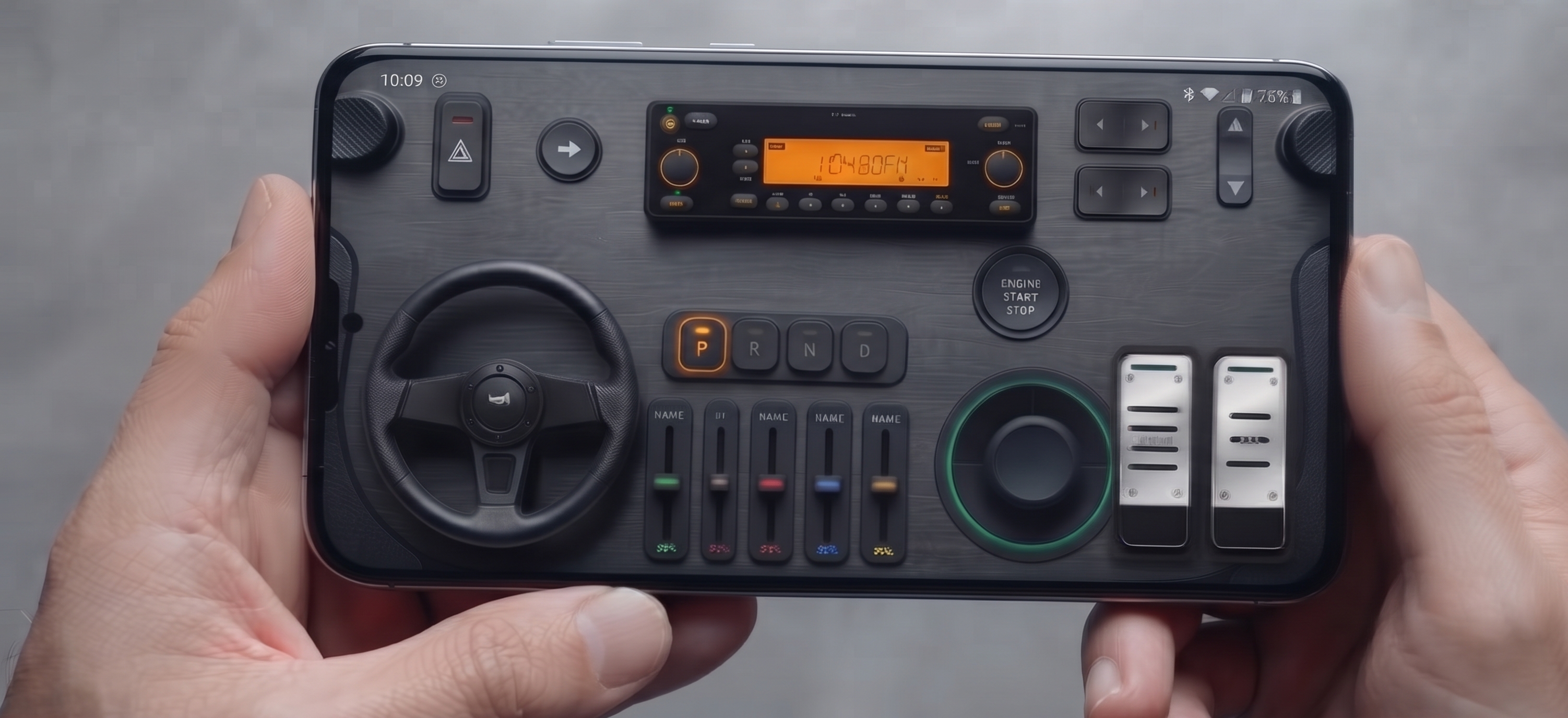



Лучший виртуальный контроллер для ПК: превратите свой телефон в профессиональный 900° руль и геймпад
Если вы когда-либо пробовали ехать по побережью в Forza Horizon 5, управлять грузовиком под дождем в Euro Truck Simulator 2 или выживать в высокоскоростном столкновении в BeamNG.drive с помощью клавиатуры, вы знаете, что такое разочарование. Бинарный ввод — когда клавиша либо нажата на 100%, либо на 0% — разрушает динамику автомобиля. Ваши шины теряют сцепление, автомобиль резко дергается, а микрокоррекции невозможны.
Традиционное решение? Потратить от 300 до 600 долларов на физический руль и педали, такие как Logitech G29, Thrustmaster T300RS или базы с прямым приводом начального уровня. Но громоздкая периферия загромождает стол, требует двадцати минут на установку и серьезных денежных вложений.
Современные смартфоны содержат сложные 6-осевые датчики IMU (акселерометры и гироскопы) с частотой обновления более 100 Гц. Развернув специализированную экосистему виртуального контроллера, такую как RojX, вы можете превратить свое существующее устройство iOS или Android в сверхчувствительный 900-градусный руль для ПК и полнофункциональный геймпад — совершенно бесплатно.
#Сравнение оборудования: Клавиатура vs Физический руль vs Виртуальный контроллер RojX
| Функция | Клавиатура и мышь | Бюджетный руль ($300+) | Виртуальный контроллер RojX (Телефон) |
|---|---|---|---|
| Рулевое управление | Бинарное (0% или 100%) | Аналоговое (плавное вращение 900°) | Настоящее аналоговое (полное вращение гироскопа 900°) |
| Газ и тормоз | Цифровое вкл/выкл | Аналоговые ножные педали | Двойные сенсорные аналоговые слайдеры / Линейные триггеры |
| Место на столе | Нет | Массивные зажимы и кабели | Ноль (ваше стандартное карманное устройство) |
| Время настройки | Мгновенно | 10–15 минут | 10 секунд (автоподключение через Wi-Fi/USB) |
| Задержка ввода | 1 мс | 2–5 мс | 3–8 мс (UDP Wi-Fi) / <2 мс (USB) |
| Общая стоимость | $0 | $300 – $700+ | Бесплатно для скачивания |
#Предварительные условия
Перед началом настройки убедитесь, что у вас готово следующее:
- Windows ПК: Windows 10 или Windows 11 (64-бит).
- Смартфон: Любой современный смартфон с iOS 14+ или Android 9+ со встроенным гироскопом.
- Локальное соединение: Стандартная домашняя сеть Wi-Fi (настоятельно рекомендуется диапазон 5 ГГц) или USB-кабель для проводного режима без помех.
#Шаг 1: Установка RojX PC Receiver и мобильного приложения
В отличие от устаревших сторонних серверных инструментов, требующих ручного патчинга VJoy и обхода неподписанных драйверов, RojX использует автоматизированный конвейер установки на базе стандартного драйвера ViGEmBus (Virtual Gamepad Emulation Bus).
- Перейдите на rojx.io на своем ПК и скачайте легкий RojX Windows Receiver.
- Запустите установщик. Он в фоновом режиме настроит шину виртуального контроллера Xbox 360.
- Установите приложение RojX Virtual Controller на свой телефон через [iOS App Store] или [Google Play Store].
- Запустите RojX PC Receiver. Убедитесь, что ваш брандмауэр Windows разрешает локальную связь UDP через предложенные порты.
[Телефон (Приложение RojX)]  --- (High-Speed UDP / USB) --->  [RojX PC Host]
                                                          |
                                                  [Эмуляция ViGEmBus]
                                                          |
                                              [Нативное устройство Xbox 360]
                                                          |
[Любая ПК игра / Симулятор]#Шаг 2: Подключение и калибровка макета 900° виртуального руля
Поскольку RojX взаимодействует с использованием архитектуры UDP-сокетов с низкими накладными расходами, сетевые задержки сводятся к незначительным пакетам, обеспечивая время отклика от 3 до 8 мс.
- Сопряжение: Подключите смартфон к тому же Wi-Fi роутеру, что и ПК (или по USB). Откройте мобильное приложение; приемник автоматически обнаружит ваш ПК. Нажмите, чтобы установить соединение.
- Выбор макета: Переключите шаблон макета со стандартного «Gamepad» на «900° Steering Wheel».
- Обнуление гироскопа: Положите телефон на плоскую поверхность или держите его в удобном горизонтальном положении, затем нажмите иконку Center. Это установит равновесие нулевой оси.
- Настройка виртуального возврата: Включите слайдер Auto-Centering Physics. Эта программная пружина автоматически возвращает виртуальный руль в центр, когда вы отпускаете его, имитируя физику настоящей рулевой рейки.
#Шаг 3: Настройка в игре и привязка управления
Поскольку RojX преобразует движения вашего телефона напрямую в стандартные вызовы Microsoft XInput API, 99% современных игр для ПК обнаруживают ваш телефон как проводной контроллер Xbox 360 сразу после подключения.
Вот как сопоставить и откалибровать элементы управления в таких играх, как Forza, Assetto Corsa или BeamNG.drive:
- Запустите гоночный симулятор и войдите в меню Настройки > Управление / Настройки руля.
- Выберите Gamepad / Xbox Controller в качестве профиля ввода.
- Ось руля: Убедитесь, что рулевое управление назначено на Left Thumbstick X-Axis. Когда вы наклоняете телефон влево и вправо, руль в виртуальной кабине должен плавно следовать за вашим движением.
- Газ и тормоз: Назначьте правый триггер (RT) на ускорение, а левый триггер (LT) на замеджение/задний ход. Используйте прогрессивные экранные слайдеры педалей RojX или клавиши громкости для точного нажатия.
- Ручник и переключение передач: Назначьте настраиваемые экранные кнопки для переключения вверх, вниз и ручного тормоза.
#Рекомендуемые настройки чувствительности и линейности
Чтобы сократить разрыв между физическим рулем и управлением движением телефона, критически важна линейность ввода. Примените эти базовые значения в расширенных настройках контроллера вашей игры:
| Параметр настройки | Симуляторы (Assetto Corsa, BeamNG) | Полуаркады (Forza, F1 24) | Симуляторы грузовиков (ETS2, ATS) |
|---|---|---|---|
| Мертвая зона руля (Внутр.) | 0% – 1% | 2% – 3% | 0% |
| Мертвая зона руля (Внешн.) | 100% | 98% – 100% | 100% |
| Линейность руля | 1.0 (Прямая) | 1.1 – 1.2 | 1.0 |
| Чувствительность руля | 100% | 85% – 95% | 100% |
| Блокировка поворота RojX | 900° | 540° – 720° | 900° |
Совет: Увеличение линейности рулевого управления выше 1.2 гасит микро-дрожание в центре, сохраняя при этом быстрое отклонение при контррулении.
#Профессиональные советы для игры с ультранизкой задержкой
Чтобы добиться отклика, сравнимого с рулями Direct Drive, следуйте этим протоколам оптимизации:
- Используйте Wi-Fi 5 ГГц: Диапазоны 2,4 ГГц страдают от сильных помех от бытовой техники. Диапазон 5 ГГц обеспечивает стабильную доставку пакетов UDP менее чем за 5 мс.
- Включите режим USB: Если вы участвуете в соревновательных сим-рейсинг заездах, активируйте режим USB-модема в RojX. Это полностью обходит беспроводные частоты для идеального ввода.
- Используйте AI Head Tracking: Хотите полного погружения? Совместите виртуальный контроллер RojX с интегрированным модулем AI Head Tracking, который использует фронтальную камеру вашего телефона или веб-камеру ПК для изменения перспективы в игре, когда вы смотрите на апексы или в зеркала.
#Связанные руководства по настройке
Развивайте свой бюджетный сим-риг с помощью наших специализированных руководств:
- Euro Truck Simulator 2: Реалистичная настройка 900 градусов с RojX
- Настройка физики: Оптимальные параметры дрифта и зацепа для BeamNG.drive
- Как использовать AI Webcam Head Tracking без покупки TrackIR
- Настройка RojX как виртуального геймпада для ретро-эмуляторов
#Садитесь за руль с RojX сегодня
Создание аутентичного гоночного сетапа больше не требует жертвы в 400 долларов. Сочетая высокочастотные датчики вашего телефона с нативным движком эмуляции XInput от RojX, вы получаете виртуальный контроллер с углом поворота 900° и автоцентрированием, который идеально лежит в ваших руках.
Готовы преобразить свой гоночный опыт? Скачайте бесплатный RojX PC Receiver на rojx.io, установите приложение-компаньон на iOS или Android и выходите на трассу через несколько минут.
Turn your smartphone into a virtual 900° steering wheel right now
No expensive $300 wheel hardware required. Play Forza, Euro Truck Simulator 2, BeamNG, and Assetto Corsa with butter-smooth gyro steering and zero lag over Wi-Fi.
Point your iPhone or Android camera to install.