
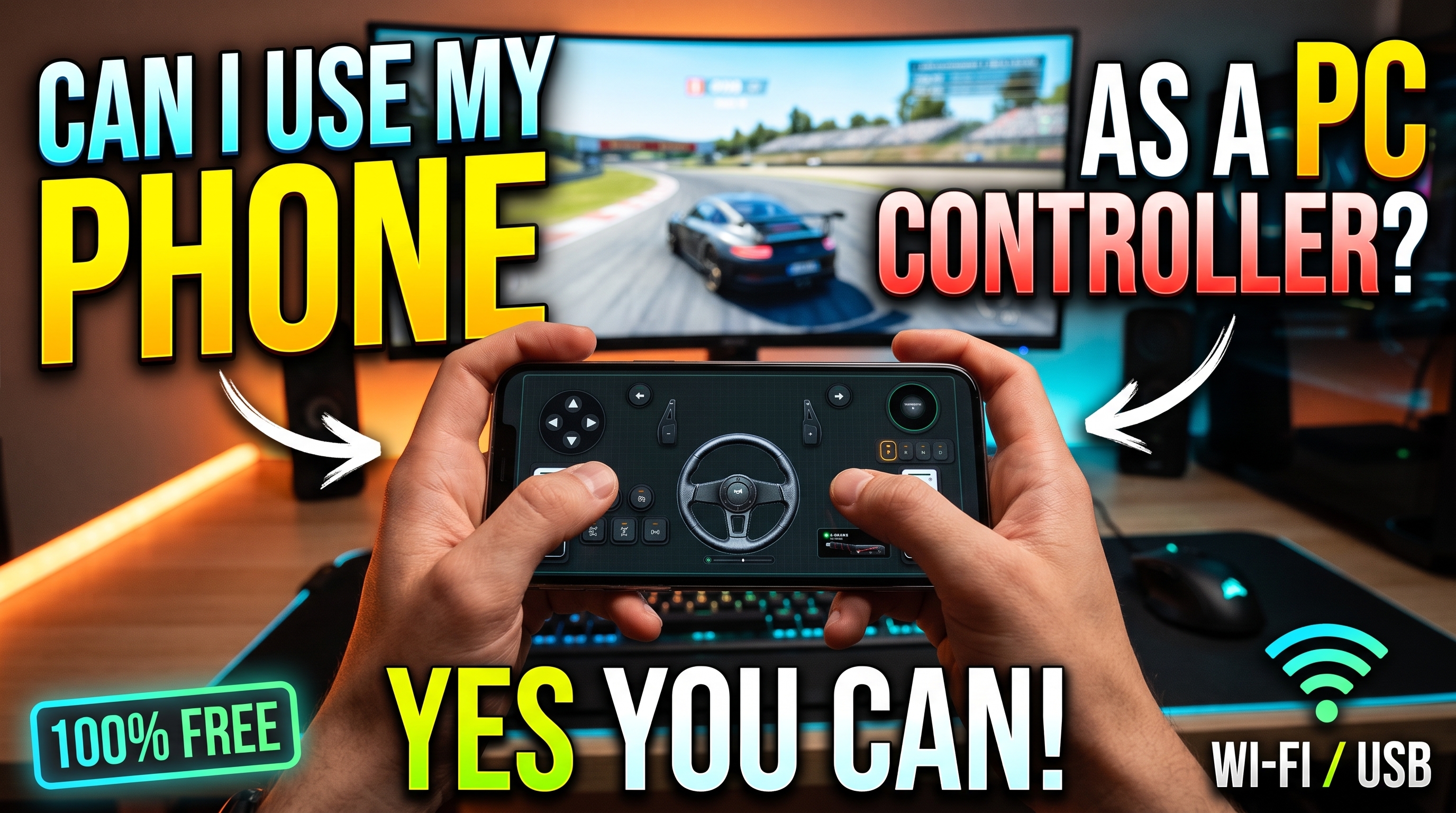



Utilizarea unui smartphone ca și controler de jocuri pentru PC de înaltă precizie și volan virtual la 900 de grade nu mai este un truc futurist – este o realizare inginerească de telemetrie pe deplin realizată. Atunci când jucătorii întreabă pot să îți folosesc telefonul ca și controler pentru pc, realitatea tehnică este că dispozitivele mobile moderne găzduiesc unități de măsură inerțială (IMU) cu 6 axe de grad industrial, cu o frecvență de interogare de 100 Hz+, viteze de procesare care depășesc cu ușurință hardware-ul dedicat mai vechi. Rulând RojX, smartphone-ul tău iOS sau Android ocolește blocajele standard de introducere a datelor pentru a emula un controler nativ Microsoft Xbox 360 cu timpi de răspuns sub 10 ms.
#Stabilirea telemetriei sub 10 ms: Wi-Fi 5 GHz vs. Tethering USB
Pentru a obține o fidelitate a direcției de nivel competițional, timpul de tranzit al pachetelor de date trebuie să rămână strict limitat. Congestionarea Wi-Fi pe benzile aglomerate de 2,4 GHz introduce jitter și pierdere de pachete, distrugând micro-corecțiile fluide necesare atunci când contra-virezi în etape de raliu de mare viteză sau la croazieră pe autostradă.
Pentru a elimina vârfurile de latență, configurați conexiunea utilizând unul dintre cele două straturi de transport principale:
- Wi-Fi local dedicat de 5 GHz: Asigurați-vă că PC-ul gazdă este conectat prin Ethernet la router, iar dispozitivul mobil este blocat pe banda Wi-Fi de 5 GHz (evitând direcționarea dinamică a benzii). Acest lucru minimizează salturile wireless, menținând latența de transmisie UDP între 3 ms și 8 ms.
- Tethering USB direct: Activați tethering-ul USB în setările Android sau iOS. Aceasta redirecționează fluxul de date UDP printr-o conexiune fizică din cupru, reducând jitterul pachetelor la zero absolut și oferind o conductă de date extrem de stabilă.
Odată conectat, receptorul gazdă RojX Windows interceptează aceste pachete și le introduce direct în driverul de magistrală virtuală ViGEmBus, traducând datele brute ale accelerometrului și giroscopului în intrări de axe analogice recunoscute instantaneu de Windows 10 și 11.
⚠️ IMPORTANT: Windows Defender sau firewall-urile terțe pot bloca ocazional pachetele de broadcast UDP primite. Asigurați-vă că adăugați o regulă de intrare care permite comunicarea prin porturi pentru aplicația gazdă RojX pentru a preveni întreruperile conexiunii în timpul jocului.
#Calibrarea liniarității giroscopului la 900 de grade pentru viraje de precizie
Comenzile implicite de înclinare de pe aplicațiile mobile generice suferind de hipersensibilitate, făcând ajustările fine imposibile. Obținerea unui realism autentic de sim-racing necesită maparea rotației fizice a încheieturii mâinii la o blocare completă a direcției la 900 de grade. Aceasta implică trei parametri critici de calibrare în interiorul aplicației însoțitoare mobile RojX:
- Sensibilitate giroscopică cu zonă moartă zero: Filtrează micro-vibrațiile din mâini, menținând în același timp angajamentul direcțional instantaneu în momentul în care inițiați un viraj.
- Curbe de răspuns neliniare: Esențiale pentru stabilitatea la mare viteză. O curbă neliniară (cum ar fi un exponent de la 1,25 la 1,50) aplatizează centrul răspunsului axei, oferindu-vă o mișcare fizică amplă a mâinii pentru schimbări blânde ale benzii de rulare pe autostradă, păstrând în același timp capacitatea agresivă de la capăt la capăt la rotația completă a încheieturii.
- Fizica arcului de auto-centrare: Simulează cuplul de auto-aliniere al unui sistem real de direcție cu pinion și cremalieră, readucând volanul virtual la zero atunci când intrarea de înclinare este neutralizată.
#Sensibilitate direcție giroscopică și presetări de curbe
| Stil de conducere | Interval de direcție | Sensibilitate % | Neliniaritate | Forță arc central |
|---|---|---|---|---|
| Sim Hardcore (Assetto Corsa / iRacing) | 900° | 85% | 1,25 | Medie (60%) |
| Arcade / Street Racer (Forza Horizon) | 360° | 100% | 1,00 | Scăzută (30%) |
| Simulare camion (ETS2 / ATS) | 900° | 75% | 1,50 | Ridicată (80%) |
| Raliu / Off-road (Dirt Rally 2.0) | 540° | 110% | 1,35 | Dinamică (50%) |
Pentru un ghid aprofundat despre adaptarea acestor parametri exacți pentru simulatoarele de transport greu, consultați Ghidul nostru specializat de configurare Euro Truck Simulator 2.
#Integrarea pedalelor virtuale, a layout-urilor tactile și a urmăririi capului AI
Un cockpit de curse adevărat necesită mai mult decât simplul volan. RojX rezolvă acest lucru suprapunând zone de pedale tactile complet personalizabile direct pe ecranul telefonului sau pe afișajul secundar al tabletei. Puteți mapa accelerații progresive, puncte de prindere cu dublu ambreiaj și frâne de mână analogice alături de șabloane de butoane personalizate.
În plus, pentru jucătorii care doresc să îmbunătățească conștientizarea situațională fără a investi în hardware scump, RojX dispune de integrare încorporată de urmărire a capului cu cameră web bazată pe AI. Folosind camera web a PC-ului pentru a urmări orientarea feței, software-ul traduce mișcările naturale ale capului în axe de privire în joc, sincronizându-vă perfect vederea periferică cu intrările la apex.
💡 SFAT PROFESIONIST: Când configurați pedalele tactile pe un ecran mobil OLED, reduceți luminozitatea afișajului pentru a preveni reglarea termică (thermal throttling) în timpul curselor de rezistență, asigurându-vă că rata de interogare a giroscopului rămâne blocată la un nivel constant de 100 Hz.
#Depanarea problemelor legate de subrețeaua locală și deriva giroscopică
Chiar și cu setări avansate, factorii de mediu pot perturba ocazional telemetria. Examinați aceste soluții de diagnosticare dacă întâmpinați probleme de configurare:
- Acumularea derivei giroscopice: Dacă volanul virtual se deplasează încet într-o parte în timp ce țineți telefonul complet drept, așezați dispozitivul plat pe o suprafață stabilă timp de trei secunde șitingeți butonul „Recalibrate IMU” din meniul de setări rapide RojX.
- Neconcordanță a subrețelei / Dispozitiv negăsit: Asigurați-vă că atât PC-ul, cât și dispozitivul mobil se află exact în aceeași subrețea locală. Funcțiile de izolare a clienților de pe rețelele Wi-Fi pentru oaspeți vor bloca pachetele de broadcast UDP; conectați-vă întotdeauna prin rețeaua LAN de acasă principală.
- Comenzi de joc care nu răspund: Verificați dacă ViGEmBus este instalat corect pe sistemul dumneavoastră. Dacă un joc nu reușește să înregistreze intrările, deschideți Controlere de joc Windows (
joy.cpl) pentru a confirma că controlerul virtual Xbox 360 primește în mod activ telemetria axei de la telefonul dumneavoastră.
Pentru a explora profiluri de introducere alternative și setări cu mai multe dispozitive, citiți ghidul nostru cuprinzător despre cum să Transformi telefonul în gamepad pentru PC.
Turn your smartphone into a virtual 900° steering wheel right now
No expensive $300 wheel hardware required. Play Forza, Euro Truck Simulator 2, BeamNG, and Assetto Corsa with butter-smooth gyro steering and zero lag over Wi-Fi.
Point your iPhone or Android camera to install.