
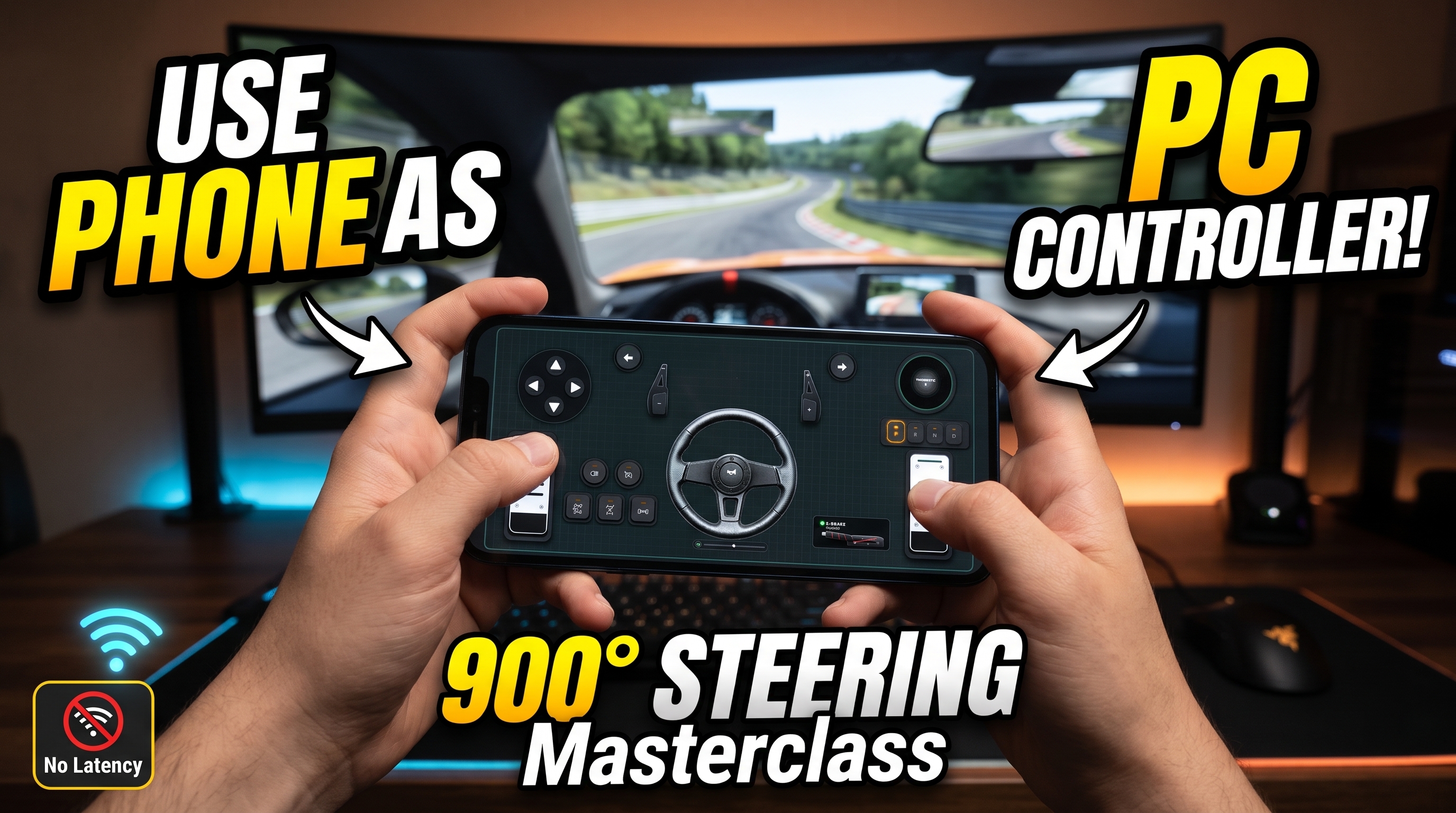



Entregar uma resposta de telemetria abaixo de 10ms de um giroscópio móvel diretamente para um motor de física requer o equilíbrio entre a taxa de transferência de pacotes brutos e a filtragem precisa do sensor. Quando você configura seu dispositivo móvel para fazer a ponte entre o hardware da tela sensível ao toque e um desktop Windows, você está essencialmente implantando uma Unidade de Medição Inercial (IMU) de alta frequência direto na sua mesa. Para entusiastas que buscam uma experiência de corrida imersiva ou um substituto de gamepad versátil sem comprar hardware proprietário caro, aprender como transformar seu celular em um controle de jogo para PC muda todo o paradigma da simulação de orçamento. Ao emparelhar o aplicativo móvel RojX com o RojX Windows Host gratuito, seu dispositivo iOS ou Android emula instantaneamente um controle nativo do Microsoft Xbox 360 enquanto desbloqueia até 900 graus de rotação do volante virtual.
#USB Tethering vs. Wi-Fi de 5 GHz: Eliminando o atraso de entrada
O jitter de rede é o inimigo final da direção de precisão. Operar um volante virtual em uma rede Wi-Fi doméstica de 2.4 GHz congestionada introduz atrasos na fila de pacotes que elevam a latência para além de 30 ms, resultando em contra-esterçamento lento e oscilações frustrantes do carro.
Para obter desempenho real de nível de hardware (tempos de resposta de 3 ms a 8 ms), escolha uma das duas principais topologias de conexão:
- USB Tethering Direto: Conecte seu smartphone ao PC via cabo de dados USB de alta velocidade. Ative o USB Tethering nas configurações de rede móvel. Isso contorna totalmente a interferência sem fio, roteando pacotes UDP por meio de um túnel com fio dedicado e de alta taxa de transmissão.
- Sub-rede Wi-Fi de 5 GHz Isolada: Se a liberdade sem fio for obrigatória, certifique-se de que seu PC esteja conectado por cabo ao seu roteador via Ethernet, e seu telefone esteja bloqueado exclusivamente em um canal Wi-Fi de 5 GHz dedicado (preferencialmente largura de canal de 80 MHz sem salto de canal DFS).
Uma vez conectado, o host do RojX para Windows aproveita o driver de barramento virtual em nível de kernel ViGEmBus para apresentar suas entradas móveis ao Windows 10 e Windows 11 como um gamepad de hardware genuíno, ignorando qualquer sobrecarga de wrapper de middleware.
⚠️ IMPORTANTE: O Windows Defender ou firewalls de terceiros frequentemente bloqueiam o tráfego UDP de entrada na inicialização inicial. Certifique-se de permitir que o RojX Windows Host passe pelas configurações do seu firewall privado, permitindo explicitamente as portas UDP usadas para streaming de telemetria.
#Calibrando a linearidade do giroscópio de 900 graus para curvas de precisão
Os dados brutos do giroscópio são inerentemente ruidosos. Sem a manipulação adequada da curva matemática, inclinar o telefone parece impossibly trêmulo ou como dirigir um barco. Para replicar a resistência pesada e progressiva de um volante Direct Drive físico, você deve configurar três parâmetros de telemetria distintos dentro do utilitário host do RojX:
- Sensibilidade do Giroscópio com Zona Morta Zero: Defina uma zona morta inicial de 1.5% a 2% para absorver microtremores nas mãos ao segurar o telefone reto em longas extensões de rodovia.
- Curvas de Resposta Não Linear: Aplique um coeficiente de não linearidade de 1.25 a 1.45. Isso achata a curva de sensibilidade próximo ao eixo central para microcorreções, enquanto escala exponencialmente a saída de rotação à medida que você se aproxima do bloqueio total.
- Física da Mola de Centralização Automática: Emule as forças de retorno da caixa de direção mecânica ativando a mola central de software. Isso faz com que o controle virtual volte para zero quando as entradas de telemetria caem para o neutro.
Sensibilidade da Direção por Giroscópio e Predefinições de Curva
| Estilo de Direção | Intervalo de Direção | Sensibilidade % | Não Linearidade | Força da Mola Central |
|---|---|---|---|---|
| Corrida de Rua Arcade | 360° | 110% | 1.00 (Linear) | Baixa (30%) |
| Sim Racing (GT3 / Pista) | 540° | 90% | 1.25 (Progressivo) | Média (60%) |
| Simulação de Caminhão Pesado | 900° | 75% | 1.50 (Curva Profunda) | Alta (85%) |
| Rally Off-Road | 720° | 100% | 1.15 (Equilibrado) | Médio-Baixo (45%) |
Para títulos de transporte pesado como Euro Truck Simulator 2, definir o bloqueio de rotação para 900 graus completos transforma o perfil de manuseio; consulte nosso guia aprofundado Guia de Configuração do RojX para Euro Truck Simulator 2 para mapear layouts de vários modelos perfeitamente.
💡 DICA PROFISSIONAL: Ao configurar a física do veículo em sandboxes complexos, consulte nosso Guia de Física e Direção do BeamNG.drive para ajustar com precisão os limites de velocidade de direção e o amortecimento de force feedback para o realismo definitivo.
#Integrando Pedais de Toque e Rastreamento de Cabeça por IA
Direcionar é apenas metade da batalha. Uma configuração completa requer gerenciamento proporcional de acelerador, freio e embreagem. O RojX resolve isso permitindo que você sobreponha zonas de botões de toque personalizáveis na tela do seu smartphone junto com sua telemetria de giroscópio.
- Pedais Virtuais: Divida o layout da sua tela para reservar as fileiras inferiores da tela para barras analógicas deslizantes ou zonas de toque sensíveis à pressão que atuam como pedais de acelerador e freio.
- Alternância de Vários Modelos: Alterne instantaneamente entre uma interface de volante de corrida, uma configuração de manche de voo e um layout de gamepad tradicional em tempo real usando o gerenciador de modelos do RojX.
- Rastreamento de Cabeça por Webcam com IA: Combine sua configuração móvel com o Configuração de Rastreamento de Cabeça por IA do RojX para vincular o movimento da câmera do cockpit no jogo diretamente às suas rotações naturais de cabeça, eliminando a necessidade de rastreadores de hardware caros.
#Solução de problemas comuns de conexão e desvio
Até suítes de software robustas encontram casos extremos. Use esta matriz para diagnosticar comportamentos inesperados durante as configurações de corrida:
- Sintoma: O volante virtual desvia lentamente para um lado enquanto repousa plano.
- Solução: O acúmulo de viés do giroscópio ocorre devido a micro-mudanças térmicas na IMU do telefone. Coloque o telefone plano em sua mesa e toque em 'Redefinir Zero do Giroscópio' no painel do aplicativo RojX.
- Sintoma: O Windows falha ao reconhecer o controle emulado do Xbox 360.
- Solução: Verifique se o driver ViGEmBus está instalado corretamente em seu sistema. Reinstale o pacote de software host se o dispositivo de barramento virtual estiver faltando no Gerenciador de Dispositivos do Windows em 'Dispositivos do Sistema'.
- Sintoma: Alta lentidão ou queda de quadros durante a transmissão de pacotes.
- Solução: Desative os modos de economia de energia tanto no seu sistema operacional móvel quanto no adaptador de rede do Windows para evitar o estacionamento de núcleos da CPU durante a sondagem de telemetria.
Turn your smartphone into a virtual 900° steering wheel right now
No expensive $300 wheel hardware required. Play Forza, Euro Truck Simulator 2, BeamNG, and Assetto Corsa with butter-smooth gyro steering and zero lag over Wi-Fi.
Point your iPhone or Android camera to install.