
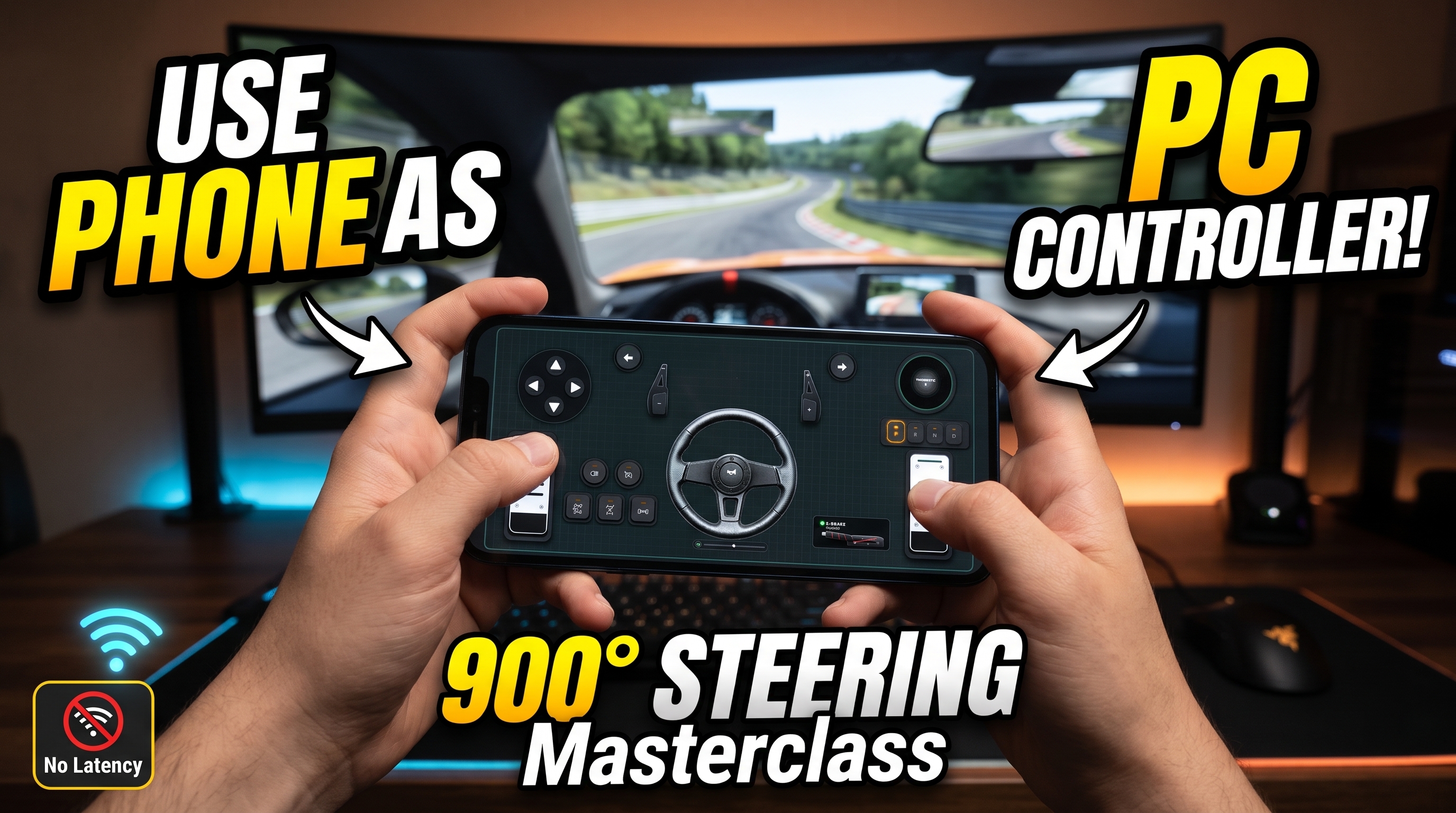



Dostarczanie odpowiedzi telemetrycznej poniżej 10 ms z mobilnego żyroskopu bezpośrednio do silnika fizycznego wymaga zrównoważenia surowej przepustowości pakietów z precyzyjnym filtrowaniem sensorów. Kiedy konfigurujesz swoje urządzenie mobilne, aby połączyć sprzęt ekranu dotykowego z komputerem stacjonarnym z systemem Windows, w zasadzie wdrażasz wysok częstotliwościową jednostkę pomiaru bezwładnościowego (IMU) bezpośrednio na swoim biurku. Dla entuzjastów poszukujących wciągających wrażeń wyścigowych lub wszechstronnego zamiennika gamepada bez zakupu drogi, dedykowany sprzęt, nauka jak przekształcić telefon w kontroler do gier PC zmienia cały paradygmat budżetowych symulacji. Łącząc aplikację mobilną RojX z darmowym hostem RojX dla systemu Windows, Twoje urządzenie z systemem iOS lub Android natychmiast emuluje natywny kontroler Microsoft Xbox 360, odblokowując do 900 stopni obrotu wirtualnej kierownicy.
#Tethering USB a Wi-Fi 5 GHz: Eliminacja opóźnień wejściowych
Jitter sieciowy to ostateczny wróg precyzyjnego sterowania. Używanie wirtualnej kierownicy w zatłoczonej domowej sieci Wi-Fi 2,4 GHz wprowadza opóźnienia w kolejkowaniu pakietów, które podnoszą opóźnienia powyżej 30 ms, powodując ociężałe kontr-skręty i irytujące oscylacje samochodu.
Aby osiągnąć prawdziwą wydajność klasy sprzętowej (czasy reakcji 3 ms – 8 ms), wybierz jedną z dwóch głównych topologii połączenia:
- Bezpośredni tethering USB: Podłącz smartfon do komputera za pomocą szybkiego kabla do transmisji danych USB. Włącz tethering USB w ustawieniach sieci komórkowej. Całkowicie omija to zakłócenia bezprzewodowe, przesyłając pakiety UDP przez dedykowany tunel przewodowy o dużej przepustowości.
- Izolowana podsieć Wi-Fi 5 GHz: Jeśli swoboda bezprzewodowa jest obowiązkowa, upewnij się, że komputer jest połączony z routerem kablem Ethernet, a telefon jest zablokowany wyłącznie na dedykowanym kanale Wi-Fi 5 GHz (najlepiej o szerokości kanału 80 MHz bez przełączania kanałów DFS).
Po podłączeniu host RojX dla systemu Windows wykorzystuje sterownik wirtualnej magistrali poziomu jądra ViGEmBus, aby przedstawić dane wejściowe z telefonu dla systemów Windows 10 i Windows 11 jako oryginalny kontroler sprzętowy, pomijając wszelkie narzuty oprogramowania pośredniczącego.
⚠️ WAŻNE: Zapora Windows Defender lub zapory firm trzecich często blokują przychodzący ruch UDP przy pierwszym uruchomieniu. Upewnij się, że zezwalasz hostowi RojX dla systemu Windows w ustawieniach swojej prywatnej zapory sieciowej, jawnie zezwalając na porty UDP używane do przesyłania strumieniowego telemetrii.
#Kalibracja liniowości żyroskopu 900 stopni dla precyzyjnego pokonywania zakrętów
Surowe dane z żyroskopu są z natury zaszumione. Bez właściwej manipulacji krzywą matematyczną przechylanie telefonu wydaje się albo niemożliwie nerwowe, albo jak sterowanie łodzią. Aby odtworzyć ciężki, progresywny opór fizycznej kierownicy typu Direct Drive, musisz skonfigurować trzy różne parametry telemetrii wewnątrz narzędzia hosta RojX:
- Czułość żyroskopu z zerową martwą strefą: Ustaw początkową martwą strefę na poziomie od 1,5% do 2%, aby pochłonąć mikroskopijne drżenia rąk podczas trzymania telefonu prosto na długich odcinkach autostrady.
- Krzywe odpowiedzi nieliniowej: Zastosuj współczynnik nieliniowości od 1,25 do 1,45. Spłaszcza to krzywą czułości w pobliżu osi środkowej w celu dokonywania mikro-korekt, jednocześnie wykładniczo skalując moc wyjściową obrotu w miarę zbliżania się do pełnego skrętu.
- Fizyka sprężyny autocentrowania: Emuluj mechaniczne siły powrotne kolumny kierowniczej, włączając sprężynę środkową oprogramowania. Powoduje to powrót wirtualnego kontrolera do zera, gdy dane wejściowe telemetrii spadną do wartości neutralnej.
Czułość sterowania żyroskopowego i profile krzywych
| Styl jazdy | Zakres skrętu | Czułość % | Nieliniowość | Siła sprężyny środkowej |
|---|---|---|---|---|
| Wyścigi zręcznościowe uliczne | 360° | 110% | 1.00 (Liniowa) | Niska (30%) |
| Symulatory wyścigowe (GT3 / Tor) | 540° | 90% | 1.25 (Progresywna) | Średnia (60%) |
| Symulator ciężkich ciężarówek | 900° | 75% | 1.50 (Głęboka krzywa) | Wysoka (85%) |
| Rajdy terenowe (Off-Road) | 720° | 100% | 1.15 (Zbalansowana) | Średnio-niska (45%) |
W przypadku tytułów transportowych, takich jak Euro Truck Simulator 2, ustawienie blokady obrotu na pełne 900 stopni przekształca profil prowadzenia; zapoznaj się z naszym szczegółowym Poradnikiem konfiguracji Euro Truck Simulator 2, aby bezproblemowo mapować układy wieloarkuszowe.
💡 WSKAZÓWKA: Podczas konfiguracji fizyki pojazdu w złożonych piaskownicach skorzystaj z naszego Poradnika dotyczącego fizyki i kierowania w BeamNG.drive, aby precyzyjnie dostroić limity prędkości kierownicy i tłumienie siły FFB (Force Feedback) dla uzyskania ostatecznego realizmu.
#Integracja pedałów dotykowych i śledzenia ruchu głowy przez AI
Sterowanie to tylko połowa sukcesu. Pełna konfiguracja wymaga proporcjonalnego zarządzania gazem, hamulcem i sprzęgłem. RojX rozwiązuje ten problem, pozwalając na nakładanie konfigurowalnych stref przycisków dotykowych na ekranie smartfona obok telemetrii żyroskopowej.
- Wirtualne pedały: Podziel układ ekranu, aby zarezerwować dolne poziomy wyświetlacza dla przesuwanych pasków analogowych lub wrażliwych na nacisk stref dotykowych działających jako pedały przyspieszenia i hamulca.
- Przełączanie wielu szablonów: Błyskawicznie przełączaj się między interfejsem kierownicy wyścigowej, konfiguracją drążka lotniczego a tradycyjnym układem gamepada w locie za pomocą menedżera szablonów RojX.
- Śledzenie głowy za pomocą kamery AI: Połącz swoją konfigurację mobilną z Konfiguracją śledzenia głowy AI RojX, aby powiązać ruch kamery w grze bezpośrednio z naturalnymi obrotami głowy, eliminując potrzebę stosowania droższego sprzętu śledzącego.
#Rozwiązywanie typowych problemów z połączeniem i dryfem
Nawet solidne pakiety oprogramowania napotykają rzadkie przypadki. Użyj tej maci, aby zdiagnozować nieoczekiwane zachowanie podczas konfiguracji wyścigu:
- Objaw: Wirtualna kierownica powoli znosi się w jedną stronę, gdy leży płasko.
- Rozwiązanie: Akumulacja błędu żyroskopu występuje z powodu termicznych mikro-przesunięć w module IMU telefonu. Połóż telefon płasko na biurku i stuknij „Resetuj zero żyroskopu” w panelu aplikacji RojX.
- Objaw: System Windows nie rozpoznaje emulowanego kontrolera Xbox 360.
- Rozwiązanie: Sprawdź, czy sterownik ViGEmBus jest poprawnie zainstalowany w systemie. Zainstaluj ponownie pakiet oprogramowania hosta, jeśli w Menedżerze urządzeń systemu Windows w sekcji „Urządzenia systemowe” brakuje urządzenia wirtualnej magistrali.
- Objaw: Wysokie opóźnienia lub spadki klatek podczas transmisji pakietów.
- Rozwiązanie: Wyłącz tryby oszczędzania energii zarówno w systemie operacyjnym urządzenia mobilnego, jak i w karcie sieciowej systemu Windows, aby zapobiec parkowaniu rdzeni procesora podczas odpytywania telemetrii.
Turn your smartphone into a virtual 900° steering wheel right now
No expensive $300 wheel hardware required. Play Forza, Euro Truck Simulator 2, BeamNG, and Assetto Corsa with butter-smooth gyro steering and zero lag over Wi-Fi.
Point your iPhone or Android camera to install.