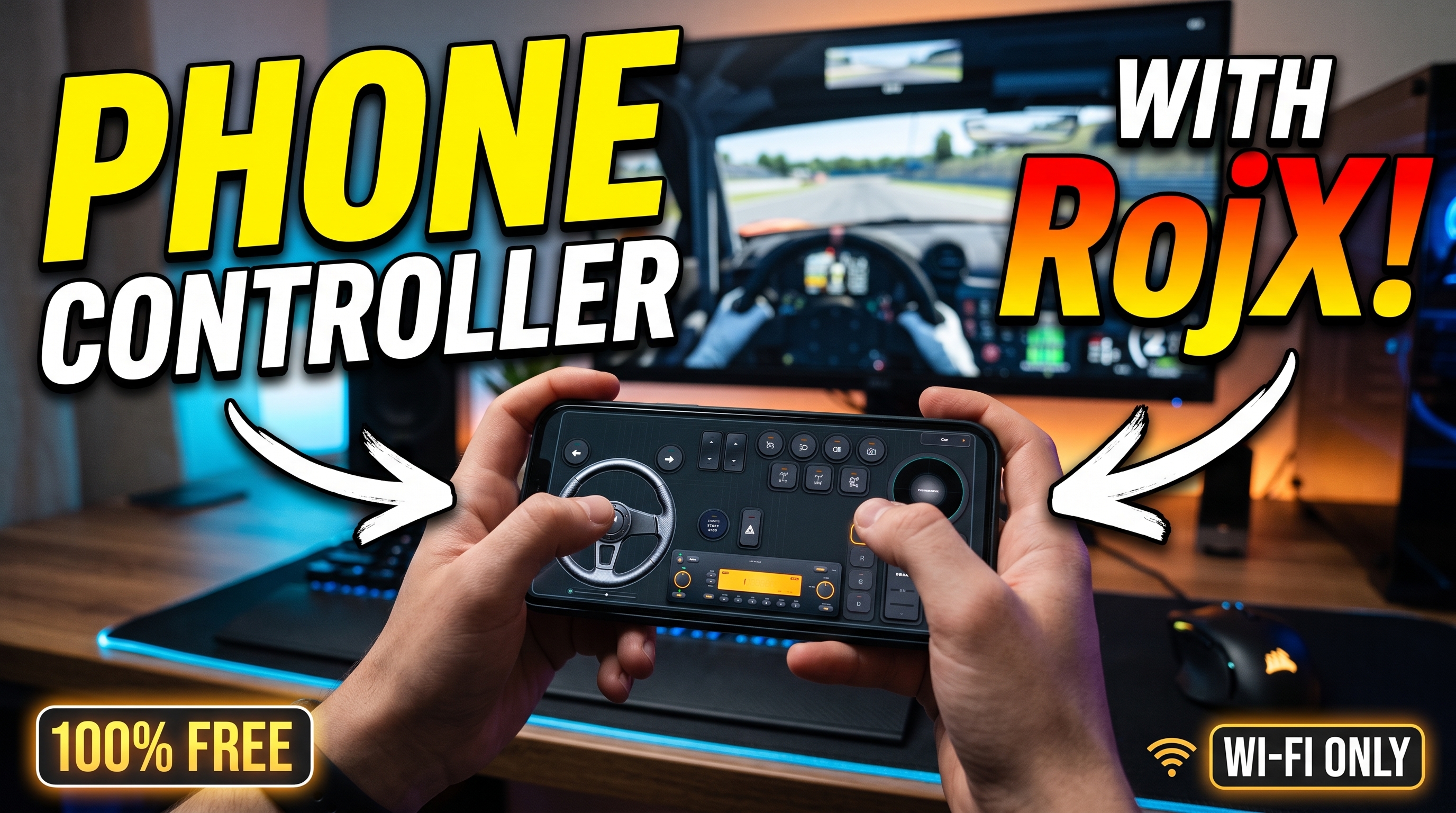



Przekształcenie codziennego urządzenia mobilnego w wysokowydajne urządzenie wejściowe wymaga połączenia surowych czujników sprzętowego z wirtualnymi gamepadami na poziomie jądra. Podczas wdrażania kontrolera w telefonie do precyzyjnego grania na PC — zwłaszcza w wymagających silnikach fizycznych — minimalizowanie opóźnień telemetrii i kształtowanie krzywych wejściowych ma nadrzędne znaczenie. Żyroskopy i akcelerometry sprzętowe działają z częstotliwością odpytywania przekraczającą 100 Hz, ale przekształcenie tych surowych danych rotacyjnych w płynny ruch kierownicy o 900 stopni bez zauważalnego opóźnienia wejściowego wymaga zoptymalizowanego przesyłania strumieniowego sieci i zaawansowanej abstrakcji programowej.
RojX osiąga to poprzez połączenie szybkiego lokalnego streamingu UDP (działającego z błyskawicznym opóźnieniem od 3 ms do 8 ms) lub bezpośredniego tetheringu USB ze sterownikiem ViGEmBus. Ta konfiguracja oszukuje systemy Windows 10 i 11, sprawiając, że rozpoznają one Twoje urządzenie mobilne jako natywny kontroler Microsoft Xbox 360. Niezależnie od tego, czy pokonujesz techniczne podjazdy w Poradniku fizyki i kierowania BeamNG.drive, czy zarządzasz ciężkimi ładunkami opisanymi w naszym Poradniku konfiguracji Euro Truck Simulator 2, opanowanie procesu kalibracji zmienia Twoje urządzenie przenośne w pełnoprawną wirtualną kierownicę z emulacją siły sprzężenia zwrotnego.
#Ustanowienie połączenia o zerowym opóźnieniu: USB kontra Wi-Fi 5 GHz
Przed zagłębieniem się w krzywe czułości musisz zabezpieczyć niezakłócony przesył danych między mobilnym systemem operacyjnym a Pobierz darmowy host RojX dla systemu Windows. Jitter pakietów bezprzewodowych to główny wróg płynności liniowości sterowania.
- Izolacja przepustowości sieci: W przypadku połączenia bezprzewodowego podłącz komputer przez Ethernet, a smartfon połącz wyłącznie z pasmem Wi-Fi 5 GHz. Unikaj zatłoczonych kanałów 2.4 GHz, gdzie zakłócenia mikrofalowe i kolizje pakietów Bluetooth powodują mikrozacięcia.
- Bezpośredni tethering USB: W przypadku simracingu e-sportowego włącz tethering USB na urządzeniu z systemem Android lub iOS. Omija to całkowicie opóźnienia routera bezprzewodowego, przesyłając dane pakietowe przez bezpośredni, szybki interfejs szeregowy.
- Konfiguracja zapory sieciowej i portów: Upewnij się, że Zapora systemu Windows lub zewnętrzne pakiety antywirusowe zezwalają na komunikację hosta RojX przez lokalne porty UDP. Zablokowany port wymusi przejście połączenia na zapasowe protokoły TCP, drastycznie zwiększając opóźnienia ponad dopuszczalne progi.
⚠️ WAŻNE: Zawsze kalibruj żyroskop na całkowicie płaskiej, stabilnej powierzchni tuż po uruchomieniu aplikacji mobilnej. Trzymanie telefonu w dłoni podczas inicjalizacji trwale wypacza bazowy punkt zerowy, co skutkuje uporczywym ściąganiem kierownicy.
#Kalibracja liniowości żyroskopu 900 stopni do precyzyjnego pokonywania zakrętów
Surowe odwzorowanie żyroskopu 1:1 sprawia, że smartfon staje się praktycznie niegrywalny; obrót nadgarstków o ponad 90 stopni wyrzuciłby wirtualny samochód poza kontrolę. Aby uzyskać realistyczną blokadę kierownicy na poziomie 900 stopni, musisz wdrożyć nieliniowe krzywe odpowiedzi (krzywe wykładnicze), które utrzymują wejścia centralne w ospale stabilnym stanie podczas jazdy autostradowej, pozwalając jednocześnie na szybki obrót od oporu do oporu po obróceniu o ponad 45 stopni.
- Strojenie strefy martwej: Ustaw sprzętową strefę martwą w zakresie od 1% do 3%, aby wyeliminować mikrodrgania spowodowane naturalnym drżeniem rąk.
- Współczynnik nieliniowości: Skonfiguruj mnożnik krzywej w zakresie od 1.25 do 1.75. To kompresuje środek osi w celu zapewnienia stabilności przy wysokich prędkościach, jednocześnie rozszerzając zewnętrzne krawędzie dla ostrych zakrętów (hairpin).
- Fizyka sprężyny autocentrowania: Włącz programową symulację sprężyny powrotu do środka, aby naśladować mechaniczny kąt wyprzedzenia sworznia zwrotnice i moment samocentrujący prawdziwej kolumny kierowniczej.
Czułość sterowania żyroskopem i presety krzywych
| Styl jazdy | Zakres kierownicy | Czułość % | Nieliniowość | Siła sprężyny centralnej |
|---|---|---|---|---|
| Sim Racing / GT Track | 540° | 65% | 1.45 | Wysoka (85%) |
| Trucking / Symulacja | 900° | 40% | 1.75 | Średnia (60%) |
| Arcade / Street Racing | 360° | 85% | 1.10 | Niska (30%) |
| Rajdy / Teren | 720° | 75% | 1.55 | Dynamiczna (75%) |
#Konfiguracja przypisań kontrolera Xbox 360 i pedałów dotykowych
Ponieważ RojX wykorzystuje sterownik ViGEmBus, gry traktują Twój telefon jak autentyczny gamepad Microsoftu. Jednak interfejsy dotykowe nie mają sprzężenia zwrotnego, co oznacza, że ergonomia układu ma kluczowe znaczenie dla uzyskania konkurencyjnych czasów okrążeń.
- Rozmieszczenie wirtualnych pedałów: Umieść pedały gazu i hamulca w prawym i lewym dolnym rogu ekranu telefonu. Użyj mapowania rozdzielonych osi, aby aplikacja wysywała niezależne analogowe triggery (
Lewy TriggeriPrawy Trigger), a nie połączone wejścia cyfrowe. - Dostosowanie sprzęgła i hamulca ręcznego: Nałóż dodatkowe przyciski dotykowe do ręcznego wciskania sprzęgła i zakrętów z użyciem hamulca ręcznego, skalując rozmiary przycisków tak, aby pasowały do promienia zasięgu kciuka.
- Przełączanie wielu szablonów: Twórz unikalne profile wewnątrz mobilnej aplikacji towarzyszącej RojX. Użyj dedykowanego układu do przesuwania kamery w kokpicie, innego do konfiguracji driftu wymagających szybkiego dostępu do hamulca ręcznego oraz czystej konfiguracji, jeśli zdecydujesz się Przekształcić telefon w gamepad PC.
💡 PORADA EKSPERTA: Połącz sterowanie żyroskopowe telefonu z Konfiguracją śledzenia głowy AI za pomocą kamery internetowej komputera. Gdy fizycznie odwracasz głowę w stronę wierzchołka zakrętu (apex), gra dynamicznie zmienia pole widzenia w grze, niwelując różnicę między monitorami płaskimi a pełną immersją VR.
#Rozwiązywanie typowych problemów
Nawet przy optymalnych konfiguracjach sprzętowych drobne zakłócenia środowiskowe mogą czasami zakłócać przepływ telemetrii. Skorzystaj z tej macierzy diagnostycznej, aby natychmiast rozwiązać problemy z łącznością i dryfem czujników:
- Objaw: Poważne opóźnienie sterowania lub zawieszanie się wejścia
- Przyczyna: Zatłoczenie kanału Wi-Fi lub działanie funkcji oszczędzania energii w tle na urządzeniu mobilnym.
- Rozwiązanie: Wyłącz optymalizację baterii dla aplikacji mobilnej RojX i przełącz się na dedykowany kanał 5 GHz lub tethering USB.
- Objaw: Pojazd stale znosi w jedną stronę
- Przyczyna: Przesunięcie kalibracji żyroskopu lub nierówna powierzchnia spoczynku podczas uruchamiania.
- Rozwiązanie: Ponownie ustaw urządzenie na płaskim stole i dotknij przycisku makra szybkiej kalibracji.
- Objaw: Gra nie rozpoznaje wejścia sterowania
- Przyczyna: Sterownik ViGEmBus jest brakujący lub uszkodzony po aktualizacji systemu Windows.
- Rozwiązanie: Zainstaluj ponownie najnowszy pakiet hosta RojX ze strony rojx.io, aby wymusić naprawę sterownika magistrali wirtualnego kontrolera.
Turn your smartphone into a virtual 900° steering wheel right now
No expensive $300 wheel hardware required. Play Forza, Euro Truck Simulator 2, BeamNG, and Assetto Corsa with butter-smooth gyro steering and zero lag over Wi-Fi.
Point your iPhone or Android camera to install.