
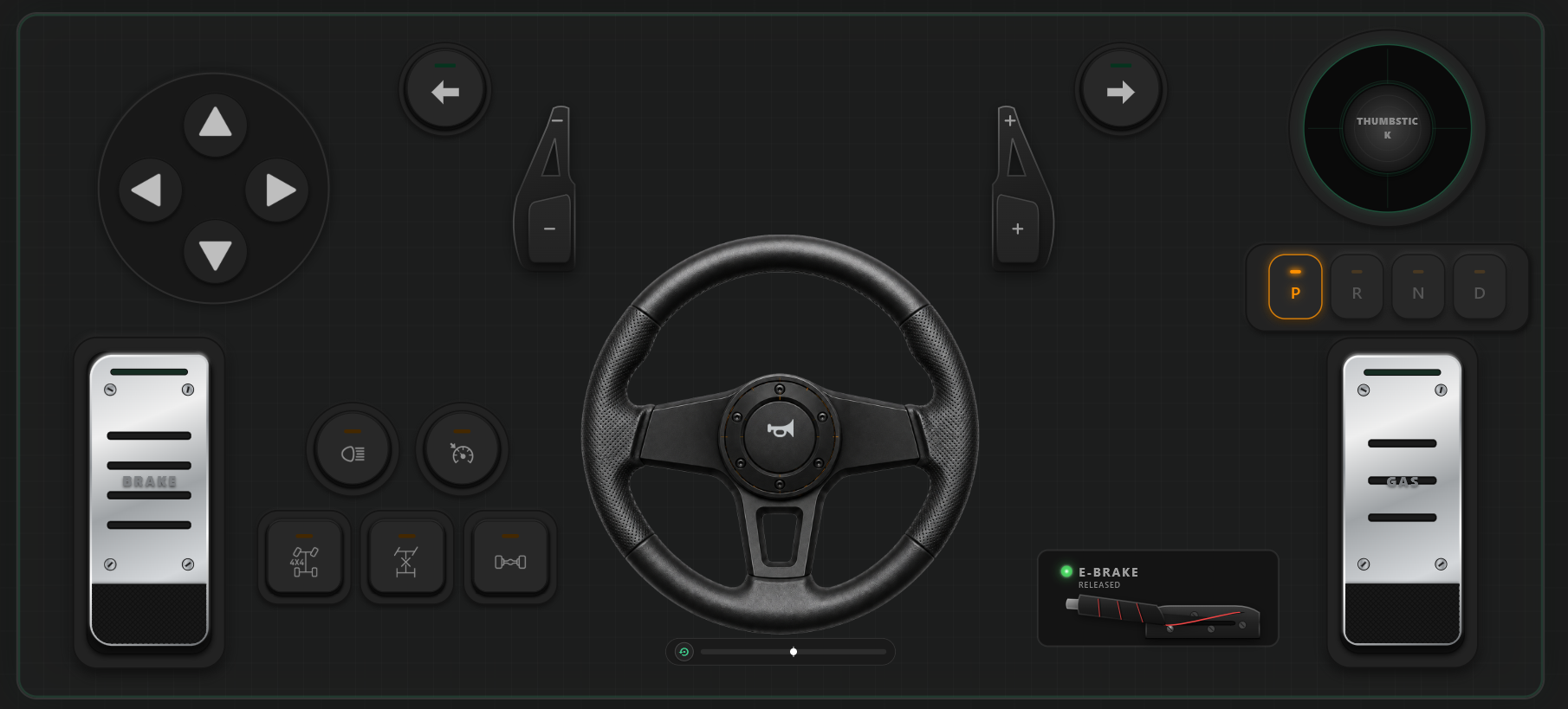



Hoe u een virtuele stuurwielcontroller op de pc gebruikt: verander uw telefoon in een 900° racestuur
Sim-racen is een van de meest meeslepende hobby's in pc-gaming, maar het betreden van het ecosysteem is notoir duur. Instaphardwarekits zoals de Logitech G29, G923 of Thrustmaster T300RS kosten routinematig tussen de $250 en $450 — een intimiderende drempel als u gewoon wilt genieten van het cruisen in Euro Truck Simulator 2, het testen van fysica in BeamNG.drive of het aansnijden van bochten in Assetto Corsa.
Aan de andere kant legt sturen met de binaire digitale toetsen van een toetsenbord ($0$ of $100%$) of het tikken tegen een analoge stick op een gamepad nooit het echte gevoel van trail-braking en soepele bochtinvoer vast.
Gelukkig is er een superieure middenweg: het gebruik van een virtuele stuurwielcontroller op de pc. Moderne smartphones bevatten hoogfrequente interne traagheidsmeeteenheden (IMU's) — inclusief geavanceerde 6-assige gyroscopen en versnellingsmeters — die in staat zijn om rotatiebewegingen honderden keren per seconde te samplen. Door uw mobiele apparaat te koppelen aan RojX, kunt u uw telefoon ombouwen tot een 900° virtueel stuurwiel met ultra-lage latentie en een systeemeigen Xbox 360-controller voor Windows.
#Hardwarevergelijking: Toetsenbord vs. Fysiek stuur vs. RojX Virtueel stuur
| Kenmerk | Toetsenbord & Muis | Fysiek stuur (bijv. G29) | RojX Virtueel stuur |
|---|---|---|---|
| Hardwarekosten | $0 (Al in bezit) | $280 – $400+ | $0 (Gebruikt bestaande telefoon) |
| Stuurprecisie | Binair (Sturen / Niet sturen) | 900° Analoge rotatie | Tot 900° Gyro Analoge tracking |
| Pedaalmodulatie | Geen (100% Aan/Uit) | Mechanische pedalen | Progressieve touchscreen-sliders |
| Bureau-rommel | Minimaal | Zware klemmen, voedingen, kabels | Geen bureau-voetafdruk |
| Invoerlatentie | Direct | 1ms – 3ms (USB) | 3ms – 8ms (Wi-Fi) / <2ms (USB) |
| Opslag / Draagbaarheid | N.v.t. | Omvangrijk & zwaar | Past in uw zak |
#Vereisten
Voordat u met de installatie begint, moet u ervoor zorgen dat u beschikt over:
- Een Windows-pc met Windows 10 (64-bit) of Windows 11.
- Een smartphone: Elke moderne iPhone (iOS 14+) of Android-apparaat (Android 8.0+) uitgerust met een ingebouwde gyroscoop.
- Lokale netwerkverbinding: Een Wi-Fi-thuisnetwerk (5GHz-band aanbevolen voor de laagste jitter) of een standaard USB-oplaad-/datakabel.
#Stap 1: De RojX PC Receiver & Mobiele App installeren
Om uw pc virtuele gyroscoopcommando's te laten accepteren als systeemeigen analoge stuurinputs, gebruikt RojX een architectuur met twee motoren: een lichtgewicht Windows-hostservice op de achtergrond en de mobiele cockpit-applicatie.
- Ga naar rojx.io op uw pc en download het gratis RojX Windows Receiver installatieprogramma.
- Voer het installatieprogramma uit. Het zal de virtuele Xbox-busdriver (
ViGEmBus) configureren, wat garandeert dat Windows en uw pc-games het apparaat herkennen als een standaard Microsoft Xbox 360-controller. - Start de RojX Windows-applicatie en zorg ervoor dat de status "Listening for Connection" aangeeft.
- Installeer op uw smartphone RojX vanuit de [iOS App Store] of [Google Play Store].
#Stap 2: Het 900° virtuele stuur verbinden en kalibreren
Zodra beide softwarecomponenten zijn geïnstalleerd, zet u uw draadloze of bekabelde communicatieverbinding met lage latentie op:
[ Smartphone Gyroscoop ]
       │  (High-Speed UDP / USB Tether: ~3ms)
       ▼
[ RojX Windows Receiver ]
       │  (ViGEmBus Virtuele Driver)
       ▼
[ Windows 10/11 OS: Systeemeigen Xbox 360 Gamepad ]
       │
       ▼
[ Racegame: Forza / Assetto Corsa / BeamNG ]- Verbinden met de host: Open de RojX mobiele app terwijl u verbonden bent met hetzelfde Wi-Fi-netwerk als uw pc. De app zal automatisch uw host-desktop ontdekken. Tik op Connect. (Tip: Voor stabiliteit zonder latentie op toernooiniveau, schakelt u USB-tethering in op uw telefoon en sluit u deze aan via USB).
- Selecteer de race-layout: Selecteer in de layout-kiezer van RojX het profiel "Virtual Steering Wheel (900°)". Deze layout wijst de kantelas van de telefoon toe aan de X-as van de linker joystick en biedt progressieve lineaire aanraakpedalen voor gas (Rechter Trigger / RT) en rem/achteruit (Linker Trigger / LT).
- Middenpositie kalibreren: Plaats uw telefoon in een comfortabele, horizontale rijpositie gericht op uw scherm en druk op de knop Recalibrate Center. Dit stelt de nul-graden neutrale basislijn vast en elimineert sensorafwijkingen.
- Auto-centrerende veer inschakelen: Schakel in het instellingenpaneel van RojX Auto-Centering Spring Physics in. Dit algoritme past een virtuele spanningscurve toe die uw stuurwielas dynamisch terugbrengt naar het dode middelpunt wanneer u uw polsen ontspant, vergelijkbaar met de mechanische terugkeer van een stuurkolom.
#Stap 3: In-game setup & besturingsinstellingen
Omdat RojX een Xbox 360-emulatielaag op hardwareniveau biedt, heeft u geen complexe joy-to-key-software van derden nodig. Uw racetitels zullen uw telefoon identificeren als een officiële gamepad.
- Start de racesimulator van uw keuze (bijv. Forza Horizon, Assetto Corsa, BeamNG.drive of F1 24).
- Ga naar Opties > Besturing / Instellingen > Controller / Gamepad.
- Controleer uw as-toewijzingen:
- Stuuras: Linkerstick horizontaal (gekoppeld aan telefoonkanteling / gyro).
- Versnellen / Gas: Rechter Trigger (RT-slider).
- Remmen / Achteruit: Linker Trigger (LT-slider).
- Handrem: A-knop of Rechter Bumper (RB).
- Opschakelen / Terugschakelen: Speciale tactiele flippers op het scherm.
#Aanbevolen gevoeligheids- en lineariteitsinstellingen
Om de kloof tussen hogesnelheidssimulatiefysica en fysieke gyroscoopbesturing te overbruggen, configureert u de stuurcurvewaarden van uw game volgens deze gekalibreerde basislijn:
| Instellingsparameter | Aanbevolen waarde | Doel |
|---|---|---|
| Stuur-dode zone (binnen) | 0% – 2% | Elimineert ongewenste micro-jitter terwijl de responsiviteit in het midden wordt gemaximaliseerd. |
| Stuur-dode zone (buiten) | 98% – 100% | Zorgt ervoor dat u de volledige stuurrotatie bereikt. |
| Stuur-lineariteit / Gamma | 1.0 – 1.2 | Een lineaire verhouding van 1.0 biedt authentieke 1:1 beweging; 1.2 verzacht nervositeit op de snelweg. |
| Stuurgevoeligheid | 70% – 85% | Voorkomt oversturen tijdens manoeuvres op hoge snelheid. |
| Stuurfilter / Afvlakking | 5% – 10% | Vlakt ruwe micro-fluctuaties van de sensor af zonder merkbare vertraging te introduceren. |
#Pro-tips voor virtueel sturen zonder latentie
- Geef de voorkeur aan 5GHz Wi-Fi boven 2.4GHz: 2.4GHz Wi-Fi is druk met Bluetooth-interferentie en magnetronsignalen, wat grillige pieken in pakketbezorging kan veroorzaken. Werken via een geïsoleerd 5GHz Wi-Fi-kanaal zet de pakketbezorgsnelheid van RojX vast tussen 3ms en 8ms.
- Gebruik directe USB-tethering voor nul pakketverlies: Als uw pc geen geoptimaliseerde Wi-Fi-kaart heeft, schakel dan USB-datathering in de netwerkinstellingen van uw telefoon in. RojX zal UDP-gegevens routeren via lokale USB-seriële emulatie, waardoor pingtijden dalen tot <2ms.
- Schermoriëntatie vergrendelen: Zorg ervoor dat de systeemeigen staande oriëntatievergrendeling van uw apparaat is uitgeschakeld, zodat de applicatie een strikte liggende asvergrendeling behoudt.
- Integreer AI Head Tracking: Breng uw onderdompeling een stap verder door RojX AI Head Tracking in te schakelen. Door uw webcam te gebruiken om de hoofdbewegingen in realtime te volgen, draait uw in-game cockpitcamera mee in uw bochten terwijl uw handen gefocust blijven op het virtuele stuur.
#Volgende stappen: Upgrade uw sim-rig gratis
Het bouwen van een authentieke pc-race-setup vereist geen honderden dollars aan mechanische hardware. Door gebruik te maken van de precisie-IMU-sensoren die u al in uw zak heeft, overbrugt een moderne smartphone die fungeert als een virtuele stuurwielcontroller op de pc de kloof tussen competitieve precisie en echte betaalbaarheid.
Klaar om het circuit op te gaan? Bezoek rojx.io om de gratis Windows-ontvanger te downloaden en verander uw telefoon vandaag nog in een hoogwaardig 900° stuurwiel.
Turn your smartphone into a virtual 900° steering wheel right now
No expensive $300 wheel hardware required. Play Forza, Euro Truck Simulator 2, BeamNG, and Assetto Corsa with butter-smooth gyro steering and zero lag over Wi-Fi.
Point your iPhone or Android camera to install.