
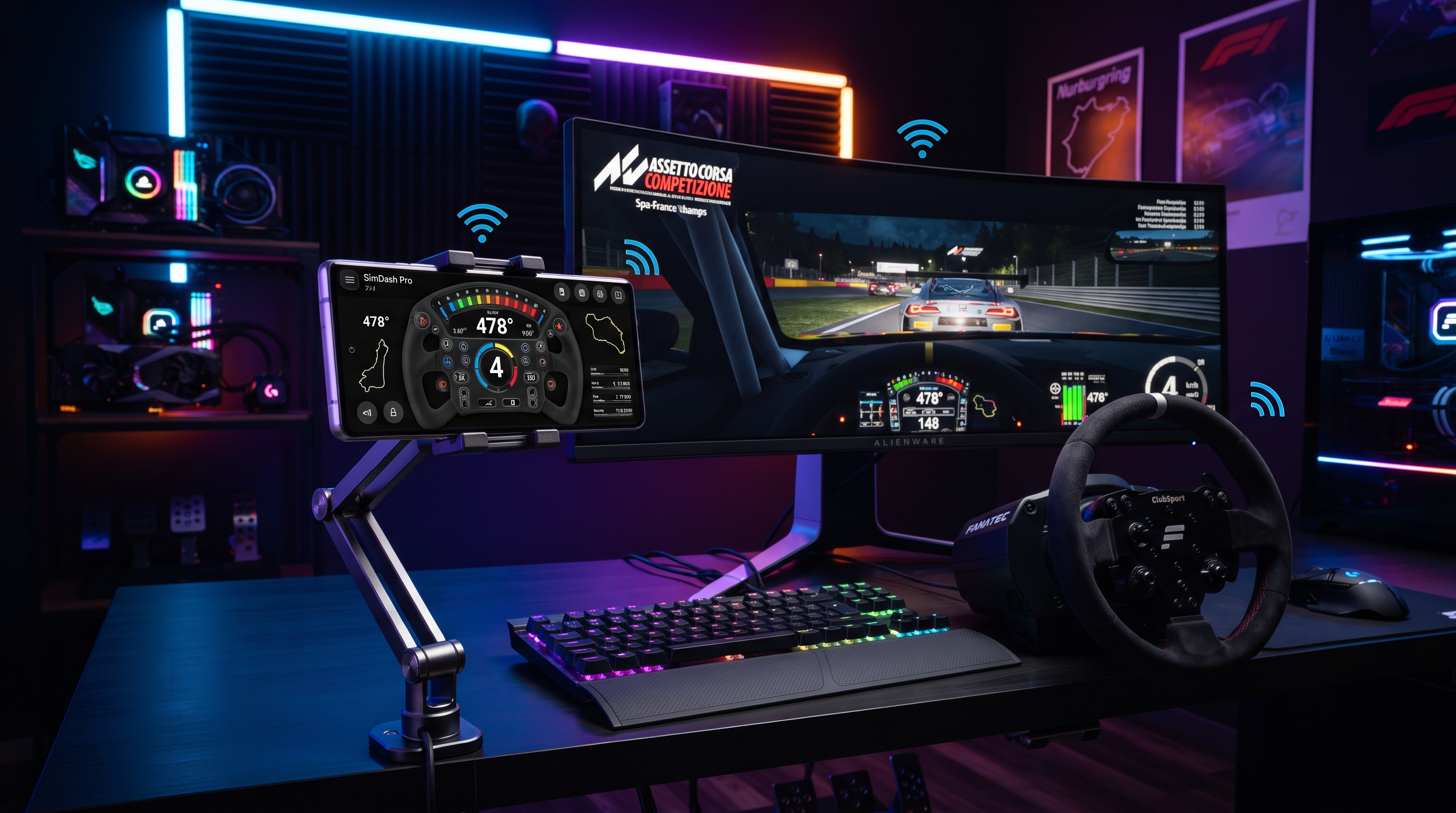



Verander je smartphone in een uiterst nauwkeurige telefooncontroller en 900° stuurwiel
Als je ooit hebt geprobeerd een racesimulator zoals Assetto Corsa, Forza Horizon 5 of Euro Truck Simulator 2 te spelen met een toetsenbord, ken je de frustratie. Het tikken op de 'A'- en 'D'-toetsen om te sturen resulteert in schokkerige, binaire bewegingen die soepel bochtenwerk onmogelijk maken. Jarenlang was de enige oplossing om $300 tot $600 uit te geven aan een fysiek racestuur zoals de Logitech G29 of een Thrustmaster T300RS.
Maar er is een betere manier. Moderne smartphones zitten boordevol geavanceerde IMU-sensoren (Inertial Measurement Unit) en hoogfrequente gyroscopen. Bij RojX hebben we een manier ontwikkeld om die hardware te benutten, waardoor je apparaat verandert in een professionele telefooncontroller en een virtueel stuurwiel van 900 graden met ultra-lage latentie.
#Waarom je telefoon als controller gebruiken?
Voordat we in de technische installatie duiken, laten we kijken hoe een smartphone-setup zich verhoudt tot traditionele invoermethoden.
Vergelijking: Toetsenbord vs. Hardware Stuur vs. RojX
| Functie | Toetsenbord & Muis | Fysiek Racestuur | RojX Telefooncontroller |
|---|---|---|---|
| Invoertype | Binair (Aan/Uit) | Analoog (Hoge Precisie) | Analoog (Gyro Precisie) |
| Stuurhoek | n.v.t. | 900° - 1080° | 900° Virtuele Rotatie |
| Kosten | $0 (Inbegrepen) | $300 - $1.000+ | Gratis / Lage Kosten |
| Benodigde Ruimte | Geen | Grote Bureau-ruimte | Zakformaat |
| Latentie | 1ms | 1ms - 5ms | 3ms - 8ms (UDP/USB) |
| Compatibiliteit | Universeel | Varieert per Driver | Universeel (Xbox 360 Emulatie) |
#Vereisten voor installatie
Om je apparaat als een krachtige telefooncontroller te gaan gebruiken, moet je over het volgende beschikken:
- Een Windows-pc: Met Windows 10 of Windows 11.
- Een smartphone: Elk modern iOS- of Android-apparaat met een werkende gyroscoop.
- Lokaal netwerk: Een 5GHz Wi-Fi-router wordt aanbevolen voor de beste draadloze ervaring, of een USB-kabel voor een bekabelde verbinding.
#Stap 1: De RojX PC Receiver & Mobiele App installeren
Eerst heb je de software nodig die de kloof overbrugt tussen je mobiele sensoren en je Windows-besturingssysteem.
- Download de Windows Host: Bezoek rojx.io en download de gratis RojX Receiver. Deze lichtgewicht achtergrondtoepassing regelt de Xbox 360 controller-emulatie.
- Installeer de app: Zoek naar "RojX" in de iOS App Store of Google Play Store.
- Machtigingen: Wanneer daarom wordt gevraagd op Windows, sta RojX toe via je Firewall. Dit is nodig om de snelle UDP-pakketten (de gegevens die je pc vertellen hoe je de telefoon beweegt) zonder vertraging door te laten.
#Stap 2: Het 900° virtuele stuur verbinden en kalibreren
Zodra de software is geïnstalleerd, is het tijd om je apparaten te synchroniseren.
- Start de PC Receiver: Open de RojX-app op je Windows-machine. Het zal je lokale IP-adres weergeven.
- Verbind de app: Open de RojX-app op je telefoon. Zorg ervoor dat je op hetzelfde Wi-Fi-netwerk zit. De app zou je pc automatisch moeten detecteren, of je kunt handmatig het IP-adres invoeren dat op je monitor wordt getoond.
- Selecteer stuurmodus: Kies de template "900° Steering Wheel". Deze modus gebruikt de gyroscoop om de rotatie van je telefoon te volgen.
- Kalibratie: Leg je telefoon plat op een vlak oppervlak en druk op de knop 'Kalibreren'. Dit stelt het 'nulpunt' voor je besturing in. RojX beschikt over een auto-centering spring physics engine die het gevoel simuleert van een echt stuur dat terugkeert naar het midden.
#Stap 3: In-game installatie & besturingsinstellingen
Omdat RojX een native Microsoft Xbox 360-controller emuleert, ziet je pc je telefoon als een standaard gamepad. Voor racegames wil je er echter zeker van zijn dat de stuuras correct is toegewezen.
- Open je game: Start de simulator van je keuze (bijv. BeamNG.drive).
- Invoerinstellingen: Ga naar het menu Besturing/Invoer. Selecteer 'Sturen' en kantel je telefoon. De game zou de 'X-as' van de geëmuleerde controller moeten herkennen.
- Pedaalinstellingen: Gebruik de virtuele pedalen op je telefoonscherm om 'Gas' en 'Rem' toe te wijzen. RojX maakt aanpasbare lay-outs mogelijk, zodat je de koppeling of handrem kunt plaatsen waar dat het meest ergonomisch voelt.
Aanbevolen instellingen voor gevoeligheid en lineariteit
Gebruik deze basisinstellingen in het geavanceerde controllermenu van je game voor het meest realistische gevoel:
| Instelling | Aanbevolen Waarde | Beschrijving |
|---|---|---|
| Stuur-deadzone | 0% - 2% | Houdt het midden strak en responsief. |
| Stuur-lineariteit | 1.0 (Lineair) | Zorgt voor 1:1 beweging tussen telefoon en game. |
| Stuurgevoeligheid | 100% | Laat de RojX-app de 900°-schaling afhandelen. |
| Trilling/Force Feedback | Ingeschakeld | RojX kan haptische feedback op je telefoon activeren. |
#Pro-tips voor gameplay zonder vertraging
Als hoofdingenieur bij RojX raad ik altijd deze drie optimalisaties aan voor de beste telefooncontroller-ervaring:
- Gebruik 5GHz Wi-Fi: 2.4GHz-banden zijn gevoelig voor interferentie van magnetrons en Bluetooth. Een 5GHz-verbinding zorgt ervoor dat je latentie in het bereik van 3ms-5ms blijft.
- USB-verbinding: Als je je in een drukke Wi-Fi-omgeving bevindt (zoals een studentenhuis), gebruik dan een USB-kabel. Schakel USB-tethering in op je telefoon om een bekabeld gegevenspad voor de controller-invoer te maken.
- Telefoonbevestiging: Gebruik voor de ultieme onderdompeling een goedkope telefoonhouder die aan je bureau is bevestigd of een doe-het-zelf kartonnen 'stuurwiel'-frame. Dit biedt fysieke weerstand en zorgt ervoor dat de 900-graden rotatie ongelooflijk natuurlijk aanvoelt.
#Gerelateerde gidsen & bronnen
Klaar om je setup verder uit te breiden? Bekijk onze specifieke configuratiegidsen:
- RojX instellen voor Euro Truck Simulator 2
- Geavanceerde BeamNG.drive Gyro Tuning
- AI Head Tracking gebruiken met RojX
- Je telefoon-gamepadlay-out aanpassen
#Conclusie
Je hebt geen sim-rig van duizend dollar nodig om te genieten van de sensatie van nauwkeurig rijden. Door gebruik te maken van de hogesnelheidssensoren in je smartphone en de krachtige emulatie van de RojX-software, kun je je apparaat veranderen in de ultieme telefooncontroller. Of je nu drift in Assetto Corsa of vracht vervoert in Truck Sim, RojX levert de 900-graden nauwkeurigheid die je nodig hebt.
Klaar om te racen? Download vandaag nog de RojX Windows Receiver en transformeer je mobiele apparaat in een gaming-randapparaat van professioneel niveau.
Turn your smartphone into a virtual 900° steering wheel right now
No expensive $300 wheel hardware required. Play Forza, Euro Truck Simulator 2, BeamNG, and Assetto Corsa with butter-smooth gyro steering and zero lag over Wi-Fi.
Point your iPhone or Android camera to install.