
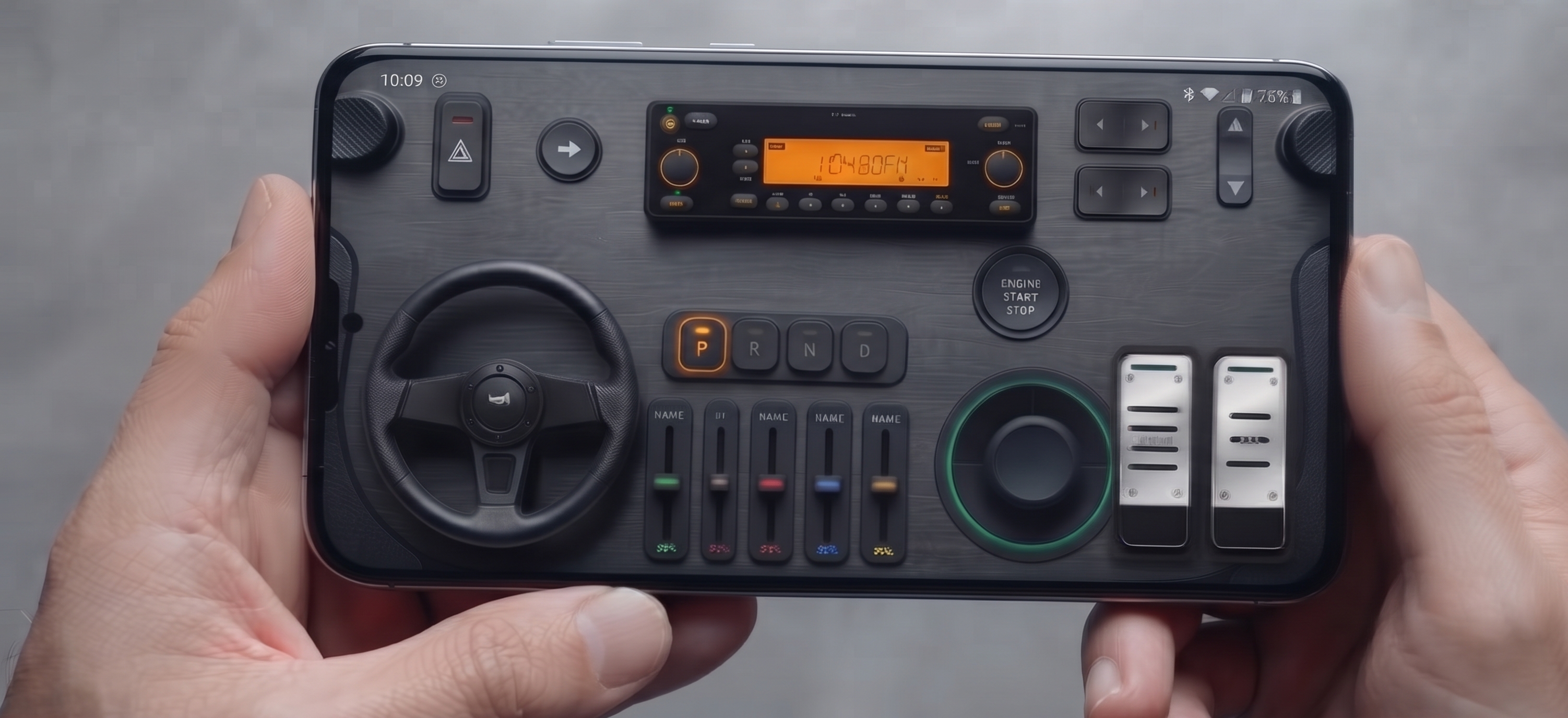



Beste virtuele controller voor pc: Verander je telefoon in een professioneel 900° stuur en gamepad
Als je ooit hebt geprobeerd langs de kustlijn te rijden in Forza Horizon 5, een vrachtwagen door de regen te loodsen in Euro Truck Simulator 2, of een botsing op hoge snelheid te overleven in BeamNG.drive met een toetsenbord, dan ken je de frustratie. Binaire inputs—waarbij een toets ofwel 100% ingedrukt of 0% ingedrukt is—vernietigen de voertuigdynamiek. Je banden verliezen grip, je voertuig schokt heftig en micro-correcties zijn onmogelijk.
De traditionele oplossing? $300 tot $600 uitgeven aan een fysiek racestuur en pedaalset zoals de Logitech G29, Thrustmaster T300RS of instapmodellen met direct drive. Maar omvangrijke race-randapparatuur vervuilt je bureau, het duurt twintig minuten om ze vast te klemmen en ze kosten veel geld.
Moderne smartphones bevatten geavanceerde 6-assige IMU-sensoren (versnellingsmeters en gyroscopen) met updatesnelheden van meer dan 100Hz. Door een speciaal virtueel controller-ecosysteem zoals RojX in te zetten, kun je je bestaande iOS- of Android-apparaat veranderen in een hyper-responsief, 900-graden pc-stuur en een gamepad met volledige functionaliteit—volledig gratis.
#Hardwarevergelijking: Toetsenbord vs. Fysiek stuur vs. RojX Virtuele Controller
| Functie | Toetsenbord & Muis | Instapmodel Hardware Stuur ($300+) | RojX Virtuele Controller (Telefoon) |
|---|---|---|---|
| Stuurinvoer | Binair (0% of 100%) | Analoog (Vloeiende 900° rotatie) | Echt Analoog (Volledige 900° Gyro-rotatie) |
| Gas & Remmen | Digitaal aan/uit | Analoge voetpedalen | Dual Touch Analoge Sliders / Lineaire Triggers |
| Bureau Rommel | Geen | Enorme bureauklemmen & kabels | Nul (Je standaard zakapparaat) |
| Installatietijd | Direct | 10–15 minuten | 10 seconden (Auto-verbinding via Wi-Fi/USB) |
| Invoerlatentie | 1ms | 2–5ms | 3–8ms (UDP Wi-Fi) / <2ms (USB) |
| Totale Kosten | $0 | $300 – $700+ | Gratis te downloaden |
#Vereisten
Voordat je met de installatie begint, moet je controleren of je het volgende bij de hand hebt:
- Windows-pc: Draait op Windows 10 of Windows 11 (64-bit).
- Smartphone: Elke moderne smartphone met iOS 14+ of Android 9+ met een geïntegreerde gyroscoop.
- Lokale verbinding: Een standaard Wi-Fi-thuisnetwerk (5GHz-band sterk aanbevolen) of een USB-datakabel voor een bedrade modus zonder interferentie.
#Stap 1: De RojX PC-ontvanger & Mobiele App installeren
In tegenstelling tot verouderde servertools van derden die handmatige VJoy-patching en driver-overrides vereisen, gebruikt RojX een geautomatiseerde installatiepijplijn die wordt ondersteund door de industriestandaard ViGEmBus (Virtual Gamepad Emulation Bus) driver.
- Ga naar rojx.io op je pc en download de lichtgewicht RojX Windows Receiver.
- Voer het installatieprogramma uit. Het zal de virtuele Xbox 360-controllerbus geruisloos op de achtergrond configureren.
- Download de RojX Virtual Controller-app op je telefoon via de [iOS App Store] of [Google Play Store].
- Start de RojX PC Receiver. Zorg ervoor dat je Windows-firewall lokale UDP-communicatie toestaat op de gevraagde poorten.
[Telefoon (RojX App)]  --- (High-Speed UDP / USB) --->  [RojX PC Host]
                                                          |
                                                  [ViGEmBus Emulatie]
                                                          |
                                              [Native Xbox 360 Apparaat]
                                                          |
[Elke PC Game / Sim]#Stap 2: Verbinding maken en de 900° virtuele stuurindeling kalibreren
Omdat RojX communiceert via een UDP-socketarchitectuur met lage overhead, wordt de netwerkoverhead beperkt tot verwaarloosbare pakketten, wat responstijden tussen 3ms en 8ms oplevert.
- Koppelen: Verbind je smartphone met dezelfde Wi-Fi-router als je pc (of verbind via USB). Open de mobiele app; de hostontvanger zal je pc automatisch detecteren. Tik om de verbinding tot stand te brengen.
- Indeling selecteren: Schakel de indelingssjabloon over van de standaard "Gamepad" naar "900° Steering Wheel".
- Gyroscoop nulstellen: Plaats je telefoon op een vlakke ondergrond of houd hem in een comfortabele horizontale rustpositie en tik vervolgens op het Center-icoon. Dit stelt je nul-as evenwicht vast.
- Virtuele veerterugslag configureren: Schakel de interne Auto-Centering Physics-slider in. Deze softwaregestuurde veer dwingt het virtuele stuurwiel automatisch terug naar het midden wanneer je de spanning loslaat, wat de fysica van een echt stuurbekrachtigingshuis nabootst.
#Stap 3: In-game installatie & besturingskoppelingen
Omdat RojX de bewegingen van je telefoon direct vertaalt naar standaard Microsoft XInput API-oproepen, detecteren 99% van de moderne pc-games je telefoon direct als een bedrade Xbox 360-controller.
Hier leest u hoe u de besturing kunt toewijzen en kalibreren in games zoals Forza, Assetto Corsa of BeamNG.drive:
- Start je racesimulator en ga naar het menu Settings > Controls / Wheel Settings.
- Kies Gamepad / Xbox Controller als je invoerprofiel.
- Stuur-as: Zorg ervoor dat het sturen is toegewezen aan de Left Thumbstick X-Axis. Wanneer je je telefoon naar links en rechts kantelt, moet het stuur in je virtuele cockpit soepel meebewegen met je fysieke beweging.
- Gas & Rem: Koppel de Right Trigger (RT) aan Versnellen en de Left Trigger (LT) aan Vertragen/Achteruit. Gebruik de progressieve schuifpedalen op het scherm van RojX of de volumetoetsen voor granulaire, niet-binaire pedaaldruk.
- Handrem & Schakelen: Wijs aanpasbare actieknoppen op het scherm toe aan Opschakelen, Terugschakelen en Handrem.
#Aanbevolen instellingen voor gevoeligheid en lineariteit
Om de kloof tussen fysieke stuurhardware en op de telefoon gebaseerde bewegingsbesturing te overbruggen, is invoerlineariteit cruciaal. Pas deze basiswaarden toe in de geavanceerde controllerinstellingen van je game:
| Instellingsparameter | Simulators (Assetto Corsa, BeamNG) | Semi-Arcade (Forza, F1 24) | Truck Sims (ETS2, ATS) |
|---|---|---|---|
| Steering Deadzone (Binnen) | 0% – 1% | 2% – 3% | 0% |
| Steering Deadzone (Buiten) | 100% | 98% – 100% | 100% |
| Steering Linearity | 1.0 (Direct Raw) | 1.1 – 1.2 | 1.0 |
| Steering Sensitivity | 100% | 85% – 95% | 100% |
| RojX Rotation Lock | 900° | 540° – 720° | 900° |
Tip: Het verhogen van de Steering Linearity boven 1.2 dempt micro-trillingen rond het midden, terwijl snelle tegenstuurcorrecties behouden blijven wanneer je achterkant uitbreekt.
#Pro-tips voor gameplay met ultra-lage latentie
Volg deze optimalisatieprotocollen om een responsiviteit te krijgen die vergelijkbaar is met direct-drive:
- Gebruik 5GHz Wi-Fi: 2.4GHz-banden hebben last van zware pakketcongestie door huishoudelijke apparaten. Een 5GHz-band zorgt voor een stabiele UDP-pakketaflevering van minder dan 5ms.
- USB-modus inschakelen: Als je in competitieve sim-racing lobby's speelt, activeer dan de USB-tethering-modus van RojX. Het omzeilt draadloze frequenties volledig voor pure, frame-perfecte inputs.
- Maak gebruik van AI Head Tracking: Wil je volledige cockpit-immersie? Koppel de RojX virtuele controller aan de geïntegreerde AI Head Tracking-module van RojX, die de camera aan de voorzijde van je telefoon of de pc-webcam gebruikt om je in-game perspectief te verschuiven terwijl je naar bochten en zijspiegels kijkt.
#Gerelateerde installatiegidsen
Breng je sim-rig zonder budget verder met onze gespecialiseerde walkthroughs:
- Euro Truck Simulator 2: Realistische 900-graden setup met RojX
- Physics afstemmen: Optimale drift- en gripinstellingen voor BeamNG.drive
- Hoe AI Webcam Head Tracking te gebruiken zonder TrackIR te kopen
- RojX configureren als een virtuele gamepad voor retro-emulators
#Neem vandaag nog het stuur over met RojX
Het bouwen van een authentieke sim-race-setup vereist niet langer een investering van $400 in randapparatuur. Door de hoogfrequente sensoren van je telefoon te koppelen aan de native XInput-emulatiemotor van RojX, krijg je een 900° auto-centrerende virtuele controller die precies in je handen past.
Klaar om je race-ervaring te transformeren? Download de gratis RojX PC Receiver op rojx.io, download de bijbehorende app op iOS of Android en ga binnen enkele minuten het circuit op.
Turn your smartphone into a virtual 900° steering wheel right now
No expensive $300 wheel hardware required. Play Forza, Euro Truck Simulator 2, BeamNG, and Assetto Corsa with butter-smooth gyro steering and zero lag over Wi-Fi.
Point your iPhone or Android camera to install.