
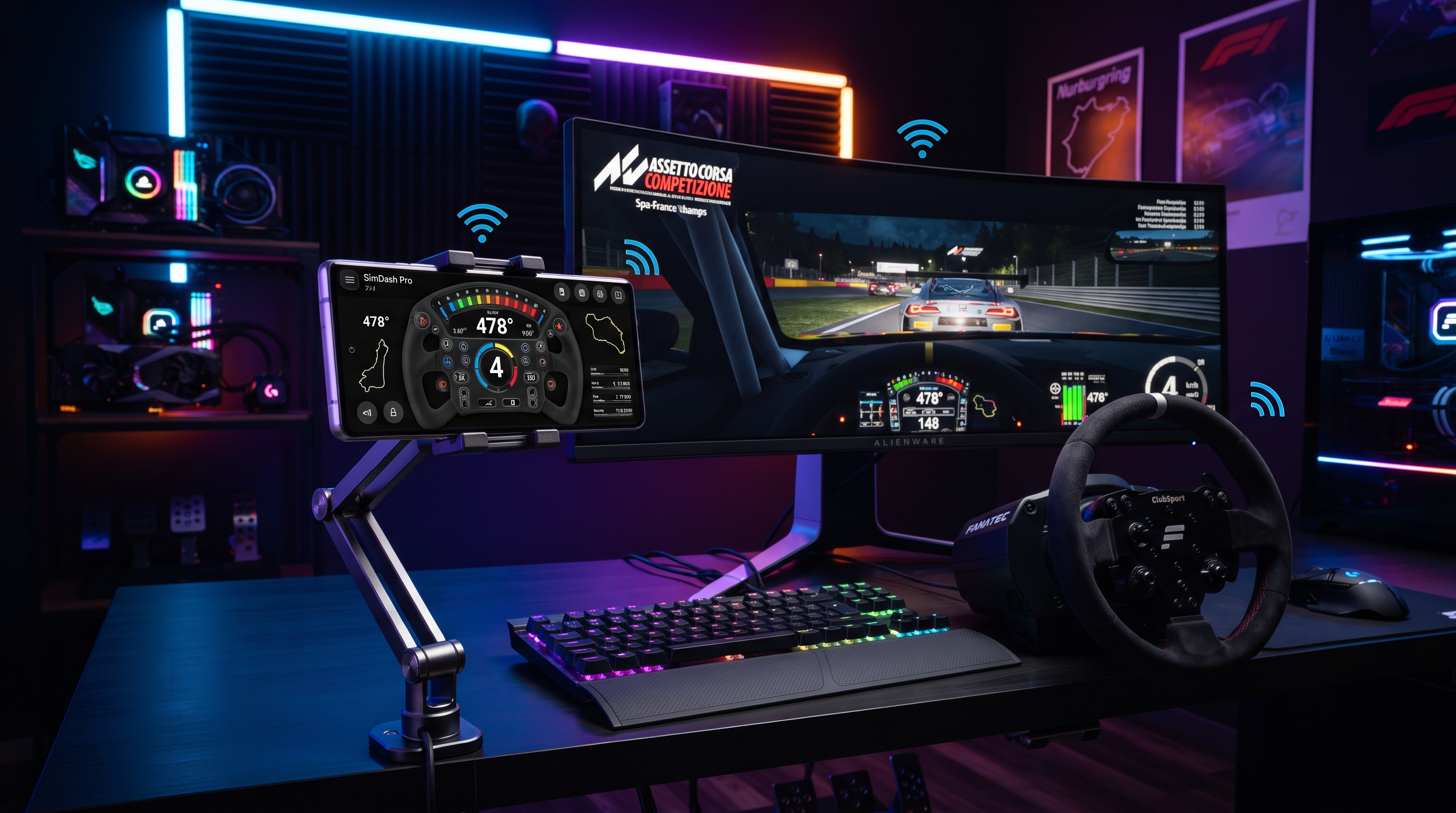



スマートフォンを高精度なコントローラーと900度ハンコンに変える方法
Assetto Corsa、Forza Horizon 5、Euro Truck Simulator 2 などのレースシミュレーターをキーボードでプレイしようとしたことがあるなら、そのもどかしさがわかるはずです。「A」キーと「D」キーを叩いてステアリングを操作すると、動きがカクカクとしたバイナリ(ON/OFF)入力になり、スムーズなコーナリングは不可能です。長年、唯一の解決策は、Logitech G29やThrustmaster T300RSのような物理的なハンコンに数万円を投じることでした。
しかし、もっと良い方法があります。現代のスマートフォンには、洗練されたIMU(慣性計測装置)センサーと高周波ジャイロスコープが搭載されています。RojXでは、そのハードウェアを活用し、お使いのデバイスをプロ仕様のスマホコントローラーおよび超低遅延の900度仮想ステアリングホイールに変える技術を開発しました。
#なぜスマホをコントローラーとして使うのか?
技術的なセットアップに入る前に、スマートフォンのセットアップが従来の入力方法とどう違うのか比較してみましょう。
比較:キーボード vs. 物理ハンコン vs. RojX
| 特徴 | キーボード&マウス | 物理ハンドルコントローラー | RojX スマホコントローラー |
|---|---|---|---|
| 入力タイプ | バイナリ (On/Off) | アナログ (高精度) | アナログ (ジャイロ精度) |
| ステアリング角度 | なし | 900° - 1080° | 900° 仮想回転 |
| コスト | 0円 (付属) | 4万円〜10万円以上 | 無料 / 低コスト |
| 必要スペース | なし | 広いデスクスペース | ポケットサイズ |
| 遅延 | 1ms | 1ms - 5ms | 3ms - 8ms (UDP/USB) |
| 互換性 | 汎用的 | ドライバによる | 汎用的 (Xbox 360エミュ) |
#セットアップの前提条件
デバイスを高性能なスマホコントローラーとして使い始めるために、以下を準備してください:
- Windows PC: Windows 10またはWindows 11を搭載したもの。
- スマートフォン: ジャイロスコープが機能する最新のiOSまたはAndroidデバイス。
- ローカルネットワーク: 最高のワイヤレス体験には5GHz Wi-Fiルーターを推奨します。または有線接続用のUSBケーブル。
#ステップ 1: RojX PC受信機とモバイルアプリのインストール
まず、モバイルセンサーとWindows OSの橋渡しをするソフトウェアが必要です。
- Windowsホストをダウンロード: rojx.io にアクセスし、無料のRojX Receiverをダウンロードします。この軽量なバックグラウンドアプリがXbox 360コントローラーのエミュレーションを処理します。
- アプリをインストール: iOS App Store または Google Playストア で「RojX」を検索します。
- 権限: Windowsでプロンプトが表示されたら、ファイアウォール経由の通信を許可してください。これは、高速なUDPパケット(スマホの動きをPCに伝えるデータ)を遅延なく通過させるために必要です。
#ステップ 2: 900度仮想ハンドルの接続とキャリブレーション
ソフトウェアがインストールされたら、デバイスを同期させます。
- PC受信機を起動: WindowsマシンでRojXアプリを開きます。ローカルIPアドレスが表示されます。
- アプリを接続: スマホでRojXアプリを開きます。同じWi-Fiネットワークに接続していることを確認してください。アプリが自動的にPCを検出するか、モニターに表示されているIPアドレスを手動で入力します。
- ステアリングモードを選択: 「900° Steering Wheel」テンプレートを選択します。このモードはジャイロスコープを使用してスマホの回転を追跡します。
- キャリブレーション: スマホを平らな場所に置き、「Calibrate」ボタンを押します。これによりステアリングの「ゼロ地点」が設定されます。RojXには、本物のハンドルの戻りをシミュレートする自動センタリング・スプリング物理エンジンが搭載されています。
#ステップ 3: ゲーム内設定とコントロールの割り当て
RojXはネイティブのMicrosoft Xbox 360コントローラーをエミュレートするため、PCはスマホを標準のゲームパッドとして認識します。ただし、レースゲームではステアリング軸が正しくマッピングされているか確認する必要があります。
- ゲームを起動: お好みのシミュレーター(例:BeamNG.drive)を起動します。
- 入力設定: コントロール/入力メニューに移動します。「ステアリング」を選択し、スマホを傾けます。ゲームがエミュレートされたコントローラーの「X-Axis」を認識するはずです。
- ペダルのマッピング: スマホ画面上の仮想ペダルを使用して「アクセル」と「ブレーキ」を割り当てます。RojXはレイアウトのカスタマイズが可能なため、クラッチやハンドブレーキを最も使いやすい位置に配置できます。
推奨される感度とリニアリティ設定
最もリアルな感覚を得るために、ゲームの詳細設定メニューで以下の基準値を使用してください:
| 設定項目 | 推奨値 | 説明 |
|---|---|---|
| ステアリングデッドゾーン | 0% - 2% | 中心付近のレスポンスを向上させます。 |
| ステアリングリニアリティ | 1.0 (リニア) | スマホとゲームの動きを1:1にします。 |
| ステアリング感度 | 100% | 900度のスケーリングはRojXアプリに任せます。 |
| 振動/フォースフィードバック | 有効 | RojXはスマホの触覚フィードバックをトリガーできます。 |
#遅延ゼロでプレイするためのプロのコツ
RojXのリードエンジニアとして、最高のスマホコントローラー体験のために以下の3つの最適化を常にお勧めしています:
- 5GHz Wi-Fiを使用する: 2.4GHz帯は電子レンジやBluetoothの干渉を受けやすいです。5GHz接続により、遅延を3ms〜5msの範囲に抑えることができます。
- USB接続: 寮などのWi-Fiが混雑している環境では、USBケーブルを使用してください。スマホの「USBテザリング」を有効にすると、コントローラー入力用の有線データパスが作成されます。
- スマホの固定: 究極の没入感を得るために、デスクに固定する安価なスマホホルダーや、自作の段ボール製「ハンドル」フレームを使用してください。これにより物理的な抵抗が生まれ、900度の回転が驚くほど自然に感じられます。
#関連ガイドとリソース
さらにセットアップを極めたいですか?特定の構成ガイドをチェックしてください:
- Euro Truck Simulator 2 用の RojX セットアップ
- BeamNG.drive 高度なジャイロ調整
- RojX で AI ヘッドトラッキングを使用する
- スマホのゲームパッドレイアウトをカスタマイズする
#まとめ
精密なドライビングの醍醐味を味わうのに、何十万円もするシム機材は必要ありません。スマートフォンの高速センサーとRojXソフトウェアの強力なエミュレーションを活用することで、お使いのデバイスを究極のスマホコントローラーに変えることができます。Assetto Corsaでのドリフトでも、Truck Simでの貨物輸送でも、RojXは必要な900度の精度を提供します。
レースの準備はいいですか? 今すぐRojX Windowsレシーバーをダウンロードして、モバイルデバイスをプロ級のゲーミング周辺機器に変身させましょう。
Turn your smartphone into a virtual 900° steering wheel right now
No expensive $300 wheel hardware required. Play Forza, Euro Truck Simulator 2, BeamNG, and Assetto Corsa with butter-smooth gyro steering and zero lag over Wi-Fi.
Point your iPhone or Android camera to install.