
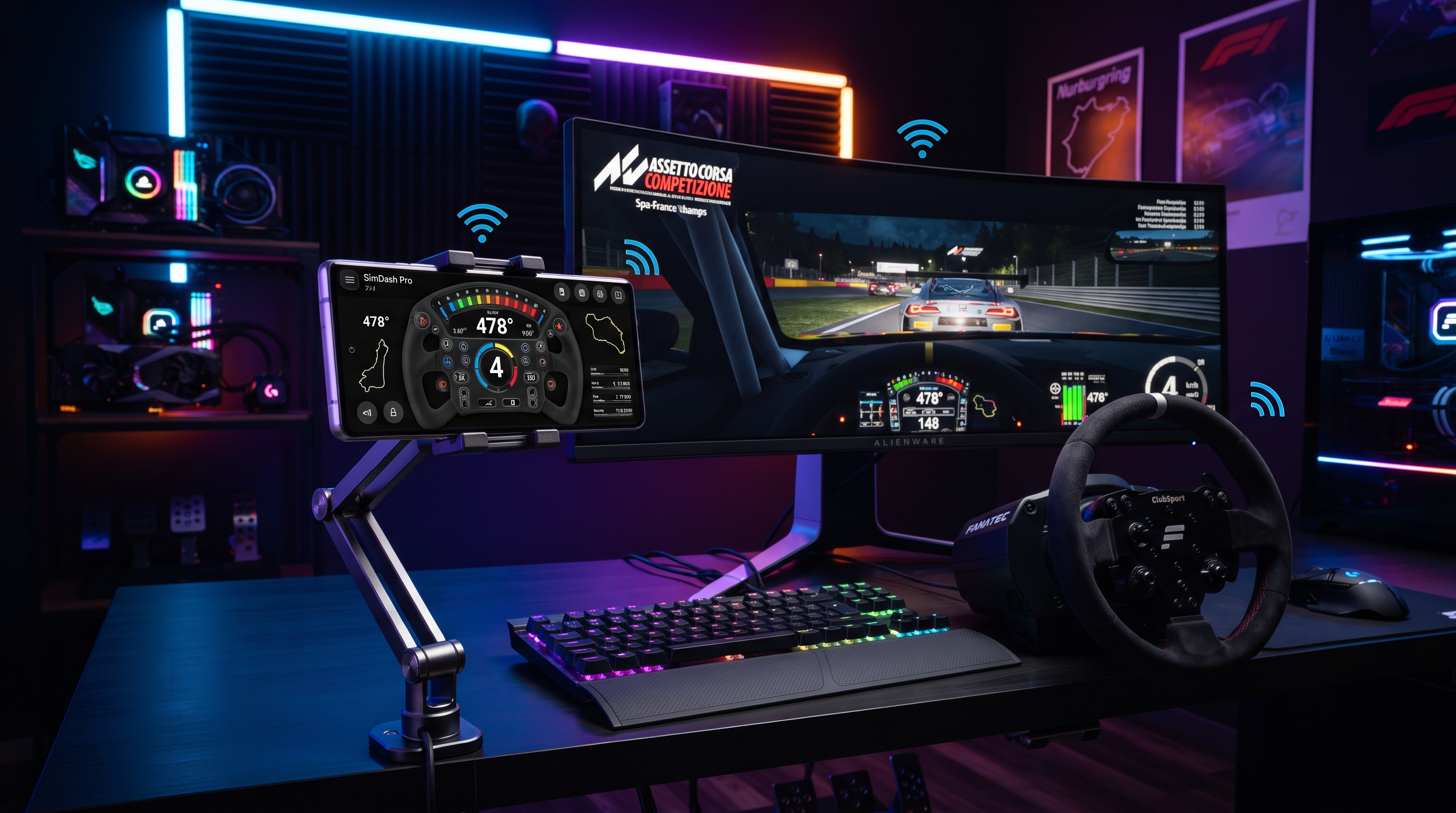



Trasforma il tuo smartphone in un controller ad alta precisione e volante a 900°
Se hai mai provato a giocare a un simulatore di guida come Assetto Corsa, Forza Horizon 5 o Euro Truck Simulator 2 usando una tastiera, conosci bene la frustrazione. Premere i tasti 'A' e 'D' per sterzare produce movimenti a scatti e binari che rendono impossibile affrontare le curve in modo fluido. Per anni, l'unica soluzione è stata spendere dai 300 ai 600 dollari per un volante di guida fisico come il Logitech G29 o un Thrustmaster T300RS.
Ma c'è un modo migliore. Gli smartphone moderni sono ricchi di sofisticati sensori IMU (Unità di Misura Inerziale) e giroscopi ad alta frequenza. Noi di RojX abbiamo ideato un modo per sfruttare quell'hardware, trasformando il tuo dispositivo in un controller per telefono di livello professionale e in un volante virtuale a 900 gradi con latenza bassissima.
#Perché usare il telefono come controller?
Prima di addentrarci nella configurazione tecnica, vediamo come si confronta l'uso di uno smartphone con i metodi di input tradizionali.
Confronto: Tastiera vs Volante fisico vs Controller per telefono RojX
| Funzionalità | Tastiera e Mouse | Volante da corsa fisico | Controller per telefono RojX |
|---|---|---|---|
| Tipo di input | Binario (Acceso/Spento) | Analogico (Alta precisione) | Analogico (Precisione giroscopica) |
| Angolo di sterzata | N/A | 900° - 1080° | Rotazione virtuale a 900° |
| Costo | 0 € (Incluso) | 300 € - 1.000+ € | Gratuito / Basso costo |
| Spazio richiesto | Nessuno | Grande spazio sulla scrivania | Tascabile |
| Latenza | 1ms | 1ms - 5ms | 3ms - 8ms (UDP/USB) |
| Compatibilità | Universale | Variabile in base al driver | Universale (Emulazione Xbox 360) |
#Prerequisiti per la configurazione
Per iniziare a usare il tuo dispositivo come controller per telefono ad alte prestazioni, assicurati di avere quanto segue:
- Un PC Windows: Con sistema operativo Windows 10 o Windows 11.
- Uno smartphone: Qualsiasi dispositivo iOS o Android moderno dotato di giroscopio funzionante.
- Rete locale: Si consiglia un router Wi-Fi a 5GHz per la migliore esperienza wireless, oppure un cavo USB per una connessione cablata.
#Passaggio 1: Installazione del ricevitore PC RojX e dell'app mobile
Per prima cosa, ti serve il software che fa da ponte tra i sensori mobili e il tuo sistema operativo Windows.
- Scarica l'host per Windows: Visita rojx.io e scarica il ricevitore RojX gratuito. Questa leggera applicazione in background gestisce l'emulazione del controller Xbox 360.
- Installa l'app: Cerca "RojX" sull'App Store iOS o sul Google Play Store.
- Autorizzazioni: Quando richiesto da Windows, consenti a RojX di passare attraverso il Firewall. Questo è necessario affinché i pacchetti UDP ad alta velocità (i dati che dicono al tuo PC come stai muovendo il telefono) passino senza ritardi.
#Passaggio 2: Connessione e calibrazione del volante virtuale a 900°
Una volta installato il software, è il momento di sincronizzare i tuoi dispositivi.
- Avvia il ricevitore PC: Apri l'app RojX sul tuo computer Windows. Verrà mostrato il tuo indirizzo IP locale.
- Connetti l'app: Apri l'app RojX sul tuo telefono. Assicurati di essere sulla stessa rete Wi-Fi. L'app dovrebbe rilevare automaticamente il tuo PC, oppure puoi inserire manualmente l'indirizzo IP mostrato sul monitor.
- Seleziona la modalità di sterzo: Scegli il modello "Volante a 900°". Questa modalità utilizza il giroscopio per tracciare la rotazione del telefono.
- Calibrazione: Posiziona il telefono in piano su una superficie livellata e premi il pulsante 'Calibra'. Questo imposta il 'punto zero' dello sterzo. RojX include un motore di fisica a molla di autocentratura che simula la sensazione di un vero volante che ritorna al centro.
#Passaggio 3: Configurazione in-game e mappatura dei controlli
Poiché RojX emula un controller nativo Microsoft Xbox 360, il tuo PC vedrà il tuo telefono come un gamepad standard. Tuttavia, per i giochi di guida, è opportuno assicurarsi che l'asse dello sterzo sia mappato correttamente.
- Apri il gioco: Avvia il tuo simulatore preferito (es. BeamNG.drive).
- Impostazioni di input: Vai al menu Controlli/Input. Seleziona 'Sterzo' e inclina il telefono. Il gioco dovrebbe riconoscere l''Asse X' del controller emulato.
- Mappatura dei pedali: Usa i pedali virtuali sullo schermo del telefono per assegnare 'Acceleratore' e 'Freno'. RojX consente layout personalizzabili, così puoi posizionare la frizione o il freno a mano dove ti risulta più ergonomico.
Impostazioni consigliate di sensibilità e linearità
Per ottenere la sensazione più realistica, usa queste impostazioni di base nel menu dei controlli avanzati del tuo gioco:
| Impostazione | Valore consigliato | Descrizione |
|---|---|---|
| Zona morta dello sterzo | 0% - 2% | Mantiene il centro rigido e reattivo. |
| Linearità dello sterzo | 1.0 (Lineare) | Garantisce un movimento 1:1 tra telefono e gioco. |
| Sensibilità dello sterzo | 100% | Lascia che l'app RojX gestisca la scala a 900°. |
| Vibrazione / Force Feedback | Abilitato | RojX può attivare il feedback aptico sul tuo telefono. |
#Consigli da esperti per un gameplay senza latenza
In qualità di ingegnere capo di RojX, consiglio sempre queste tre ottimizzazioni per la migliore esperienza con il controller per telefono:
- Usa il Wi-Fi a 5GHz: Le bande a 2,4GHz sono soggette a interferenze da parte di microonde e Bluetooth. Una connessione a 5GHz assicura che la latenza rimanga nell'intervallo di 3ms-5ms.
- Connessione USB: Se ti trovi in un ambiente Wi-Fi affollato (come una residenza studentesca), usa un cavo USB. Abilita il Tethering USB sul telefono per creare un percorso dati cablato per gli input del controller.
- Supporto per telefono: Per un'immersione totale, usa un supporto per telefono economico attaccato alla tua scrivania o una struttura a 'volante' in cartone fai-da-te. Questo fornisce resistenza fisica e fa sembrare la rotazione a 900 gradi incredibilmente naturale.
#Guide e risorse correlate
Pronto a spingere oltre la tua configurazione? Dai un'occhiata alle nostre guide di configurazione specifiche:
- Configurazione di RojX per Euro Truck Simulator 2
- Regolazione avanzata del giroscopio in BeamNG.drive
- Uso del tracciamento della testa tramite IA con RojX
- Personalizzazione del layout del gamepad sul telefono
#Conclusione
Non serve un simulatore da mille dollari per godersi il brivido della guida di precisione. Sfruttando i sensori ad alta velocità del tuo smartphone e la potente emulazione del software RojX, puoi trasformare il tuo dispositivo nel controller per telefono definitivo. Che tu stia facendo drift in Assetto Corsa o trasportando merci in Truck Sim, RojX offre la precisione a 900 gradi di cui hai bisogno.
Pronto a correre? Scarica oggi stesso il ricevitore Windows di RojX e trasforma il tuo dispositivo mobile in una periferica di gioco di livello professionale.
Turn your smartphone into a virtual 900° steering wheel right now
No expensive $300 wheel hardware required. Play Forza, Euro Truck Simulator 2, BeamNG, and Assetto Corsa with butter-smooth gyro steering and zero lag over Wi-Fi.
Point your iPhone or Android camera to install.