



La guida definitiva per trovare un volante da simracing per PC (senza spendere una fortuna)
Se ami i simulatori di guida come Assetto Corsa, BeamNG.drive, la F1 Series o Euro Truck Simulator 2, sai già che tastiera e mouse non sono sufficienti. Un controllo preciso dell'acceleratore e una sterzata fluida sono obbligatori per mantenere l'auto lontana dalle barriere.
Tuttavia, entrare nel mondo dell'hardware da simracing è notoriamente costoso. I volanti fisici entry-level con force feedback di marchi come Logitech o Thrustmaster costano facilmente tra i 300$ e i 400$. Per i piloti occasionali o i giocatori che vogliono provare il genere, si tratta di una barriera finanziaria enorme.
E se avessi già il miglior hardware di rilevamento del movimento possibile direttamente in tasca?
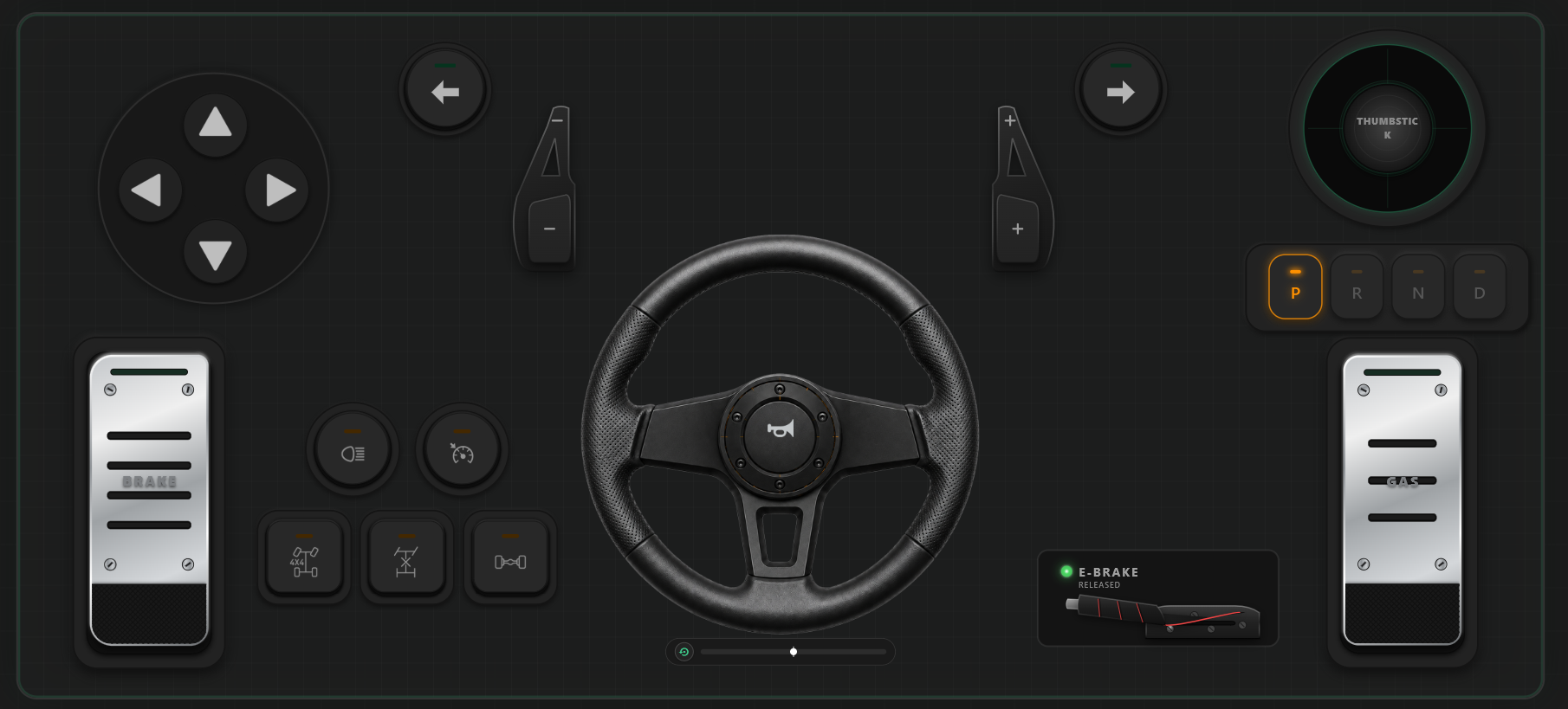
In questa guida completa, ti mostreremo come utilizzare RojX per trasformare istantaneamente il tuo smartphone iOS o Android in un volante da simracing per PC perfettamente funzionante e a bassa latenza, completo di rotazione a 900 gradi, pedali virtuali personalizzabili ed emulazione nativa del controller Xbox.
#Confronto: Tastiera vs. Volante fisico vs. Configurazione mobile RojX
| Funzionalità | Tastiera / Mouse | Volante fisico da sim (300$+) | Controller mobile RojX | Verdetto |
|---|---|---|---|---|
| Costo | Gratis | Alto (300$ - 600$+) | Gratis (Aggiornamenti Pro opzionali) | Vince RojX (Miglior valore) |
| Angolo di sterzata | Digitale (0° o 180°) | Da 900° a 1080° | Rotazione giroscopica completa a 900° | Pareggio con i volanti fisici |
| Complessità di configurazione | Nessuna | Morsetti da scrivania, alimentatori | Installazione software in 2 minuti | Vince RojX (Più portatile) |
| Latenza di input | Istantanea | Istantanea | 3ms - 8ms su Wi-Fi locale / USB | Praticamente impercettibile |
| Spazio richiesto | Nessuno | Scrivania dedicata / spazio postazione | Solo il tuo telefono | Vince RojX |
#Prerequisiti prima di iniziare
Prima di passare alla configurazione, assicurati di avere quanto segue pronto:
- Un PC con Windows 10 o Windows 11.
- Un dispositivo iOS (iPhone) o uno smartphone Android.
- Una rete Wi-Fi locale stabile (consigliata a 5GHz per la latenza più bassa) o un cavo di ricarica USB per la connessione cablata.
- Il ricevitore host gratuito RojX Host Receiver installato sul tuo PC (disponibile su rojx.io).
- L'applicazione mobile RojX scaricata dall'Apple App Store o da Google Play Store.
#Passaggio 1: Installazione del ricevitore per PC e dell'app mobile RojX
- Vai su rojx.io sul tuo PC Windows e scarica l'ultimo pacchetto di installazione di RojX Host Receiver.
- Esegui il programma di installazione e segui le istruzioni sullo schermo. Il software installa automaticamente i driver per controller virtuale Xbox 360, consentendo a Windows di riconoscere il tuo telefono come un vero e proprio gamepad Microsoft.
- Apri lo app store sul tuo smartphone, cerca RojX e scarica l'applicazione mobile.
- Assicurati che sia il tuo PC che il tuo telefono siano connessi alla stessa rete Wi-Fi locale (o collega il telefono al PC tramite un cavo dati USB per la massima reattività).
#Passaggio 2: Connessione e calibrazione del tuo volante virtuale a 900°
Una volta avviate entrambe le applicazioni:
- Avvia l'app desktop RojX su Windows. Vedrai un'interfaccia di accoppiamento della connessione sicura.
- Apri l'app RojX sul tuo telefono. Eseguirà automaticamente la scansione del PC host sulla rete locale.
- Tocca per connettere. Nel giro di pochi millisecondi, il tuo telefono sarà associato in modo sicuro al tuo PC.
- All'interno del selettore di modelli dell'app mobile, scegli il Layout Volante da Corsa 900°.
- Calibra la posizione centrale neutra tenendo il telefono in piano o montato su un supporto da scrivania di fortuna, quindi tocca Calibra Giroscopio.
#Passaggio 3: Configurazione in-game e mappatura dei controlli
Poiché RojX emula un controller Xbox 360 nativo, la configurazione di gioco è straordinariamente semplice. La maggior parte dei giochi di guida moderni riconoscerà istantaneamente gli input del tuo telefono.
- Avvia il tuo titolo di guida preferito (ad esempio, Assetto Corsa o BeamNG.drive).
- Vai su Opzioni > Comandi / Impostazioni.
- Seleziona come dispositivo di input il Controller Xbox 360 o il Controller virtuale RojX.
- Associa l'asse dello sterzo all'asse di inclinazione del telefono (Stick Sinistro X).
- Configura i tuoi pedali virtuali (mappati sui grilletti o sui pulsanti touch sullo schermo).
Impostazioni consigliate di sensibilità e linearità
Per ottenere una guida fluida e realistica che imiti una configurazione hardware di fascia alta, regola i modificatori di controllo in-game sulla seguente base:
| Impostazione | Valore consigliato | Perché è importante |
|---|---|---|
| Linearità dello sterzo | Da 1.0 a 1.4 | Previene movimenti scattanti attorno alla posizione centrale. |
| Zona morta (Centro) | Dal 0% al 2% | Mantiene lo sterzo reattivo subito dopo la linea centrale. |
| Sensibilità dello sterzo | 50% - 70% | Bilancia curve strette e rapide con una guida stabile in autostrada ad alta velocità. |
| Sensibilità della velocità | 10% - 20% | Riduce il sovrasterzo alle alte velocità sui rettilinei. |
#Consigli da professionisti per un gameplay senza latenza
- Usa il Wi-Fi a 5GHz: Se giochi in modalità wireless, collega il PC e il telefono a una banda di router a 5GHz anziché a una banda congestionata a 2.4GHz per mantenere la latenza bloccata tra 3ms e 8ms.
- Scegli la connessione USB: Per le gare eSport competitive in cui ogni millisecondo conta, collega il telefono tramite cavo USB per azzerare le interferenze wireless.
- Sperimenta il tracciamento della testa tramite IA: Scopri le funzionalità avanzate di RojX per integrare il tracciamento della testa basato su smartphone per visuali dell'abitacolo immersive mentre corri.
#Esplora altre guide di configurazione
Vuoi personalizzare la tua configurazione per titoli specifici o casi d'uso particolari? Dai un'occhiata alle nostre altre guide specializzate:
- Come configurare RojX per Euro Truck Simulator 2
- Controllo della fisica realistica in BeamNG.drive con RojX
- Guida definitiva all'emulazione di gamepad basata su telefono su Windows 10/11
#Conclusione
Non hai più bisogno di svuotare il portafoglio per hardware costoso per vivere gare di simracing immersive. Sfruttando il giroscopio ad altissima precisione del tuo smartphone e la potente tecnologia di streaming integrata in RojX, hai un volante da simracing per PC perfettamente funzionante direttamente tra le tue mani.
Pronto a scendere in pista? Scarica RojX gratis su rojx.io e inizia a correre in pochi minuti!
Turn your smartphone into a virtual 900° steering wheel right now
No expensive $300 wheel hardware required. Play Forza, Euro Truck Simulator 2, BeamNG, and Assetto Corsa with butter-smooth gyro steering and zero lag over Wi-Fi.
Point your iPhone or Android camera to install.