
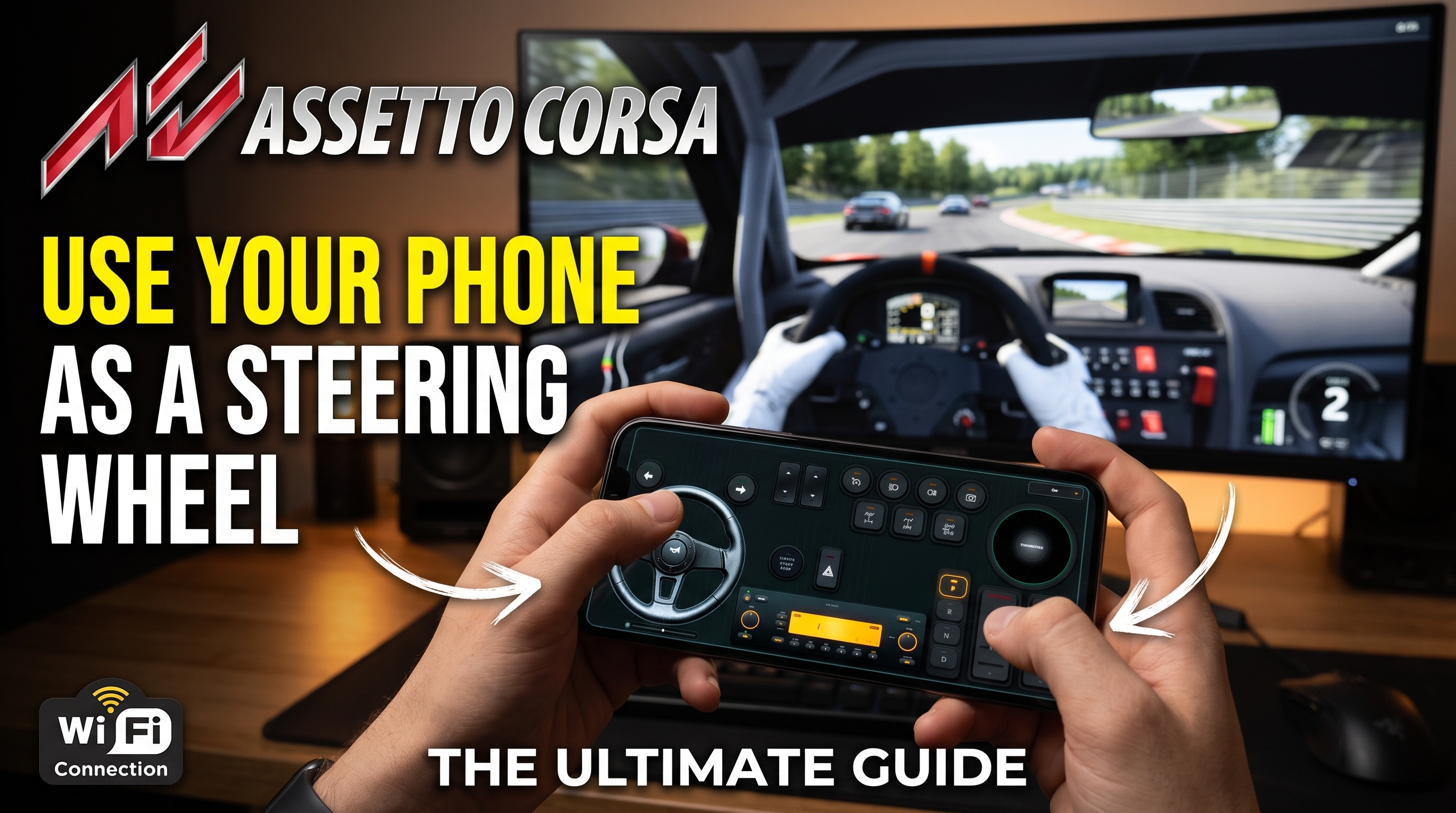



Come usare lo smartphone come volante in Assetto Corsa: La guida definitiva
L'hardware per il sim racing spesso preclude l'immersione dietro costosi volanti direct-drive, pedaliere con celle di carico e postazioni rigide in alluminio. Per i giocatori desiderosi di provare il leggendario motore fisico di Kunos Simulazioni senza spendere centinaia di dollari in periferiche, lo smartphone è l'anello mancante. Eseguendo RojX sul tuo dispositivo iOS o Android, il telefono si trasforma in un volante virtuale a 900 gradi a bassa latenza e in un gamepad pronto per la telemetria che si collega direttamente a Windows.
Assetto Corsa richiede precisione. Il suo modello di pneumatici calcola carico dinamico, angoli di slip e attrito della superficie a centinaia di hertz, il che significa che una tastiera rudimentale o una configurazione con gamepad standard causano scatti incontrollabili e bruschi. La configurazione del giroscopio dello smartphone richiede un attento bilanciamento di curve di sensibilità, zone morte e ottimizzazione della rete per ottenere una vera fedeltà analogica.
#Stabilire connessioni a bassissima latenza: USB vs Wi-Fi a 5GHz
Prima di tuffarsi nella telemetria delle gomme e nella linearità dello sterzo, devi eliminare il ritardo di input. Nel sim racing, un picco di latenza superiore a 20ms distrugge la tua capacità di correggere una sbandata al posteriore prima che l'auto perda il controllo.
- Scarica e installa: Prendi l'Host Windows gratuito di RojX e installalo sul tuo PC con Windows 10 o 11. Questo installerà il driver essenziale ViGEmBus, creando un'istanza nativa di controller virtuale Xbox 360.
- Larghezza di banda della rete: Apri l'app mobile RojX sul tuo smartphone. Se ti connetti tramite Wi-Fi locale, assicurati che il PC e il telefono siano connessi a un canale router a 5GHz (non 2.4GHz) per bloccare un polling rate fulmineo da 3ms a 8ms.
- L'alternativa cablata: Per una perdita di pacchetti pari a zero, abilita il tethering USB sul telefono nelle impostazioni del dispositivo. Questo instrada il flusso di dati UDP direttamente attraverso un cavo USB fisico, bypassando completamente le interferenze wireless.
⚠️ IMPORTANTE: Se il Firewall di Windows blocca il flusso di dati UDP di RojX, crea una regola in entrata che consenta la porta 27015 (o la porta personalizzata specificata nelle impostazioni dell'host) per evitare interruzioni irregolari dello sterzo durante le curve ad alta velocità.
#Calibrazione della linearità del giroscopio a 900 gradi e della fisica in Assetto Corsa
Assetto Corsa tratta gamepad e volanti in modo diverso. Poiché RojX emula un controller Microsoft Xbox 360 tramite il driver ViGEmBus, le impostazioni del profilo controller di Assetto Corsa richiedono una specifica regolazione della non-linearità per far sì che una rotazione del telefono a 900 gradi sembri una vera colonna dello sterzo.
Quando inclini il telefono, l'IMU (Inertial Measurement Unit) interna del dispositivo traccia la velocità angolare. Se lasci la linearità a 1.0, lo sterzo risulterà ipersensibile al centro e incontrollabile a finecorsa. Ti serve una curva esponenziale che ammorbidisca le micro-correzioni sui rettilinei pur preservando la capacità di finecorsa.
Impostazioni ottimali di controller e sterzo in-game per Assetto Corsa
| Parametro / Slider | Valore consigliato | Valore Drift / Cittadino | Cosa controlla |
|---|---|---|---|
| Velocità sterzo (Steering Speed) | 100% | 100% | Controlla la velocità con cui il volante virtuale torna al centro. Mantieni al massimo per il tracciamento giroscopico istantaneo. |
| Gamma sterzo (Non-Linearity) | Da 1,25 a 1,50 | Da 1,10 a 1,20 | Appiattisce la curva di risposta centrale in modo che le piccole inclinazioni del telefono si traducano in micro-regolazioni. |
| Filtro sterzo (Steering Filter) | Da 0,0 a 0,1 | 0,0 | Attenua il jitter grezzo dell'IMU. Aumenta leggermente se le tue mani tremano, ma mantieni vicino allo zero per una risposta istantanea. |
| Zona morta (Deadzone) | Dall'1% al 2% | 1% | Elimina la deriva indesiderata quando si tiene fermo il telefono su lunghi rettilinei. |
| Sensibilità velocità (Speed Sensitivity) | 0% | 0% | Riduce l'angolo di sterzata ad alta velocità. Mantieni allo 0% per una mappatura giroscopica pura 1:1. |
#Configurazione passo-passo degli assi in-game
Una volta che l'host RojX è in esecuzione e connesso al tuo telefono, avvia Assetto Corsa e mappa i tuoi input virtuali nel menu delle opzioni.
- Vai su Opzioni > Controlli > Assi (Options > Controls > Axis).
- Clicca sulla casella dell'asse dello Sterzo (Steering). Quando richiesto, inclina completamente il telefono a sinistra o a destra. La procedura guidata di input di Assetto Corsa rileverà automaticamente l'asse X dello stick sinistro del controller virtuale Xbox 360.
- Spunta la casella Inverti (Invert) se inclinando a sinistra l'auto gira a destra. Testa il volante virtuale visivo nella finestra di anteprima dell'interfaccia utente per garantire la sincronizzazione 1:1.
- Passa ai parametri di Acceleratore (Throttle) e Freno (Brake). Assegnali alle tue zone personalizzate dei pedali touch sullo schermo nell'interfaccia mobile di RojX, o mappali su trigger secondari se utilizzi una configurazione ibrida a doppio dispositivo.
- Salva il tuo profilo come
RojX_Mobile_Wheelin modo da non dover mai rimappare dopo gli aggiornamenti.
💡 CONSIGLIO ESPERTO: Per un'esperienza di cockpit ancora più coinvolgente, abbina il tuo volante virtuale alla Configurazione di Head Tracking IA per guardare dinamicamente verso i punti di corda usando la tua webcam mentre sterzi con il telefono.
#Tecniche di guida pro: Padroneggiare il trasferimento di carico con un volante telefonico
Guidare Assetto Corsa con lo smartphone richiede uno stile di guida ben preciso rispetto a un volante fisico montato su scrivania. Poiché le tue mani non hanno resistenza meccanica né resistenza di force feedback, devi fare affidamento interamente su segnali visivi e audio per percepire l'aderenza delle gomme.
- Micro-input fluidi: Evita movimenti del polso bruschi e scattanti. L'intervallo di rotazione a 900 gradi offerto da RojX ti dà una profonda fedeltà, ma sbattere il telefono da un finecorsa all'altro scombussolerà la distribuzione dei pesi dell'auto.
- Disciplina del trail braking: Quando affronti una zona di frenata pesante come la Curva 1 a Monza, rilascia gradualmente il cursore touch del freno virtuale mentre applichi contemporaneamente l'angolo di sterzata. Questo mantiene i pneumatici anteriori caricati di aderenza.
- Gestire le sbandate: Quando il posteriore parte su un'auto GT3 ad alta potenza o in una build da drift, controsterza rapidamente muovendo il telefono nella direzione opposta. Affidati alla fisica della molla di autocentramento integrata nel software host RojX per aiutare a far scattare indietro il volante virtuale mentre raddrizzi.
Se vuoi espandere il tuo garage virtuale oltre i circuiti asfaltati, dai un'occhiata alle nostre guide su come Trasformare il telefono in gamepad per PC o configurare la tua postazione per la fisica off-road con la Guida alla fisica e allo sterzo di BeamNG.drive.
#Conclusione
Padroneggiare Assetto Corsa con un volante ricavato da uno smartphone colma il divario tra il gaming casual e il sim racing serio. Ottimizzando la gamma di sterzo, assicurandoti una connessione Wi-Fi a 5GHz stabile o USB tramite RojX e rispettando le dinamiche di trasferimento del carico, potrai ottenere tempi sul giro competitivi senza spendere una fortuna.
Turn your smartphone into a virtual 900° steering wheel right now
No expensive $300 wheel hardware required. Play Forza, Euro Truck Simulator 2, BeamNG, and Assetto Corsa with butter-smooth gyro steering and zero lag over Wi-Fi.
Point your iPhone or Android camera to install.