
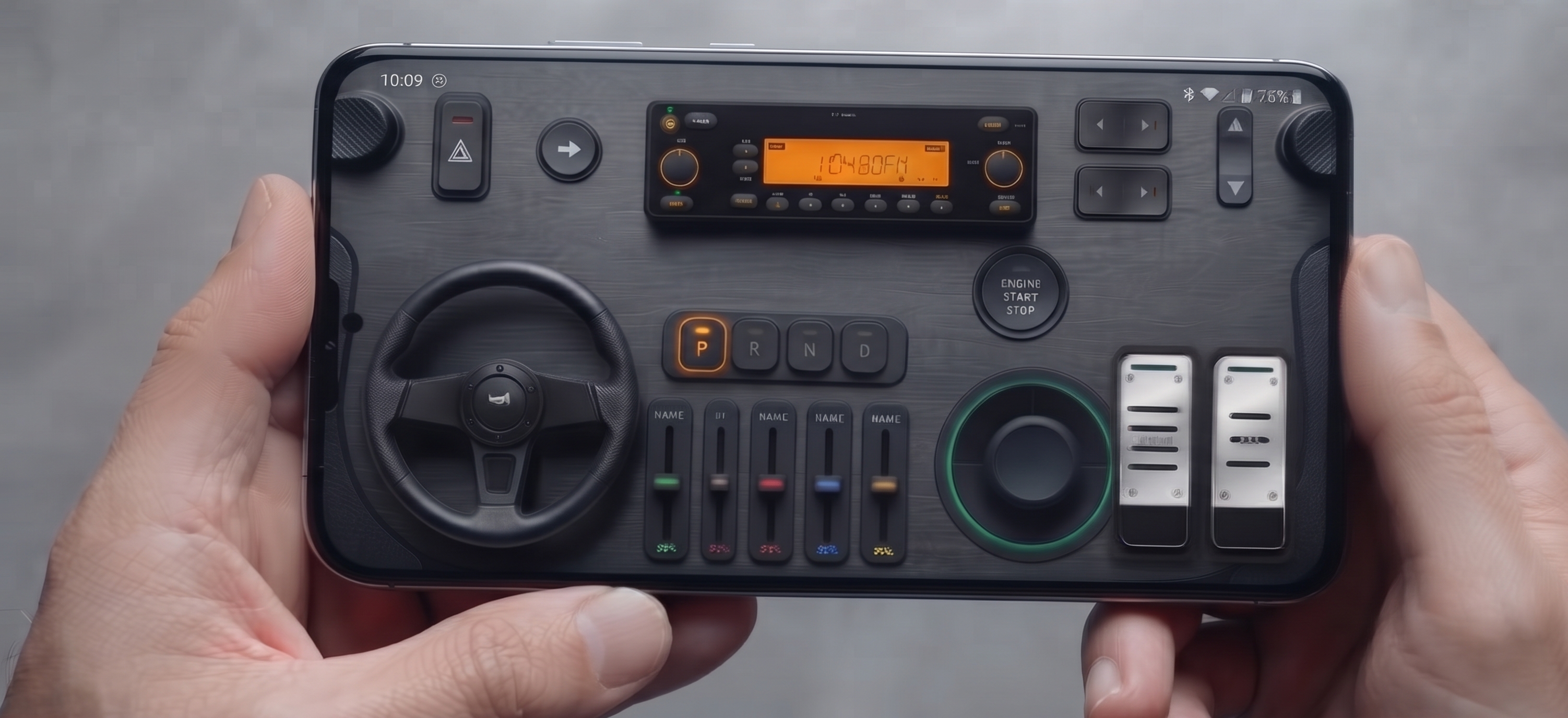



Miglior controller virtuale per PC: Trasforma il tuo telefono in un volante da 900° e gamepad professionale
Se hai mai provato a guidare lungo la costa in Forza Horizon 5, a guidare un autoarticolato sotto la pioggia in Euro Truck Simulator 2 o a sopravvivere a una collisione ad alta velocità in BeamNG.drive usando una tastiera, conosci bene la frustrazione. Gli input binari — dove un tasto è premuto al 100% o allo 0% — distruggono la dinamica del veicolo. I pneumatici perdono aderenza, il veicolo sussulta violentemente e le micro-correzioni sono impossibili.
La soluzione tradizionale? Spendere da 300 € a 600 € per un volante fisico e una pedaliera come il Logitech G29, il Thrustmaster T300RS o basi direct drive entry-level. Ma le ingombranti periferiche da corsa occupano spazio sulla scrivania, richiedono venti minuti per essere fissate e costano molto.
Gli smartphone moderni contengono sofisticati sensori IMU a 6 assi (accelerometri e giroscopi) con frequenze di aggiornamento superiori a 100 Hz. Utilizzando un ecosistema di controller virtuale dedicato come RojX, puoi trasformare il tuo dispositivo iOS o Android esistente in un volante per PC da 900 gradi iper-reattivo e un gamepad completo — in modo totalmente gratuito.
#Confronto Hardware: Tastiera vs. Volante Fisico vs. Controller Virtuale RojX
| Caratteristica | Tastiera e Mouse | Volante Hardware (300 €+) | Controller Virtuale RojX (Telefono) |
|---|---|---|---|
| Input Sterzo | Binario (0% o 100%) | Analogico (Rotazione fluida 900°) | Vero Analogico (Rotazione Giroscopica 900°) |
| Acceleratore e Freno | Digitale on/off | Pedali analogici | Slider Analogici Touch / Trigger Lineari |
| Ingombro Scrivania | Nessuno | Morsetti e cavi massicci | Zero (Il tuo normale dispositivo tascabile) |
| Tempo di Setup | Istantaneo | 10–15 minuti | 10 secondi (Auto-connessione via Wi-Fi/USB) |
| Latenza Input | 1ms | 2–5ms | 3–8ms (UDP Wi-Fi) / <2ms (USB) |
| Costo Totale | 0 € | 300 € – 700 €+ | Download Gratuito |
#Prerequisiti
Prima di iniziare la configurazione, verifica di avere quanto segue:
- PC Windows: Con Windows 10 o Windows 11 (64-bit).
- Smartphone: Qualsiasi smartphone moderno con iOS 14+ o Android 9+ con giroscopio integrato.
- Connessione Locale: Una rete Wi-Fi domestica standard (banda a 5 GHz caldamente consigliata) o un cavo dati USB per la modalità cablata senza interferenze.
#Passaggio 1: Installazione del ricevitore PC RojX e dell'app mobile
A differenza dei datati strumenti server di terze parti che richiedono patch manuali VJoy e l'override di driver non firmati, RojX utilizza una pipeline di installazione automatizzata supportata dal driver standard del settore ViGEmBus (Virtual Gamepad Emulation Bus).
- Vai su rojx.io dal tuo PC e scarica il leggero RojX Windows Receiver.
- Esegui l'installer. Configurerà il bus del controller virtuale Xbox 360 silenziosamente in background.
- Scarica l'app RojX Virtual Controller sul tuo telefono tramite [iOS App Store] o [Google Play Store].
- Avvia il ricevitore PC RojX. Assicurati che il firewall di Windows consenta la comunicazione UDP locale sulle porte richieste.
[Telefono (App RojX)]  --- (UDP Alta Velocità / USB) --->  [Host PC RojX]
                                                              |
                                                      [Emulazione ViGEmBus]
                                                              |
                                                  [Dispositivo Xbox 360 Nativo]
                                                              |
[Qualsiasi Gioco / Sim PC]#Passaggio 2: Connessione e calibrazione del layout volante virtuale da 900°
Poiché RojX comunica utilizzando un'architettura socket UDP a basso overhead, il carico di rete è ridotto a pacchetti trascurabili, offrendo tempi di risposta tra 3 ms e 8 ms.
- Associazione: Collega lo smartphone allo stesso router Wi-Fi del PC (o collegalo via USB). Apri l'app mobile; il ricevitore host rileverà automaticamente il PC. Tocca per stabilire la connessione.
- Selezione Layout: Cambia il modello di layout da "Gamepad" standard a "900° Steering Wheel".
- Azzeramento Giroscopio: Posiziona il telefono su una superficie piana o tienilo in una comoda posizione di riposo orizzontale, quindi tocca l'icona Center. Questo stabilisce l'equilibrio dell'asse zero.
- Configurazione Molla di Ritorno Virtuale: Abilita lo slider interno Auto-Centering Physics. Questa molla gestita dal software costringe il volante virtuale a tornare al centro automaticamente quando rilasci la tensione, imitando la fisica di una vera scatola dello sterzo servoassistita.
#Passaggio 3: Setup in-game e mappatura dei controlli
Poiché RojX traduce il movimento del telefono direttamente in chiamate API Microsoft XInput standard, il 99% dei moderni giochi PC rileva il telefono come un Controller Xbox 360 cablato non appena connesso.
Ecco come mappare e calibrare i controlli in giochi come Forza, Assetto Corsa o BeamNG.drive:
- Avvia il simulatore di corse ed entra nel menu Impostazioni > Controlli / Impostazioni Volante.
- Scegli Gamepad / Controller Xbox come profilo di input.
- Asse dello Sterzo: Assicurati che lo sterzo sia mappato sull'Asse X della levetta sinistra. Quando inclini il telefono a sinistra e a destra, il volante nel tuo cockpit virtuale dovrebbe seguire fluidamente il tuo movimento fisico.
- Acceleratore e Freno: Mappa il grilletto destro (RT) sull'accelerazione e il grilletto sinistro (LT) sulla decelerazione/retromarcia. Usa i pedali slider progressivi a schermo di RojX o i tasti del volume per una pressione del pedale granulare e non binaria.
- Freno a mano e Cambio: Assegna pulsanti di azione personalizzabili a schermo per aumentare la marcia, scalare e freno a mano.
#Impostazioni consigliate di sensibilità e linearità
Per colmare il divario tra l'hardware del volante fisico e il controllo del movimento basato su telefono, la linearità dell'input è fondamentale. Applica questi valori di base nelle impostazioni avanzate del controller del tuo gioco:
| Parametro Impostazione | Simulatori (Assetto Corsa, BeamNG) | Semi-Arcade (Forza, F1 24) | Sim di Camion (ETS2, ATS) |
|---|---|---|---|
| Deadzone Sterzo (Interna) | 0% – 1% | 2% – 3% | 0% |
| Deadzone Sterzo (Esterna) | 100% | 98% – 100% | 100% |
| Linearità Sterzo | 1.0 (Diretto Raw) | 1.1 – 1.2 | 1.0 |
| Sensibilità Sterzo | 100% | 85% – 95% | 100% |
| Blocco Rotazione RojX | 900° | 540° – 720° | 900° |
Suggerimento: Aumentare la linearità dello sterzo oltre 1.2 smorza i micro-tremolii intorno al centro, preservando al contempo la rapidità del controsterzo quando il retrotreno scivola.
#Consigli Pro per un gameplay a bassissima latenza
Per ottenere una reattività simile a quella di un volante direct-drive dal tuo controller virtuale, segui questi protocolli di ottimizzazione:
- Usa Wi-Fi a 5 GHz: Le bande a 2,4 GHz soffrono di pesanti interferenze da parte degli elettrodomestici. Una banda a 5 GHz garantisce una consegna stabile dei pacchetti UDP sotto i 5 ms.
- Abilita Modalità USB: Se stai giocando in lobby competitive di sim-racing, attiva la modalità tethering USB di RojX. Esclude completamente le frequenze wireless per input puri e perfetti in ogni frame.
- Sfrutta l'AI Head Tracking: Vuoi un'immersione totale nel cockpit? Abbina il controller virtuale RojX al modulo integrato AI Head Tracking di RojX, che utilizza la fotocamera frontale del telefono o la webcam del PC per spostare la prospettiva in-game mentre guardi verso i punti di corda e gli specchietti laterali.
#Guide alla configurazione correlate
Migliora la tua postazione sim racing a budget zero con i nostri tutorial specializzati:
- Euro Truck Simulator 2: Configurazione realistica a 900 gradi con RojX
- Regolare la fisica: Impostazioni ottimali di Drift e Grip per BeamNG.drive
- Come usare l'AI Webcam Head Tracking senza acquistare TrackIR
- Configurare RojX come gamepad virtuale per emulatori retro
#Mettiti al volante con RojX oggi stesso
Costruire un'autentica postazione sim racing non richiede più un sacrificio di 400 € in periferiche. Abbinando i sensori ad alta frequenza del tuo telefono al motore di emulazione XInput nativo di RojX, ottieni un controller virtuale da 900° con centraggio automatico che sta perfettamente nelle tue mani.
Pronto a trasformare la tua esperienza di corsa? Scarica il ricevitore PC RojX gratuito su rojx.io, scarica l'app complementare su iOS o Android e scendi in pista in pochi minuti.
Turn your smartphone into a virtual 900° steering wheel right now
No expensive $300 wheel hardware required. Play Forza, Euro Truck Simulator 2, BeamNG, and Assetto Corsa with butter-smooth gyro steering and zero lag over Wi-Fi.
Point your iPhone or Android camera to install.