
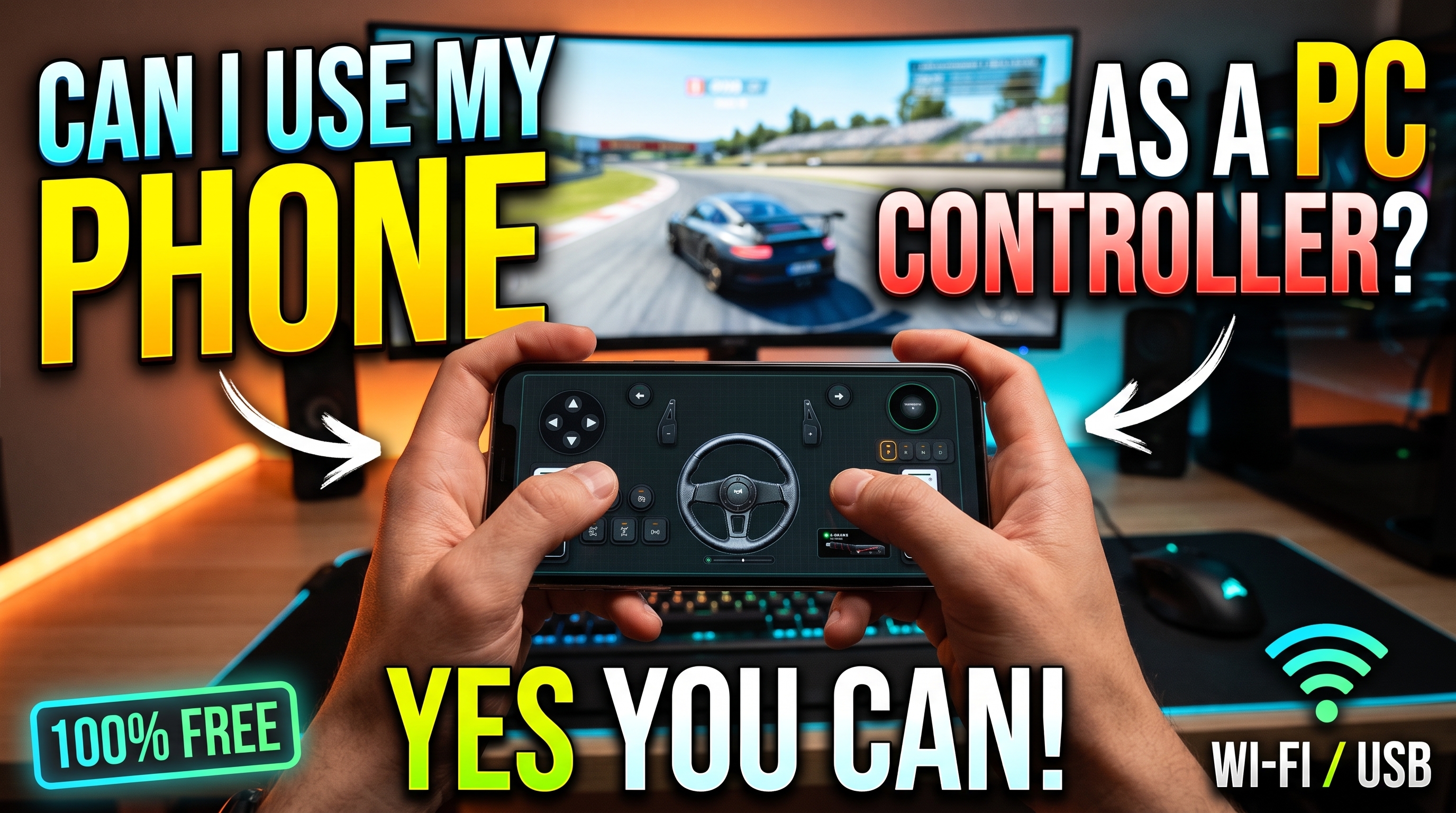



Az okostelefonok nagy pontosságú PC-s játékkontrollerként és 900 fokos virtuális kormánnyá alakítása már nem egy futurisztikus trükk – ez egy teljesen valósággá vált telemetriai mérnöki teljesítmény. Amikor a játékosok felteszik a kérdést, hogy használhatom-e a telefonomat PC-kontrollerként, a technikai valóság az, hogy a modern mobileszközök ipari minőségű, 100 Hz feletti lekérdezési frekvenciájú, 6 tengelyes IMU-kat (inertial measurement units) tartalmaznak, olyan feldolgozási sebességgel, amely könnyedén felülmúlja a régebbi dedikált hardvereket. A RojX futtatásával az iOS- vagy Android-okostelefon megkerüli a standard bemeneti szűk keresztmetszeteket, hogy egy natív Microsoft Xbox 360 kontrollert emuláljon 10 ms alatti válaszidővel.
#10 ms alatti telemetria kiépítése: 5 GHz-es Wi-Fi vs. USB Tethering
A versenyképes szintű kormányzási hűség eléréséhez az adatcsomagok továbbítási idejének szigorúan korlátozottnak kell maradnia. A zsúfolt 2,4 GHz-es sávok Wi-Fi torlódása jittert (időzítési hiba) és csomagvesztést okoz, tönkretéve a nagy sebességű rally szakaszokon vagy autópályás krúzolás során a kormánymozdulatok ellensúlyozásához szükséges folyékony mikromódosításokat.
A késleltetési csúcsok kiküszöbölése érdekében konfiguráld a kapcsolatot a két elsődleges transzportréteg egyikével:
- Dedikált helyi 5 GHz-es Wi-Fi: Győződj meg arról, hogy a gazdagéped Etherneten keresztül csatlakozik a routerhez, és a mobileszközöd az 5 GHz-es Wi-Fi sávra van rögzítve (elkerülve a dinamikus sávváltást). Ez minimálisra csökkenti a vezeték nélküli ugrásokat, így az UDP-átvitel késleltetése 3 ms és 8 ms között marad.
- Közvetlen USB Tethering: Engedélyezd az USB-tetheringet az Android vagy iOS beállításaiban. Ez egy fizikai rézkapcsolaton keresztül irányítja az UDP adatfolyamot, a csomag-jittert abszolút nullára csökkentve, és sziklaszilárd adatcsatornát biztosít.
Csatlakozás után a RojX Windows gazdagép-vevője elfogja ezeket a csomagokat, és közvetlenül a ViGEmBus virtuális busz illesztőprogramba táplálja, a nyers gyorsulásmérő és giroszkóp adatokat olyan analóg tengelybemenetekké fordítva, amelyeket a Windows 10 és 11 azonnal felismer.
⚠️ FONTOS: A Windows Defender vagy harmadik féltől származó tűzfalak időnként blokkolhatják a bejövő UDP broadcast csomagokat. Győződj meg arról, hogy hozzáadsz egy bejövő szabályt, amely engedélyezi a portkommunikációt a RojX gazdaalkalmazás számára, hogy elkerüld a kapcsolat megszakadását játék közben.
#900 fokos giroszkóp linearitás kalibrálása a precíz kanyarodáshoz
Az általános mobilalkalmazások alapértelmezett döntésvezérlői túláradó érzékenységgel bírnak, így a finom beállítások lehetetlenek. A valódi szimulátoros versenyzési realizmus eléréséhez a fizikai csuklóforgatásodat le kell képezned egy teljes 900 fokos kormányzárra. Ez három kritikus kalibrációs paramétert foglal magában a RojX mobil kísérlőalkalmazásban:
- Nulla holtzónás giroszkóp érzékenység: Kiszűri a kezedből származó mikro-remegéseket, miközben fenntartja a pillanatnyi irányítási reakciót a kanyarodás megkezdésének pillanatában.
- Nemlineáris válaszgörbék: Elengedhetetlenek a nagy sebességű stabilitáshoz. A nemlineáris görbe (például 1,25 és 1,50 közötti kitevő) ellaposítja a tengelyválasz közepét, így bőséges fizikai kézmozgást biztosít a finom autópályás sávváltásokhoz, miközben megőrzi az agresszív teljes zár–zár (lock-to-lock) képességet teljes csuklóforgatásnál.
- Automata középre húzó rugó fizika: Szimulálja a valódi fogasléces kormánymű önbeálló nyomatékát, visszaütve a virtuális kereket nullára, amikor a döntési input semlegesül.
#Giroszkóp kormányzási érzékenység és görbe előbeállítások
| Vezetési stílus | Kormányzási tartomány | Érzékenység % | Nemlinearitás | Középső rugó erőssége |
|---|---|---|---|---|
| Hardcore Sim (Assetto Corsa / iRacing) | 900° | 85% | 1,25 | Közepes (60%) |
| Arcade / Utcai versenyző (Forza Horizon) | 360° | 100% | 1,00 | Alacsony (30%) |
| Teherautó-szimuláció (ETS2 / ATS) | 900° | 75% | 1,50 | Magas (80%) |
| Rally / Terep (Dirt Rally 2.0) | 540° | 110% | 1,35 | Dinamikus (50%) |
Ha részletes útmutatót szeretnél arról, hogyan szabhatod testre ezeket a pontos paramétereket a nehézszállító-szimulátorokhoz, tekintsd meg a speciális Euro Truck Simulator 2 beállítási útmutatónkat.
#Virtuális pedálok, érintési elrendezések és mesterséges intelligencia alapú fejkövetés integrálása
Egy igazi versenyfülke többet igényel, mint egy kormánykerék. A RojX ezt úgy oldja meg, hogy teljesen testreszabható érintőképernyős pedálzónákat helyez közvetlenül a telefon képernyőjére vagy a másodlagos táblagép kijelzőjére. Progresszív gázpedálokat, duplakuplungos harapási pontokat és analóg kézifékeket képezhetsz le egyedi gomb sablonok mellett.
Továbbá, azok számára, akik drága hardverek beszerzése nélkül szeretnék javítani a helyzetfelismerést, a RojX beépített mesterséges intelligencia alapú webkamera fejkövetési integrációval rendelkezik. A PC-s webkamera használatával az arc tájolásának nyomon követésére a szoftver a természetes fejmozdulatokat a játékbeli körülnézési tengelyekké fordítja le, tökéletesen szinkronizálva a perifériás látásodat a kanyarcsúcson történő belépésekkel.
💡 PRO TIPP: Amikor érintőpedálokat állítasz be egy OLED mobileszköz képernyőjén, csökkentsd a kijelző fényerejét, hogy elkerüld a hőtompítást (thermal throttling) a hosszabb versenyek alatt, biztosítva, hogy a giroszkóp lekérdezési frekvenciája stabil 100 Hz-en maradjon.
#Hibaelhárítás: Helyi alhálózat és giroszkóp sodródási problémák
Még a fejlett beállítások mellett is előfordulhat, hogy a környezeti tényezők időnként megzavarják a telemetriát. Tekintsd át ezeket a diagnosztikai megoldásokat, ha konfigurációs problémák merülnek fel:
- Giroszkóp sodródás felhalmozódása: Ha a virtuális kerék lassan az egyik oldalra sodródik, miközben a telefont teljesen vízszintesen tartod, helyezd az eszközt egy stabil felületre három másodpercre, és koppints a „Recalibrate IMU” gombra a RojX gyorsbeállítások menüjében.
- Alhálózati eltérés / Az eszköz nem található: Győződj meg arról, hogy a PC-d és a mobileszközöd ugyanazon a helyi alhálózaton van. A vendég Wi-Fi hálózatok kliensizolációs funkciói blokkolják az UDP broadcast csomagokat; mindig az elsődleges otthoni LAN-on keresztül csatlakozz.
- Nem reagáló játékvezérlők: Ellenőrizd, hogy a ViGEmBus helyesen van-e telepítve a rendszereden. Ha egy játék nem regisztrálja a bemeneteket, nyisd meg a Windows Játékkontrollereket (
joy.cpl), hogy megerősítsd, a virtuális Xbox 360 kontroller aktívan fogadja a tengelytelemetriát a telefonodról.
Alternatív bemeneti profilok és többeszközös beállítások felfedezéséhez olvasd el átfogó útmutatónkat arról, hogyan kell a telefont PC-s játékkontrollerré alakítani.
Turn your smartphone into a virtual 900° steering wheel right now
No expensive $300 wheel hardware required. Play Forza, Euro Truck Simulator 2, BeamNG, and Assetto Corsa with butter-smooth gyro steering and zero lag over Wi-Fi.
Point your iPhone or Android camera to install.