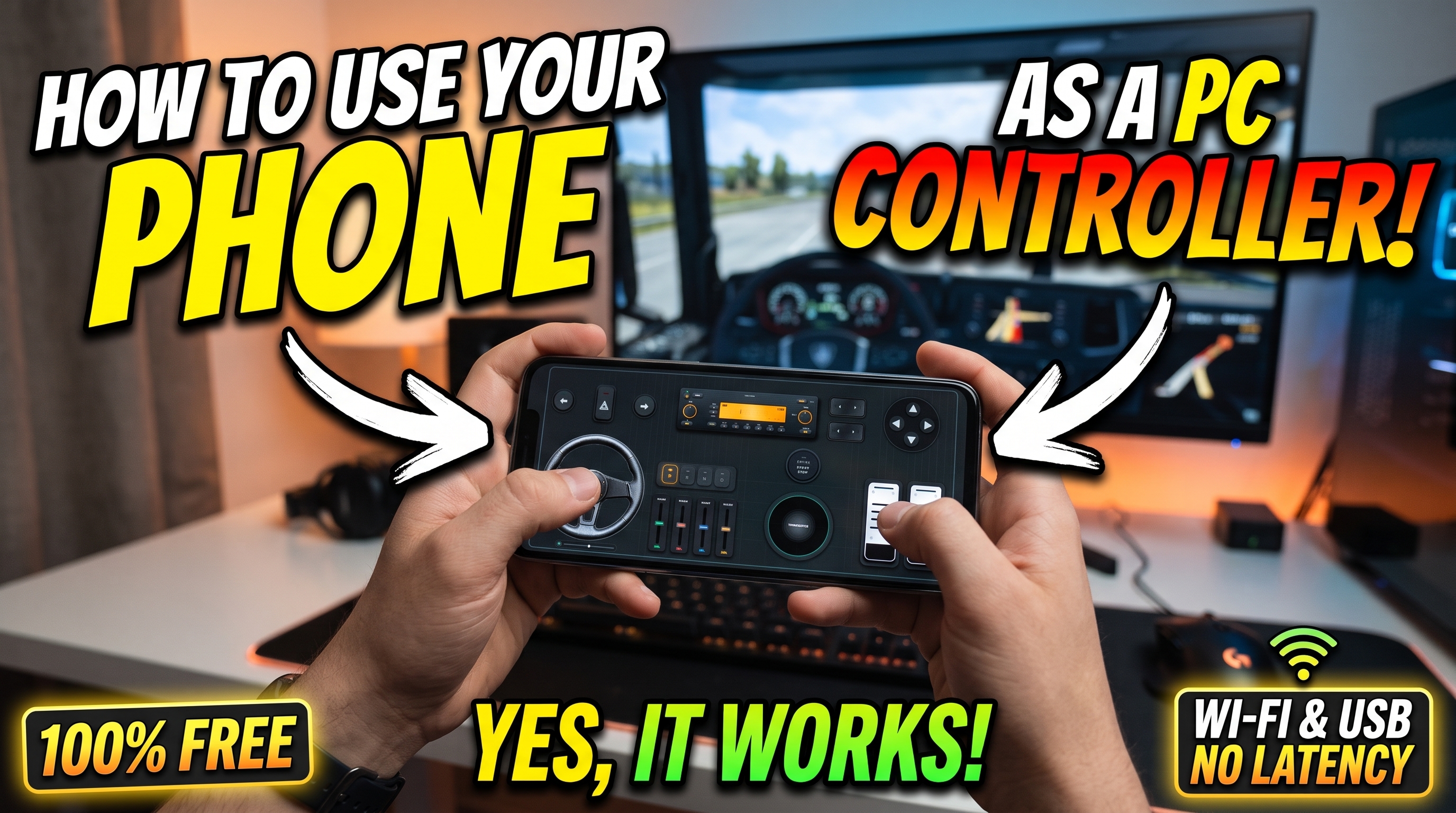



Pružanje brzine odziva manje od 8 ms i prave vjernosti upravljanja od 900 stupnjeva s običnog iOS ili Android uređaja zahtijeva premošćivanje mobilnog senzorskog hardvera izravno s emulacijom gamepada na razini Windows jezgre. Kada konfigurirate svoj pametni telefon da radi kao napredni kontroler igara putem RojX-a, ne mapirate jednostavno osnovne pritiske tipki; prenosite visokofrekventnu IMU (Inertial Measurement Unit) telemetriju preko lokalnih UDP paketa i prevodite te vrijednosti u precizne DirectX osi. Ako želite svoj mobilni uređaj pretvoriti u svestrani gamepad, možete jednostavno pretvoriti svoj telefon u PC kontroler za igre unutar nekoliko minuta.
Uspostavljanje ultra niske latencije: USB tethering vs. 5GHz Wi-Fi
Kašnjenje unosa (input lag) glavni je neprijatelj natjecateljskih sim utrka i precizne vožnje iz trećeg lica. Standardne kućne mreže koje rade na pretrpanim Wi-Fi kanalima od 2,4 GHz uvode jitter paketa i varijabilne skokove latencije veće od 40 ms, čineći proporcionalno upravljanje nemogućim.
Kako biste postigli vrhunske performanse koje odgovaraju namjenskom hardveru, primijenite jednu od dvije topologije povezivanja pomoću besplatnog RojX Windows hosta:
- Izravni USB tethering: Omogućite USB otklanjanje pogrešaka (debugging) ili mrežni tethering na svom mobilnom uređaju. Time se telemetrijski tok RojX-a usmjerava preko fizičke bakrene veze, čime se povratna latencija smanjuje na nevjerojatnih 2 ms – 4 ms, a istovremeno se baterija održava potpuno napunjenom.
- Izolirana 5GHz Wi-Fi podređena mreža (subnet): Spojite i svoju igraću konfiguraciju (po mogućnosti putem Etherneta) i svoj mobilni uređaj na neometanu 5GHz Wi-Fi pristupnu točku. Provjerite je li AP izolacija onemogućena na vašem usmjerivaču kako bi se omogućili izravni peer-to-peer UDP broadcast paketi.
⚠️ VAŽNO: Windows Defender vatrozid ili antivirusni paketi trećih strana često blokiraju dolazne UDP pakete na lokalnim portovima. Kada prvi put pokrećete RojX Windows host prijamnik, provjerite jeste li omogućili mrežni pristup preko privatnih podređenih mreža kako biste spriječili ispuštanje sličica (dropped frames) i smrznuta stanja kontrolera.
Kalibracija linearnosti žiroskopa od 900 stupnjeva za precizno savijanje zavoja
Sirovi izlaz žiroskopa mjeri kutnu brzinu u stupnjevima u sekundi. Kako biste ove sirove podatke pretvorili u stabilan, progresivan virtualni upravljač od 900 stupnjeva, morate konfigurirati mrtve zone (deadzones) i nelinearne krivulje odziva. Bez podešavanja krivulja, mala mikro-podešavanja na ravnim dijelovima činit će se hiperosjetljivima, dok će oštri zavoji (hairpini) nedostajati potreban mehanički hod.
Pristupite izborniku za kalibraciju RojX-a kako biste prilagodili svoje parametre upravljanja:
- Prag mrtve zone (Deadzone Threshold): Postavite tijesnu mrtvu zonu od 1% do 2% kako biste eliminirali prirodni tremor ljudske ruke kada držite telefon mirno na ravnim dijelovima.
- Nelinearna krivulja (Gamma): Primijenite faktor krivulje od 1,25 do 1,50. Ovo sažima osjetljivost blizu središnje osi za stabilno krstarenje autocestom pri velikim brzinama, dok istovremeno širi krajnje granice hoda kako bi vam pružilo fino zrnatu kontrolu pri punom zaključavanju.
- Fizika opruge za automatsko centriranje: Emulirajte pravi mehanički trag kotača omogućavanjem softverskog automatskog centriranja. To osigurava da se virtualni upravljač vrati na nulu kada otpustite pritisak nagiba, replicirajući moment samopozicioniranja fizičkog upravljačkog stupa.
| Stil vožnje | Raspon upravljanja | Osjetljivost % | Nelinearnost | Snaga središnje opruge |
|---|---|---|---|---|
| Arkadni ležerni / Ulični | 360° | 100% | 1.00 (Linearno) | 30% |
| Sim utrke GT / Staza | 540° | 85% | 1.20 | 60% |
| Hardcore Reli / Izvan ceste | 900° | 75% | 1.45 | 80% |
| Simulator teških kamiona i autobusa | 900° | 65% | 1.60 | 95% |
Za specifične simulacijske naslove, pravilno podešavanje izravno se prevodi u poboljšanja vremena kruga. Ako uživate u prijevozu komercijalnih vozila, pregledajte naš sveobuhvatni Vodič za postavljanje Euro Truck Simulatora 2 za optimizirano mapiranje osi.
Emulacija Xbox 360 arhitekture putem ViGEmBus upravljačkog programa
Operativni sustavi Windows izvorno prepoznaju DirectInput i XInput uređaje. RojX se izravno povezuje s ovom arhitekturom korištenjem industrijskog standarda ViGEmBus upravljačkog programa virtualne sabirnice. Jednom instaliran na vašem Windows 10 ili Windows 11 računalu, RojX dinamički stvara virtualni uređaj Microsoft Xbox 360 kontrolera u upravljačkoj ploči Windows Game Controllers (joy.cpl).
Ova arhitektura jamči apsolutnu kompatibilnost s modernim hitovima i fizičkim pješčanicima. Na primjer, prilikom konfiguriranja pješčanika s naglaskom na fiziku, praćenje Vodiča za fiziku i upravljanje u BeamNG.drive-u omogućuje vam da besprijekorski mapirate prilagođene okidače povratne sprege sile (force feedback) i točke hvatanja spojke.
Konfiguriranje naprednih dodirnih izgleda i AI praćenja glave
Upravljanje je samo pola posla; natjecateljska vožnja zahtijeva agresivno kočenje u zavojima, upravljanje kvačilom i mijenjanje brzina. RojX vam omogućuje da prekrijete potpuno prilagodljive zone dodirnih gumba izravno na zaslonu vašeg pametnog telefona uz vaše aktivno sučelje upravljanja nagibom.
- Virtualne pedale: Konfigurirajte donju lijevu i desnu polovicu zaslona svog pametnog telefona kao progresivne analogne okidače za ubrzanje i kočenje. Višedodirno rukovanje (multi-touch) osigurava da možete držati stabilnih 50% gasa dok modulirate pritisak kočnice pri ulasku u vrh zavoja.
- Okidači s haptičkom povratnom spregom: Omogućite vibraciju uređaja pri registraciji dodira kako biste primili taktilnu potvrdu prilikom mijenjanja brzina putem zaslonskih tipki s lopaticama (paddle buttons).
- AI praćenje glave web kamerom: Povećajte svoju situacijsku svijest kombiniranjem postavke upravljanja s Postavkom AI praćenja glave, koristeći web kameru računala za dinamičko praćenje vašeg pogleda i podešavanje kutova kamere u igri dok gledate prema točkama izlaza iz zavoja.
💡 PRO SAVJET: Ako primijetite da vaš virtualni upravljač polako skreće u jednu stranu tijekom utrke izdržljivosti, unutarnji akcelerometar vašeg telefona pati od toplinskog ili pristranog pomaka (bias drift). Ostavite telefon na potpuno ravnoj površini dvije sekunde i dodirnite prečac za brzo ponovno centriranje povezan s jednim od vaših prilagođenih dodirnih gumba kako biste trenutačno ponovno postavili telemetrijsku osnovnu liniju bez pauziranja igre.
Turn your smartphone into a virtual 900° steering wheel right now
No expensive $300 wheel hardware required. Play Forza, Euro Truck Simulator 2, BeamNG, and Assetto Corsa with butter-smooth gyro steering and zero lag over Wi-Fi.
Point your iPhone or Android camera to install.