
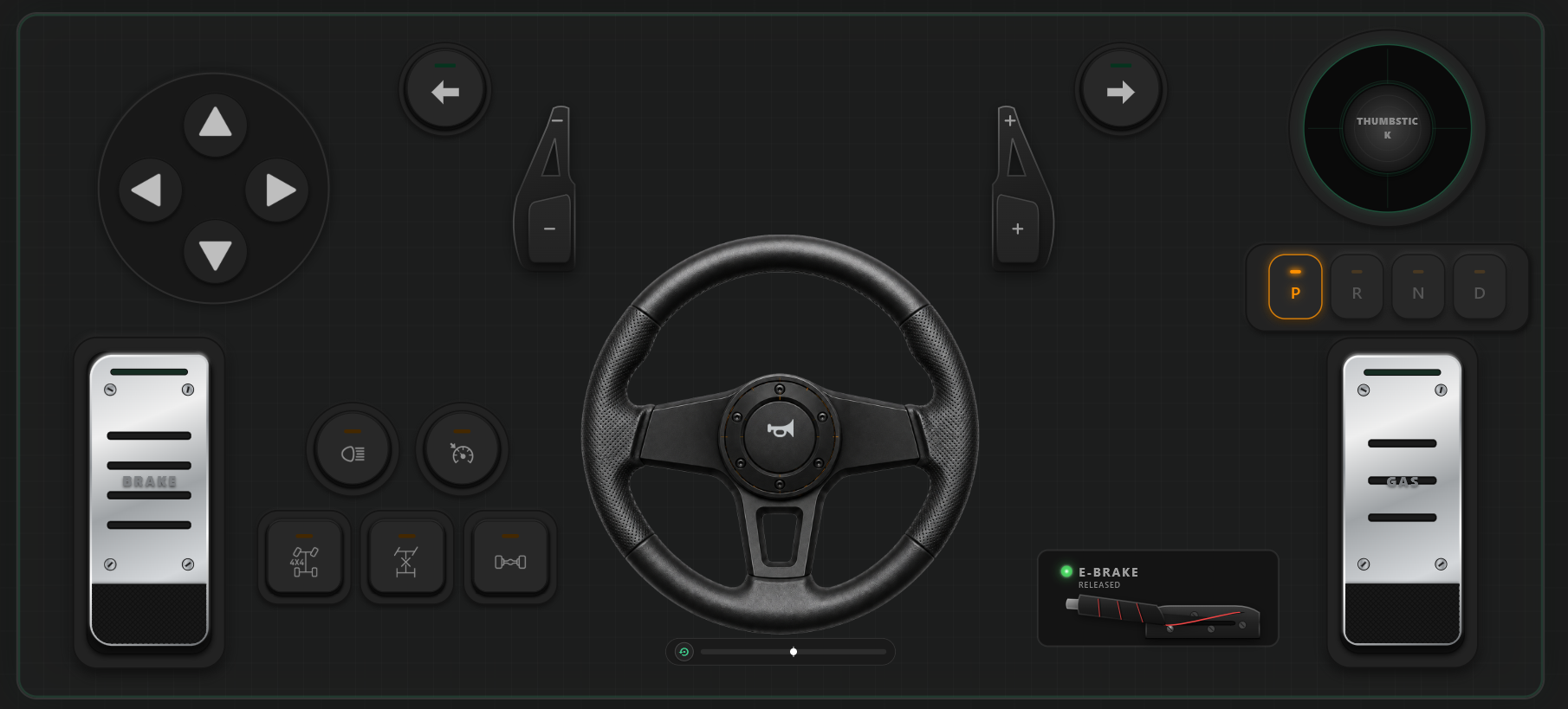



So nutzen Sie einen virtuellen Lenkrad-Controller am PC: Verwandeln Sie Ihr Handy in ein 900°-Rennlenkrad
Sim-Racing ist eines der fesselndsten Hobbys im PC-Gaming, aber der Einstieg in das Ökosystem ist bekanntermaßen teuer. Einsteiger-Hardware-Kits wie das Logitech G29, G923 oder Thrustmaster T300RS kosten routinemäßig zwischen 250 und 450 Euro – eine einschüchternde Hürde, wenn man einfach nur eine Runde im Euro Truck Simulator 2 drehen, die Physik in BeamNG.drive testen oder Ideallinien in Assetto Corsa jagen möchte.
Auf der anderen Seite fängt das Lenken mit den binären digitalen Tasten einer Tastatur (0 oder 100 %) oder das Schnippen eines Analogsticks an einem Gamepad niemals das echte Gefühl von Trail-Braking und sanfter Kurvenfahrt ein.
Glücklicherweise gibt es einen überlegenen Mittelweg: die Nutzung eines virtuellen Lenkrad-Controllers am PC. Moderne Smartphones enthalten hochfrequente interne Trägheitsmesseinheiten (IMUs) – einschließlich fortschrittlicher 6-Achsen-Gyroskope und Beschleunigungsmesser –, die in der Lage sind, Rotationsbewegungen mit Hunderten von Hertz abzutasten. Durch die Kopplung Ihres Mobilgeräts mit RojX können Sie Ihr Telefon in ein 900°-Virtual-Steering-Wheel mit extrem niedriger Latenz und einen nativen Xbox 360-Controller für Windows verwandeln.
#Hardware-Vergleich: Tastatur vs. Physisches Lenkrad vs. RojX Virtuelles Lenkrad
| Metrik / Feature | Tastatur & Maus | Physisches Lenkrad (z.B. G29) | RojX Virtuelles Lenkrad |
|---|---|---|---|
| Hardware-Kosten | 0 € (Bereits vorhanden) | 280 € – 400 €+ | 0 € (Nutzt vorhandenes Handy) |
| Lenkpräzision | Binär (Lenken / Nicht lenken) | 900° Analoge Rotation | Bis zu 900° Gyro-Analog-Tracking |
| Pedalmodulation | Keine (100% An/Aus) | Mechanische Pedale | Progressive Touchscreen-Slider |
| Platzbedarf auf dem Tisch | Minimal | Schwere Klemmen, Netzteile | Kein Platzbedarf |
| Eingabelatenz | Sofort | 1ms – 3ms (USB) | 3ms – 8ms (WLAN) / <2ms (USB) |
| Portabilität | N/A | Sperrig & schwer | Passt in die Hosentasche |
#Voraussetzungen
Bevor Sie mit der Einrichtung beginnen, stellen Sie sicher, dass Sie Folgendes haben:
- Einen Windows-PC mit Windows 10 (64-Bit) oder Windows 11.
- Ein Smartphone: Jedes moderne iPhone (iOS 14+) oder Android-Gerät (Android 8.0+) mit eingebautem Gyroskop.
- Lokale Netzwerkverbindung: Ein Heim-WLAN-Netzwerk (5-GHz-Band empfohlen) oder ein Standard-USB-Lade-/Datenkabel.
#Schritt 1: Installation des RojX PC-Receivers & der mobilen App
Damit Ihr PC virtuelle Gyroskop-Befehle als native analoge Lenkeingaben akzeptiert, verwendet RojX eine Dual-Engine-Architektur: einen leichtgewichtigen Windows-Hintergrunddienst und die mobile Cockpit-Anwendung.
- Navigieren Sie auf Ihrem PC zu rojx.io und laden Sie den kostenlosen RojX Windows Receiver herunter.
- Führen Sie das Installationsprogramm aus. Es konfiguriert den virtuellen Xbox-Bus-Treiber (
ViGEmBus), der garantiert, dass Windows und Ihre PC-Spiele das Gerät als Standard-Microsoft Xbox 360-Controller erkennen. - Starten Sie die RojX Windows-Anwendung und stellen Sie sicher, dass der Status "Listening for Connection" anzeigt.
- Installieren Sie auf Ihrem Smartphone RojX aus dem [iOS App Store] oder [Google Play Store].
#Schritt 2: Verbinden und Kalibrieren des 900°-Lenkrads
Sobald beide Softwarekomponenten installiert sind, stellen Sie Ihre kabellose oder kabelgebundene Verbindung her:
- Mit dem Host verbinden: Öffnen Sie die RojX-App, während Sie mit demselben WLAN wie Ihr PC verbunden sind. Die App findet Ihren Desktop automatisch. Tippen Sie auf Connect. (Tipp: Für maximale Stabilität nutzen Sie USB-Tethering).
- Racing-Layout wählen: Wählen Sie in der RojX-Layout-Auswahl das Profil "Virtual Steering Wheel (900°)". Dieses Layout weist die Neigungsachse des Telefons dem linken Stick zu und bietet progressive Touch-Pedale für Gas (RT) und Bremse (LT).
- Mittelposition kalibrieren: Halten Sie Ihr Telefon in einer bequemen, horizontalen Fahrposition vor den Bildschirm und drücken Sie die Taste Recalibrate Center.
- Auto-Zentrierung aktivieren: Aktivieren Sie in den RojX-Einstellungen Auto-Centering Spring Physics. Dieser Algorithmus sorgt dafür, dass das Lenkrad dynamisch in die Mitte zurückkehrt, wenn Sie Ihre Handgelenke entspannen.
#Schritt 3: In-Game-Setup & Tastenbelegung
Da RojX eine Xbox 360-Emulation auf Hardware-Ebene bietet, benötigen Sie keine komplexe Drittanbieter-Software. Ihre Spiele identifizieren Ihr Telefon als offizielles Gamepad.
- Starten Sie Ihre Rennsimulation (z. B. Forza Horizon, Assetto Corsa).
- Gehen Sie zu Optionen > Steuerung > Controller.
- Überprüfen Sie die Achsenbelegung:
- Lenkachse: Linker Stick Horizontal (Handy-Neigung).
- Beschleunigen: Rechter Trigger (RT).
- Bremsen: Linker Trigger (LT).
#Empfohlene Einstellungen für Sensibilität & Linearität
| Parameter | Empfohlener Wert | Zweck |
|---|---|---|
| Lenkung Totzone (Innen) | 0% – 2% | Eliminiert Mikro-Zittern. |
| Lenkung Linearität | 1.0 – 1.2 | 1.0 bietet authentische 1:1 Bewegung. |
| Lenkung Sensibilität | 70% – 85% | Verhindert Übersteuern bei hohen Geschwindigkeiten. |
#Profi-Tipps für latenzfreies Lenken
- 5GHz WLAN bevorzugen: 2,4GHz WLAN ist oft durch Bluetooth gestört. 5GHz hält die Latenz stabil zwischen 3ms und 8ms.
- USB-Tethering nutzen: Für absolut null Paketverlust verbinden Sie das Handy per USB-Kabel. Die Latenz sinkt auf <2ms.
#Nächste Schritte: Kostenloses Upgrade für Ihr Sim-Rig
Ein authentisches PC-Racing-Setup muss nicht teuer sein. Durch die Nutzung der IMU-Sensoren in Ihrem Smartphone schließt ein virtueller Lenkrad-Controller die Lücke zwischen Präzision und Erschwinglichkeit.
Bereit für die Rennstrecke? Besuchen Sie rojx.io, um den kostenlosen Receiver herunterzuladen.
Turn your smartphone into a virtual 900° steering wheel right now
No expensive $300 wheel hardware required. Play Forza, Euro Truck Simulator 2, BeamNG, and Assetto Corsa with butter-smooth gyro steering and zero lag over Wi-Fi.
Point your iPhone or Android camera to install.