
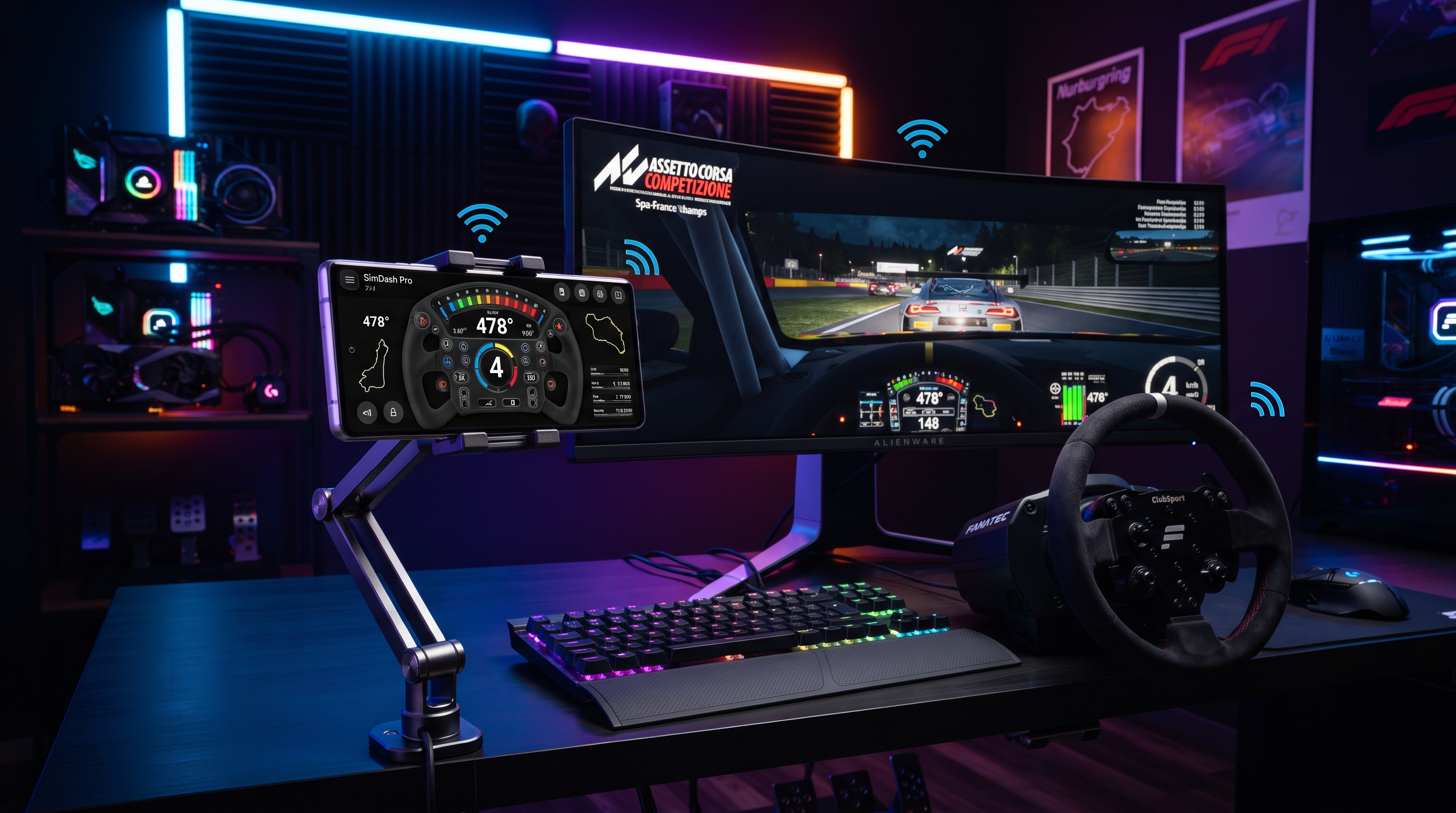



Verwandle dein Smartphone in einen hochpräzisen Telefon-Controller und ein 900°-Lenkrad
Wenn du jemals versucht hast, einen Rennsimulator wie Assetto Corsa, Forza Horizon 5 oder Euro Truck Simulator 2 mit einer Tastatur zu spielen, kennst du die Frustration. Das Drücken der Tasten „A“ und „D“ zum Lenken führt zu ruckartigen, binären Bewegungen, die saubere Kurvenfahrten unmöglich machen. Jahrelang war die einzige Lösung, 300 bis 600 US-Dollar für ein physisches Rennlenkrad wie das Logitech G29 oder einen Thrustmaster T300RS auszugeben.
Aber es gibt einen besseren Weg. Moderne Smartphones sind vollgestopft mit ausgeklügelten IMU-Sensoren (Inertial Measurement Unit) und Hochfrequenz-Gyroskopen. Bei RojX haben wir einen Weg entwickelt, diese Hardware zu nutzen und dein Gerät in einen professionellen Telefon-Controller sowie ein virtuelles 900-Grad-Lenkrad mit extrem geringer Latenz zu verwandeln.
#Warum das Smartphone als Controller nutzen?
Bevor wir uns der technischen Einrichtung widmen, schauen wir uns an, wie sich ein Smartphone-Setup im Vergleich zu herkömmlichen Eingabemethoden schlägt.
Vergleich: Tastatur vs. Physisches Lenkrad vs. RojX Telefon-Controller
| Funktion | Tastatur & Maus | Physisches Rennlenkrad | RojX Telefon-Controller |
|---|---|---|---|
| Eingabetyp | Binär (Ein/Aus) | Analog (Höchste Präzision) | Analog (Gyro-Präzision) |
| Lenkwinkel | N/A | 900° - 1080° | 900° Virtuelle Drehung |
| Kosten | 0 € (Bereits vorhanden) | 300 € - 1.000+ € | Kostenlos / Günstig |
| Benötigter Platz | Keiner | Viel Platz auf dem Schreibtisch | Taschenformat |
| Latenz | 1 ms | 1 ms - 5 ms | 3 ms - 8 ms (UDP/USB) |
| Kompatibilität | Universell | Variiert je nach Treiber | Universell (Xbox 360 Emulation) |
#Voraussetzungen für die Einrichtung
Um dein Gerät als Hochleistungs-Telefon-Controller zu nutzen, stelle sicher, dass du Folgendes hast:
- Ein Windows-PC: Mit Windows 10 oder Windows 11.
- Ein Smartphone: Jedes moderne iOS- oder Android-Gerät mit einem funktionierenden Gyroskop.
- Lokales Netzwerk: Ein 5GHz-WLAN-Router wird für das beste kabellose Erlebnis empfohlen, alternativ ein USB-Kabel für eine kabelgebundene Verbindung.
#Schritt 1: Installation des RojX PC-Receivers und der Mobile-App
Zuerst benötigst du die Software, die als Brücke zwischen deinen Mobilsensoren und deinem Windows-Betriebssystem dient.
- Windows-Host herunterladen: Besuche rojx.io und lade den kostenlosen RojX Receiver herunter. Diese schlanke Hintergrundanwendung übernimmt die Xbox 360 Controller-Emulation.
- App installieren: Suche nach „RojX“ im iOS App Store oder Google Play Store.
- Berechtigungen: Erlaube RojX in Windows durch deine Firewall, wenn du dazu aufgefordert wirst. Dies ist notwendig, damit die High-Speed-UDP-Pakete (die Daten, die deinem PC mitteilen, wie du das Telefon bewegst) ohne Verzögerung durchgelassen werden.
#Schritt 2: Verbindung und Kalibrierung des virtuellen 900°-Lenkrads
Sobald die Software installiert ist, ist es Zeit, deine Geräte zu synchronisieren.
- PC-Receiver starten: Öffne die RojX-App auf deinem Windows-Computer. Dort wird deine lokale IP-Adresse angezeigt.
- App verbinden: Öffne die RojX-App auf deinem Telefon. Stelle sicher, dass du dich im selben WLAN-Netzwerk befindest. Die App sollte deinen PC automatisch erkennen, oder du kannst die auf deinem Monitor angezeigte IP-Adresse manuell eingeben.
- Lenkmodus auswählen: Wähle die Vorlage „900° Steering Wheel“ (900°-Lenkrad). Dieser Modus nutzt das Gyroskop, um die Drehung deines Telefons zu verfolgen.
- Kalibrierung: Lege dein Telefon flach auf eine ebene Fläche und drücke die Schaltfläche „Calibrate“ (Kalibrieren). Damit wird der „Nullpunkt“ für deine Lenkung festgelegt. RojX verfügt über eine Auto-Zentrierungs-Federphysik-Engine, die das Gefühl eines echten Lenkrads simuliert, das in die Mitte zurückkehrt.
#Schritt 3: In-Game-Einrichtung und Tastenbelegung
Da RojX einen nativen Microsoft Xbox 360 Controller emuliert, sieht dein PC dein Telefon als Standard-Gamepad. Für Rennspiele solltest du jedoch sicherstellen, dass die Lenkachse korrekt zugewiesen ist.
- Spiel öffnen: Starte deinen Simulator deiner Wahl (z. B. BeamNG.drive).
- Eingabeeinstellungen: Gehe zum Steuerungs-/Eingabemenü. Wähle „Lenken“ (Steering) und nehme dein Telefon. Das Spiel sollte die „X-Achse“ des emulierten Controllers erkennen.
- Pedal-Belegung: Verwende die virtuellen Pedale auf deinem Telefonbildschirm, um „Gas“ (Throttle) und „Bremse“ (Brake) zuzuweisen. RojX ermöglicht anpassbare Layouts, sodass du Kupplung oder Handbremse dort platzieren kannst, wo es sich am ergonomischsten anfühlt.
Empfohlene Empfindlichkeits- und Linearitätseinstellungen
Um ein möglichst realistisches Gefühl zu erhalten, verwende diese Basiswerte im erweiterten Steuerungstribünen-Menü deines Spiels:
| Einstellung | Empfohlener Wert | Beschreibung |
|---|---|---|
| Lenk-Totzone (Deadzone) | 0% - 2% | Hält die Mitte straff und reaktionsschnell. |
| Lenklinearität | 1,0 (Linear) | Gewährleistet eine 1:1-Bewegung zwischen Telefon und Spiel. |
| Lenkempfindlichkeit | 100% | Überlässt der RojX-App die Skalierung auf 900°. |
| Vibration / Force Feedback | Aktiviert | RojX kann haptisches Feedback auf deinem Telefon auslösen. |
#Profi-Tipps für verzögerungsfreies Gameplay
Als leitender Ingenieur bei RojX empfehle ich immer diese drei Optimierungen für das beste Telefon-Controller-Erlebnis:
- 5GHz-WLAN nutzen: 2,4GHz-Bänder sind anfällig für Störungen durch Mikrowellen und Bluetooth. Eine 5GHz-Verbindung stellt sicher, dass deine Latenz im Bereich von 3ms–5ms bleibt.
- USB-Verbindung: Wenn du dich in einer stark frequentierten WLAN-Umgebung (wie einem Wohnheim) befindest, verwende ein USB-Kabel. Aktiviere das USB-Tethering auf deinem Telefon, um einen kabelgebundenen Datenpfad für die Controller-Eingaben zu erstellen.
- Telefonhalterung: Für das ultimative Immersion-Erlebnis verwende eine günstige Handyhalterung an deinem Schreibtisch oder einen selbstgemachten Papp-„Lenkrad“-Rahmen. Dies sorgt für physischen Widerstand und lässt die 900-Grad-Drehung unglaublich natürlich wirken.
#Verwandte Anleitungen & Ressourcen
Bereit, dein Setup weiter zu verbessern? Schau dir unsere spezifischen Konfigurationsanleitungen an:
- Einrichten von RojX für den Euro Truck Simulator 2
- Erweiterte BeamNG.drive Gyro-Feinabstimmung
- Verwendung von KI-Head-Tracking mit RojX
- Anpassen deines Telefon-Gamepad-Layouts
#Fazit
Du brauchst kein Tausend-Dollar-Sim-Rig, um den Nervenkitzel von Präzisionsfahren zu genießen. Indem du die High-Speed-Sensoren deines Smartphones und die leistungsstarke Emulation der RojX-Software nutzt, kannst du dein Gerät in den ultimativen Telefon-Controller verwandeln. Egal, ob du in Assetto Corsa driftest oder im Truck Sim Fracht ziehst, RojX liefert die 900-Grad-Genauigkeit, die du brauchst.
Bereit zum Rennen? Lade dir heute den RojX Windows Receiver herunter und verwandle dein Mobilgerät in ein Gaming-Peripheriegerät der Pro-Klasse.
Turn your smartphone into a virtual 900° steering wheel right now
No expensive $300 wheel hardware required. Play Forza, Euro Truck Simulator 2, BeamNG, and Assetto Corsa with butter-smooth gyro steering and zero lag over Wi-Fi.
Point your iPhone or Android camera to install.