
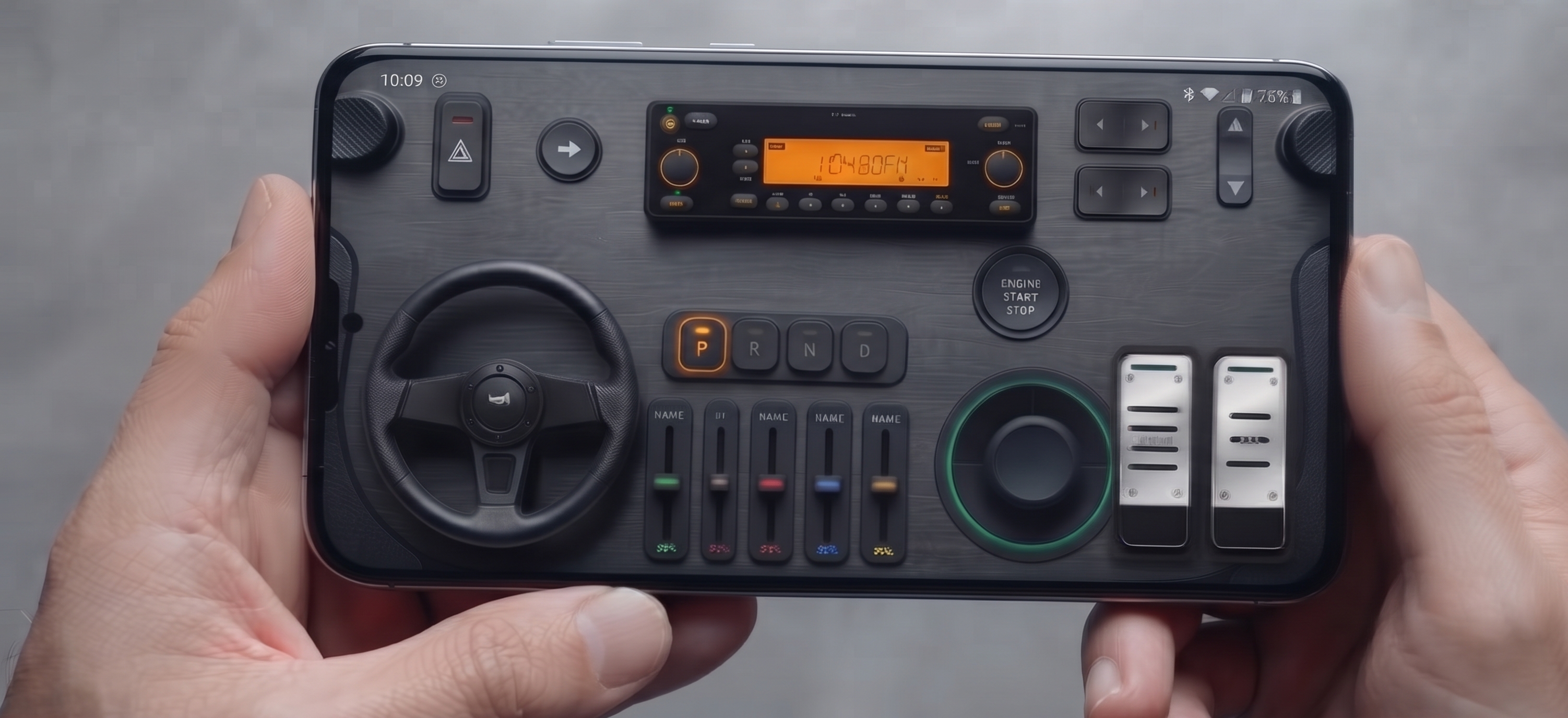



Bester virtueller Controller für PC: Verwandle dein Handy in ein Profi-900°-Lenkrad & Gamepad
Wenn du jemals versucht hast, in Forza Horizon 5 die Küste entlangzufahren, einen LKW im Regen in Euro Truck Simulator 2 zu steuern oder eine Hochgeschwindigkeitskollision in BeamNG.drive mit einer Tastatur zu überleben, kennst du den Frust. Binäre Eingaben – bei denen eine Taste entweder zu 100 % gedrückt oder zu 0 % gedrückt ist – zerstören die Fahrzeugdynamik. Deine Reifen verlieren die Traktion, dein Fahrzeug zuckt heftig und Mikro-Korrekturen sind unmöglich.
Die traditionelle Lösung? 300 bis 600 € für ein physisches Rennlenkrad und Pedale wie das Logitech G29, Thrustmaster T300RS oder Einsteiger-Direct-Drive-Basen auszugeben. Aber sperrige Renn-Peripheriegeräte überladen deinen Schreibtisch, brauchen zwanzig Minuten zum Festklemmen und kosten viel Geld.
Moderne Smartphones enthalten hochentwickelte 6-Achsen-IMU-Sensoren (Beschleunigungsmesser und Gyroskope) mit Aktualisierungsraten von über 100 Hz. Durch den Einsatz eines dedizierten virtuellen Controller-Ökosystems wie RojX kannst du dein vorhandenes iOS- oder Android-Gerät in ein extrem reaktionsschnelles 900-Grad-PC-Lenkrad und ein voll ausgestattetes Gamepad verwandeln – völlig kostenlos.
#Hardware-Vergleich: Tastatur vs. physisches Lenkrad vs. RojX virtueller Controller
| Feature | Tastatur & Maus | Einsteiger-Lenkrad (300 €+) | RojX virtueller Controller (Handy) |
|---|---|---|---|
| Lenkeingabe | Binär (0% oder 100%) | Analog (Flüssige 900°-Rotation) | Echtes Analog (Volle 900° Gyro-Rotation) |
| Gas & Bremse | Digital an/aus | Analoge Fußpedale | Duale Touch-Analog-Slider / Lineare Trigger |
| Schreibtisch-Chaos | Keines | Massive Klemmen & Kabel | Null (Dein Standard-Taschengerät) |
| Einrichtungszeit | Sofort | 10–15 Minuten | 10 Sekunden (Auto-Connect via Wi-Fi/USB) |
| Eingabelatenz | 1ms | 2–5ms | 3–8ms (UDP Wi-Fi) / <2ms (USB) |
| Gesamtkosten | 0 € | 300 € – 700 €+ | Kostenloser Download |
#Voraussetzungen
Bevor du mit der Einrichtung beginnst, stelle sicher, dass du Folgendes bereit hast:
- Windows PC: Läuft mit Windows 10 oder Windows 11 (64-Bit).
- Smartphone: Jedes moderne Smartphone mit iOS 14+ oder Android 9+ mit integriertem Gyroskop.
- Lokale Verbindung: Ein Standard-Heim-Wi-Fi-Netzwerk (5-GHz-Band dringend empfohlen) oder ein USB-Datenkabel für den störungsfreien kabelgebundenen Modus.
#Schritt 1: Installation des RojX PC-Receivers & der mobilen App
Im Gegensatz zu veralteten Server-Tools von Drittanbietern, die manuelle VJoy-Patches und Treiber-Overrides erfordern, verwendet RojX eine automatisierte Installations-Pipeline, die auf dem Industriestandard-Treiber ViGEmBus (Virtual Gamepad Emulation Bus) basiert.
- Navigiere auf deinem PC zu rojx.io und lade den schlanken RojX Windows Receiver herunter.
- Führe das Installationsprogramm aus. Es konfiguriert den virtuellen Xbox 360 Controller-Bus geräuschlos im Hintergrund.
- Hol dir die RojX Virtual Controller App auf dein Handy über den [iOS App Store] oder [Google Play Store].
- Starte den RojX PC-Receiver. Stelle sicher, dass deine Windows-Firewall die lokale UDP-Kommunikation auf den angeforderten Ports zulässt.
[Handy (RojX App)]  --- (High-Speed UDP / USB) --->  [RojX PC Host]
                                                          |
                                                  [ViGEmBus Emulation]
                                                          |
                                              [Natives Xbox 360 Gerät]
                                                          |
[Jedes PC-Spiel / Sim]#Schritt 2: Verbinden und Kalibrieren des 900° virtuellen Lenkrad-Layouts
Da RojX über eine UDP-Socket-Architektur mit geringem Overhead kommuniziert, wird der Netzwerk-Overhead auf vernachlässigbare Pakete reduziert, was Reaktionszeiten zwischen 3 ms und 8 ms ermöglicht.
- Pairing: Verbinde dein Smartphone mit demselben Wi-Fi-Router wie deinen PC (oder verbinde es per USB). Öffne die mobile App; der Host-Receiver wird deinen PC automatisch finden. Tippe darauf, um den Handshake aufzubauen.
- Layout auswählen: Wechsel die Layout-Vorlage von Standard "Gamepad" auf "900° Steering Wheel".
- Gyroskop-Nullstellung: Lege dein Handy auf eine flache Oberfläche oder halte es in einer bequemen horizontalen Ruheposition und tippe dann auf das Center-Icon. Dies legt dein Null-Achsen-Gleichgewicht fest.
- Konfiguration der virtuellen Rückstellfeder: Aktiviere den internen Schieberegler Auto-Centering Physics. Diese softwaregesteuerte Feder zwingt das virtuelle Lenkrad automatisch zurück in die Mitte, wenn du die Spannung loslässt, und ahmt so die echte Physik eines Servolenkgetriebes nach.
#Schritt 3: In-Game-Setup & Tastenbelegung
Da RojX die Bewegungen deines Handys direkt in Standard-Microsoft-XInput-API-Aufrufe übersetzt, erkennen 99 % der modernen PC-Spiele dein Handy sofort als kabelgebundenen Xbox 360 Controller.
So ordnest du die Steuerung in Spielen wie Forza, Assetto Corsa oder BeamNG.drive zu und kalibrierst sie:
- Starte deine Rennsimulation und gehe in das Menü Einstellungen > Steuerung / Lenkrad-Einstellungen.
- Wähle Gamepad / Xbox Controller als Eingabeprofil.
- Lenkachse: Stelle sicher, dass die Lenkung auf die Linke Stick X-Achse gemappt ist. Wenn du dein Handy nach links und rechts neigst, sollte das Lenkrad in deinem virtuellen Cockpit flüssig deiner physischen Bewegung folgen.
- Gas & Bremse: Ordne den rechten Trigger (RT) dem Beschleunigen und den linken Trigger (LT) dem Bremsen/Rückwärtsfahren zu. Nutze die progressiven On-Screen-Slider-Pedale von RojX oder die Lautstärketasten für feinfühligen, nicht-binären Pedaldruck.
- Handbremse & Schalten: Weise anpassbare On-Screen-Aktionstasten für Hochschalten, Herunterschalten und Handbremse zu.
#Empfohlene Einstellungen für Empfindlichkeit & Linearität
Um die Lücke zwischen physischer Lenkrad-Hardware und handybasierter Bewegungssteuerung zu schließen, ist die Eingabelinearität entscheidend. Wende diese Basiswerte in den erweiterten Controller-Einstellungen deines Spiels an:
| Einstellungsparameter | Simulatoren (Assetto Corsa, BeamNG) | Semi-Arcade (Forza, F1 24) | Truck Sims (ETS2, ATS) |
|---|---|---|---|
| Lenkung-Totzone (Innen) | 0% – 1% | 2% – 3% | 0% |
| Lenkung-Totzone (Außen) | 100% | 98% – 100% | 100% |
| Lenkungslinearität | 1.0 (Direkt Raw) | 1.1 – 1.2 | 1.0 |
| Lenkungsempfindlichkeit | 100% | 85% – 95% | 100% |
| RojX Rotationssperre | 900° | 540° – 720° | 900° |
Tipp: Eine Erhöhung der Lenkungslinearität über 1.2 dämpft Mikrozittern um die Mitte herum, während ein schnelles Gegenlenken bei ausbrechendem Heck erhalten bleibt.
#Pro-Tipps für Gameplay mit extrem niedriger Latenz
Um eine Reaktionsfähigkeit wie bei einem Direct-Drive-Lenkrad aus deinem virtuellen Controller herauszuholen, befolge diese Optimierungsprotokolle:
- 5-GHz-Wi-Fi verwenden: 2,4-GHz-Bänder leiden unter starken Paketkollisionen durch Haushaltsgeräte. Ein 5-GHz-Band gewährleistet eine stabile UDP-Paketzustellung unter 5 ms.
- USB-Modus aktivieren: Wenn du in kompetitiven Sim-Racing-Lobbys spielst, aktiviere den USB-Tethering-Modus von RojX. Er umgeht drahtlose Frequenzen vollständig für reine, frame-perfekte Eingaben.
- KI-Head-Tracking nutzen: Willst du volle Cockpit-Immersion? Kombiniere den virtuellen RojX-Controller mit dem integrierten KI-Head-Tracking-Modul von RojX, das die Frontkamera deines Handys oder die PC-Webcam nutzt, um deine In-Game-Perspektive zu verschieben, wenn du in Kurven oder in die Seitenspiegel blickst.
#Verwandte Setup-Anleitungen
Erweitere dein Null-Budget-Sim-Rig mit unseren spezialisierten Walkthroughs:
- Euro Truck Simulator 2: Realistisches 900-Grad-Setup mit RojX
- Physik einstellen: Optimale Drift- & Grip-Einstellungen für BeamNG.drive
- Wie man KI-Webcam-Head-Tracking ohne TrackIR verwendet
- Konfigurieren von RojX als virtuelles Gamepad für Retro-Emulatoren
#Übernimm heute das Steuer mit RojX
Der Aufbau eines authentischen Sim-Racing-Setups erfordert kein 400-Euro-Opfer für Peripheriegeräte mehr. Durch die Kombination der Hochfrequenzsensoren deines Handys mit der nativen XInput-Emulations-Engine von RojX erhältst du einen selbstzentrierenden virtuellen 900°-Controller, der genau in deine Hände passt.
Bereit, dein Rennerlebnis zu transformieren? Lade den kostenlosen RojX PC-Receiver auf rojx.io herunter, hol dir die Begleit-App für iOS oder Android und geh innerhalb von Minuten auf die Strecke.
Turn your smartphone into a virtual 900° steering wheel right now
No expensive $300 wheel hardware required. Play Forza, Euro Truck Simulator 2, BeamNG, and Assetto Corsa with butter-smooth gyro steering and zero lag over Wi-Fi.
Point your iPhone or Android camera to install.