
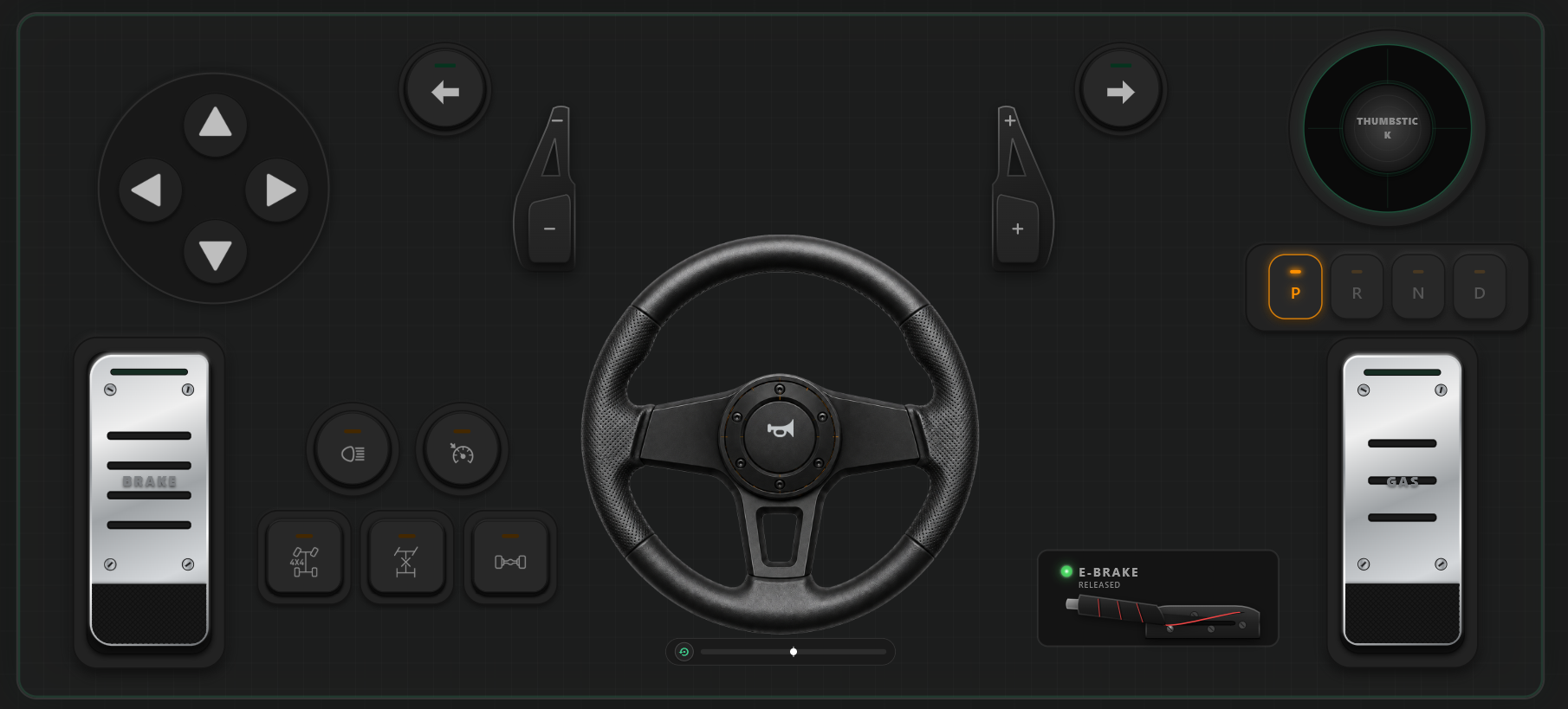



Jak používat virtuální volant na PC: Proměňte svůj telefon v 900° závodní volant
Sim racing je jedním z nejpůsobivějších koníčků v PC hraní, ale vstup do tohoto ekosystému je pověstně drahý. Základní hardwarové sady jako Logitech G29, G923 nebo Thrustmaster T300RS běžně vyžadují mezi 250 a 450 dolary – což je odrazující bariéra, pokud si chcete jen užít jízdu v Euro Truck Simulator 2, testovat fyziku v BeamNG.drive nebo řezat zatáčky v Assetto Corsa.
Na druhou stranu, řízení pomocí binárních digitálních kláves klávesnice (0 nebo 100 %) nebo cvakání analogovou páčkou na gamepadu nikdy nezachytí skutečný pocit z postupného brzdění a plynulého vjezdu do zatáčky.
Naštěstí existuje vynikající střední cesta: použití virtuálního volantu na PC. Moderní smartphony obsahují vysokofrekvenční interní inerciální měřicí jednotky (IMU) – včetně pokročilých 6osých gyroskopů a akcelerometrů – schopných snímat rotační pohyb ve stovkách Hertzů. Spárováním vašeho mobilního zařízení s RojX můžete svůj telefon přeměnit na 900° virtuální volant s ultra nízkou latencí a nativní ovladač Xbox 360 pro Windows.
#Porovnání hardwaru: Klávesnice vs. Fyzický volant vs. Virtuální volant RojX
| Metrika / Funkce | Klávesnice a myš | Fyzický volant (např. G29) | Virtuální volant RojX |
|---|---|---|---|
| Náklady na hardware | 0 $ (Již vlastněno) | 280 – 400+ $ | 0 $ (Používá stávající telefon) |
| Přesnost řízení | Binární (Zatáčet / Nezatáčet) | 900° analogová rotace | Až 900° gyroskopické sledování |
| Modulace pedálů | Žádná (100% Zap/Vyp) | Mechanické pedály | Progresivní dotykové posuvníky |
| Nepořádek na stole | Minimální | Těžké svorky, zdroje, kabely | Nulová stopa na stole |
| Latence vstupu | Okamžitá | 1ms – 3ms (USB) | 3ms – 8ms (Wi-Fi) / <2ms (USB) |
| Skladování / Přenosnost | N/A | Rozměrné a těžké | Vejde se do kapsy |
#Předpoklady
Než začnete s nastavením, ujistěte se, že máte:
- Windows PC se systémem Windows 10 (64-bit) nebo Windows 11.
- Smartphone: Jakýkoli moderní iPhone (iOS 14+) nebo zařízení Android (Android 8.0+) vybavené vestavěným gyroskopem.
- Místní síťové připojení: Domácí Wi-Fi síť (pro nejnižší jitter doporučeno pásmo 5 GHz) nebo standardní nabíjecí/datový USB kabel.
#Krok 1: Instalace přijímače RojX PC a mobilní aplikace
Aby váš počítač přijímal virtuální gyroskopické příkazy jako nativní analogové vstupy řízení, používá RojX architekturu dvou motorů: lehkou hostitelskou službu Windows na pozadí a mobilní aplikaci kokpitu.
- Přejděte na rojx.io ve svém PC a stáhněte si bezplatný instalátor RojX Windows Receiver.
- Spusťte instalátor. Ten nakonfiguruje virtuální ovladač sběrnice Xbox (
ViGEmBus), který zaručuje, že Windows a vaše PC hry rozpoznají zařízení jako standardní ovladač Microsoft Xbox 360. - Spusťte aplikaci RojX Windows a ujistěte se, že stav odráží "Listening for Connection".
- Na svůj smartphone nainstalujte RojX z [iOS App Store] nebo [Google Play Store].
#Krok 2: Připojení a kalibrace 900° virtuálního volantu
Jakmile jsou obě softwarové komponenty nainstalovány, vytvořte své bezdrátové nebo kabelové komunikační spojení s nízkou latencí:
[ Gyroskop smartphonu ]
       │  (Vysokorychlostní UDP / USB Tethering: ~3ms)
       ▼
[ RojX Windows Receiver ]
       │  (Virtuální ovladač ViGEmBus)
       ▼
[ Windows 10/11 OS: Nativní Xbox 360 Gamepad ]
       │
       ▼
[ Závodní hra: Forza / Assetto Corsa / BeamNG ]- Připojení k hostiteli: Otevřete mobilní aplikaci RojX, zatímco jste připojeni ke stejné Wi-Fi síti jako váš počítač. Aplikace automaticky vyhledá váš hostitelský počítač. Klepněte na Connect. (Tip: Pro stabilitu s nulovou latencí na úrovni turnajů povolte v telefonu USB Tethering a připojte jej přes USB).
- Výběr rozvržení: V nástroji pro výběr rozvržení RojX vyberte profil "Virtual Steering Wheel (900°)". Toto rozvržení přiřazuje osu naklonění telefonu k ose X levé páčky a nabízí progresivní lineární dotykové pedály pro plyn (Right Trigger / RT) a brzdu/zpátečku (Left Trigger / LT).
- Kalibrace středové polohy: Umístěte telefon do pohodlné, horizontální polohy pro řízení čelem k obrazovce a stiskněte tlačítko Recalibrate Center. Tím se vytvoří neutrální základní linie nula stupňů a eliminuje se jakákoli odchylka nebo drift senzoru.
- Povolení automatického centrování: V panelu nastavení RojX zapněte Auto-Centering Spring Physics. Tento algoritmus aplikuje virtuální křivku napětí, která dynamicky vrací osu řízení do středu, když uvolníte zápěstí, čímž napodobuje mechanický návrat sloupku řízení.
#Krok 3: Nastavení ve hře a mapování ovládání
Protože RojX poskytuje emulační vrstvu Xbox 360 na úrovni hardwaru, nepotřebujete složitý mapovací software třetích stran. Vaše závodní tituly identifikují váš telefon jako oficiální gamepad.
- Spusťte svůj oblíbený závodní simulátor (např. Forza Horizon, Assetto Corsa, BeamNG.drive nebo F1 24).
- Přejděte do Options > Controls / Settings > Controller / Gamepad.
- Ověřte mapování os:
- Steering Axis: Left Stick Horizontal (namapováno na naklonění telefonu / gyroskop).
- Accelerate / Throttle: Right Trigger (posuvník RT).
- Brake / Reverse: Left Trigger (posuvník LT).
- Handbrake: Tlačítko A nebo Right Bumper (RB).
- Shift Up / Shift Down: Vyhrazené dotykové pádla řazení na obrazovce.
#Doporučené nastavení citlivosti a linearity
Chcete-li překlenout mezeru mezi vysokorychlostní fyzikou simulace a fyzickým ovládáním gyroskopu, nakonfigurujte hodnoty křivky řízení vaší hry podle této kalibrované základny:
| Parametr nastavení | Doporučená hodnota | Účel |
|---|---|---|
| Steering Deadzone (Inside) | 0% – 2% | Eliminuje nežádoucí mikro-chvění a maximalizuje odezvu ve středu. |
| Steering Deadzone (Outside) | 98% – 100% | Zajišťuje dosažení úplného rejdu volantu (lock-to-lock). |
| Steering Linearity / Gamma | 1.0 – 1.2 | Lineární poměr 1.0 nabízí autentický pohyb 1:1; 1.2 zjemňuje citlivost při vysokých rychlostech. |
| Steering Sensitivity | 70% – 85% | Zabraňuje přetočení během manévrů ve vysokých rychlostech. |
| Steering Filter / Smoothing | 5% – 10% | Vyhlazuje mikro-fluktuace senzoru bez zavedení citelného zpoždění. |
#Profesionální tipy pro virtuální řízení s nulovou latencí
- Preferujte 5GHz Wi-Fi před 2.4GHz: 2.4GHz Wi-Fi je přeplněná rušením Bluetooth a mikrovlnnými signály, což může způsobit výkyvy v doručování paketů. Provoz na izolovaném 5GHz Wi-Fi kanálu uzamkne rychlost doručování paketů RojX striktně mezi 3 ms a 8 ms.
- Použijte přímé USB Tethering pro nulovou ztrátu paketů: Pokud váš počítač postrádá optimalizovanou Wi-Fi kartu, povolte v nastavení sítě telefonu sdílení dat přes USB. RojX bude směrovat UDP data přes lokální USB sériovou emulaci, čímž sníží ping na <2 ms.
- Zamkněte orientaci obrazovky: Ujistěte se, že je v zařízení vypnutý zámek orientace na výšku, aby aplikace udržovala striktní uzamčení osy na šířku.
- Integrovat AI Head Tracking: Posuňte svou imersi o krok dále povolením RojX AI Head Tracking. Pomocí webkamery ke sledování polohy hlavy v reálném čase se kamera v kokpitu natáčí do zatáček, zatímco vaše ruce se soustředí na virtuální volant.
#Další kroky: Upgradujte svůj Sim Rig zdarma
Sestavení autentické PC závodní sestavy nevyžaduje stovky dolarů v mechanickém hardwaru. Využitím přesných IMU senzorů, které již máte v kapse, překlenuje moderní smartphone fungující jako virtuální volant na PC mezeru mezi soutěžní přesností a skutečnou cenovou dostupností.
Jste připraveni vyrazit na trať? Navštivte rojx.io, stáhněte si bezplatný přijímač pro Windows a proměňte svůj telefon ve vysoce výkonný 900° volant ještě dnes.
Turn your smartphone into a virtual 900° steering wheel right now
No expensive $300 wheel hardware required. Play Forza, Euro Truck Simulator 2, BeamNG, and Assetto Corsa with butter-smooth gyro steering and zero lag over Wi-Fi.
Point your iPhone or Android camera to install.