
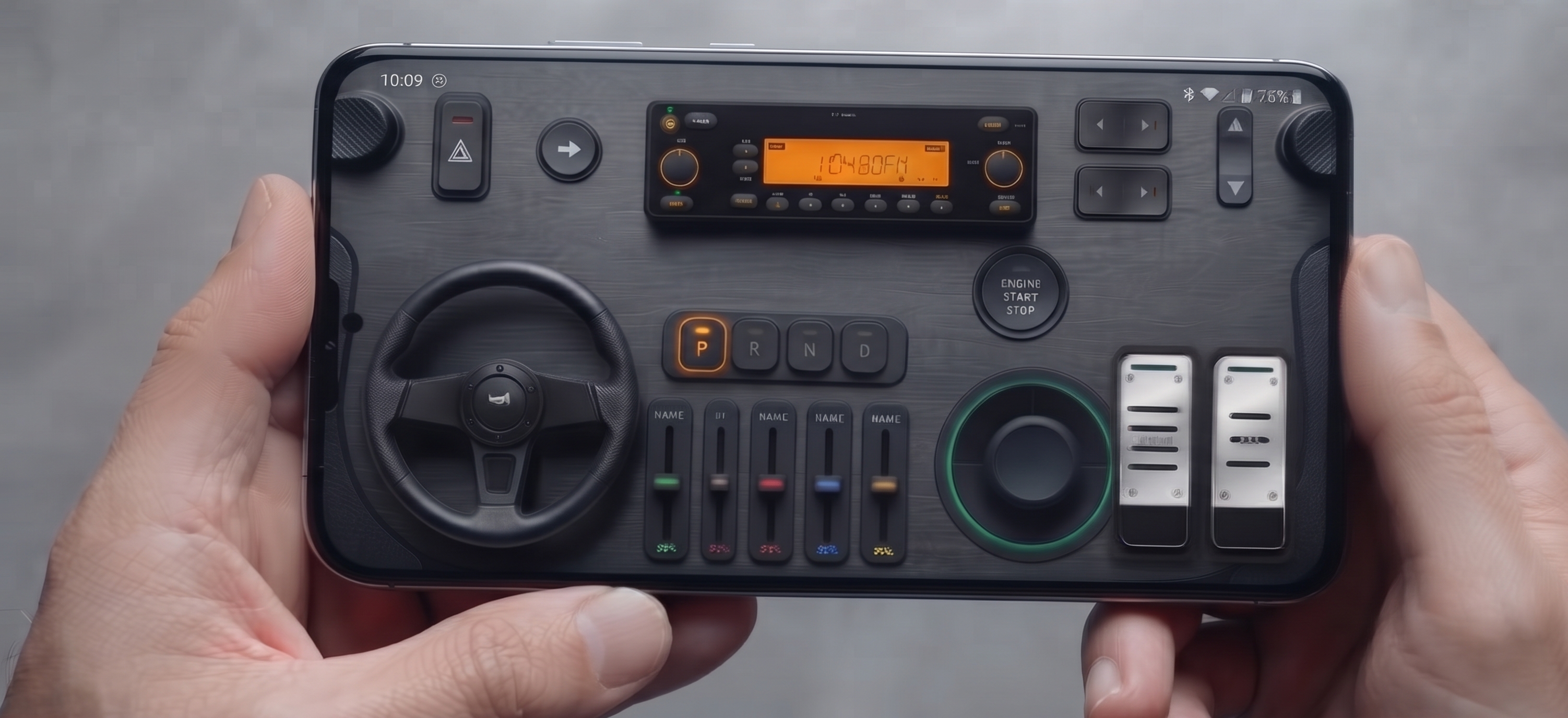



Nejlepší virtuální ovladač pro PC: Proměňte svůj telefon v profesionální 900° volant a gamepad
Pokud jste někdy zkoušeli projíždět pobřeží ve Forza Horizon 5, navigovat kamion v dešti v Euro Truck Simulator 2 nebo přežít vysokorychlostní kolizi v BeamNG.drive pomocí klávesnice, znáte tu frustraci. Binární vstupy – kde je klávesa buď 100% stisknutá, nebo 0% stisknutá – ničí dynamiku vozidla. Vaše pneumatiky ztrácejí trakci, vozidlo sebou prudce škube a mikro-korekce jsou nemožné.
Tradiční řešení? Vyhodit 7 000 až 15 000 Kč za fyzický závodní volant a sadu pedálů jako Logitech G29, Thrustmaster T300RS nebo základní Direct Drive základny. Ale objemné závodní periferie vám zaplní stůl, jejich připevnění trvá dvacet minut a vyžadují nemalé peníze.
Moderní smartphony obsahují sofistikované 6osé IMU senzory (akcelerometry a gyroskopy) s obnovovací frekvencí přesahující 100 Hz. Nasazením dedikovaného ekosystému virtuálního ovladače, jako je RojX, můžete proměnit své stávající zařízení iOS nebo Android v hyper-responzivní 900stupňový PC volant a plnohodnotný gamepad – zcela zdarma.
#Porovnání hardwaru: Klávesnice vs. fyzický volant vs. virtuální ovladač RojX
| Funkce | Klávesnice a myš | Základní hardwarový volant (7 000+ Kč) | Virtuální ovladač RojX (Telefon) |
|---|---|---|---|
| Vstup řízení | Binární (0 % nebo 100 %) | Analogový (plynulá 900° rotace) | Skutečný analog (plná 900° rotace gyroskopem) |
| Plyn a brzdění | Digitální zapnuto/vypnuto | Analogové nožní pedály | Duální dotykové analogové posuvníky / lineární triggery |
| Nepořádek na stole | Žádný | Masivní svorky a kabely | Nula (vaše standardní kapesní zařízení) |
| Čas nastavení | Okamžitý | 10–15 minut | 10 sekund (automatické připojení přes Wi-Fi/USB) |
| Latence vstupu | 1 ms | 2–5 ms | 3–8 ms (UDP Wi-Fi) / <2 ms (USB) |
| Celkové náklady | 0 Kč | 7 000 – 15 000+ Kč | Zdarma ke stažení |
#Předpoklady
Než zahájíte nastavení, ověřte, zda máte připraveno následující:
- Windows PC: Se systémem Windows 10 nebo Windows 11 (64bitový).
- Smartphone: Jakýkoli moderní smartphone se systémem iOS 14+ nebo Android 9+ s integrovaným gyroskopem.
- Místní připojení: Standardní domácí Wi-Fi síť (důrazně doporučujeme pásmo 5 GHz) nebo datový kabel USB pro drátový režim bez rušení.
#Krok 1: Instalace PC přijímače RojX a mobilní aplikace
Na rozdíl od zastaralých serverových nástrojů třetích stran, které vyžadují ruční patchování VJoy a přepisování nepodepsaných ovladačů, RojX používá automatizovaný instalační proces podpořený průmyslovým standardem ovladače ViGEmBus (Virtual Gamepad Emulation Bus).
- Přejděte na rojx.io na svém PC a stáhněte si lehký RojX Windows Receiver.
- Spusťte instalátor. Ten na pozadí tiše nakonfiguruje sběrnici virtuálního ovladače Xbox 360.
- Stáhněte si aplikaci RojX Virtual Controller do telefonu přes [iOS App Store] nebo [Google Play Store].
- Spusťte RojX PC Receiver. Ujistěte se, že váš firewall ve Windows povoluje místní UDP komunikaci na vyžádaných portech.
[Telefon (Aplikace RojX)]  --- (Vysokorychlostní UDP / USB) --->  [RojX PC Hostitel]
                                                                  |
                                                          [ViGEmBus Emulace]
                                                                  |
                                                      [Nativní Xbox 360 zařízení]
                                                                  |
[Jakákoli PC hra / simulátor]#Krok 2: Připojení a kalibrace 900° rozvržení virtuálního volantu
Protože RojX komunikuje pomocí architektury UDP socketů s nízkou režií, síťová režie je omezena na zanedbatelné pakety, což přináší dobu odezvy mezi 3 ms a 8 ms.
- Párování: Připojte svůj smartphone ke stejnému Wi-Fi routeru jako PC (nebo propojte přes USB). Otevřete mobilní aplikaci; hostitelský přijímač automaticky najde váš PC. Klepnutím navažte spojení.
- Výběr rozvržení: Přepněte šablonu rozvržení ze standardního „Gamepadu“ na „900° Steering Wheel“.
- Vynulování gyroskopu: Položte telefon na rovný povrch nebo jej držte v pohodlné vodorovné klidové poloze a klepněte na ikonu Center. Tím se nastaví vaše rovnováha nulové osy.
- Konfigurace virtuálního návratu pružiny: Povolte interní posuvník Auto-Centering Physics. Tato softwarově řízená pružina automaticky vrací virtuální volant do středu, když uvolníte napětí, čímž napodobuje skutečnou fyziku hřebenového řízení s posilovačem.
#Krok 3: Nastavení ve hře a přiřazení ovládacích prvků
Protože RojX překládá pohyb vašeho telefonu přímo do standardních volání Microsoft XInput API, 99 % moderních PC her detekuje váš telefon jako drátový ovladač Xbox 360 ihned po vybalení.
Zde je návod, jak namapovat a kalibrovat ovládací prvky v hrách jako Forza, Assetto Corsa nebo BeamNG.drive:
- Spusťte svůj závodní simulátor a přejděte do nabídky Settings > Controls / Wheel Settings.
- Jako vstupní profil zvolte Gamepad / Xbox Controller.
- Osa řízení: Ujistěte se, že řízení je namapováno na Left Thumbstick X-Axis. Když nakloníte telefon doleva a doprava, volant ve vašem virtuálním kokpitu by měl hladce sledovat váš fyzický pohyb.
- Plyn a brzda: Namapujte pravý trigger (RT) na zrychlení a levý trigger (LT) na zpomalení/zpátečku. Použijte progresivní posuvné pedály na obrazovce RojX nebo tlačítka hlasitosti pro jemný, nebinární tlak na pedál.
- Ruční brzda a řazení: Přiřaďte přizpůsobitelná akční tlačítka na obrazovce pro řazení nahoru, řazení dolů a ruční brzdu.
#Doporučené nastavení citlivosti a linearity
Pro překlenutí mezery mezi fyzickým volantem a pohybovým ovládáním pomocí telefonu je kritická linearita vstupu. V pokročilém nastavení ovladače ve hře použijte tyto výchozí hodnoty:
| Parametr nastavení | Simulátory (Assetto Corsa, BeamNG) | Semi-arkády (Forza, F1 24) | Simulátory nákladních aut (ETS2, ATS) |
|---|---|---|---|
| Steering Deadzone (Inside) | 0 % – 1 % | 2 % – 3 % | 0 % |
| Steering Deadzone (Outside) | 100 % | 98 % – 100 % | 100 % |
| Steering Linearity | 1.0 (Přímá) | 1.1 – 1.2 | 1.0 |
| Steering Sensitivity | 100 % | 85 % – 95 % | 100 % |
| RojX Rotation Lock | 900° | 540° – 720° | 900° |
Tip: Zvýšení linearity řízení nad 1.2 tlumí mikro-chvění kolem středu a zároveň zachovává rychlou reakci při kontra-kontrole, když vám ustřelí záď.
#Profesionální tipy pro hraní s ultra nízkou latencí
Chcete-li z virtuálního ovladače vytěžit odezvu podobnou Direct-Drive volantům, dodržujte tyto optimalizační protokoly:
- Používejte 5GHz Wi-Fi: Pásma 2,4 GHz trpí silným zahlcením pakety od domácích spotřebičů. Pásmo 5 GHz zajišťuje stabilní doručení UDP paketů pod 5 ms.
- Aktivujte režim USB: Pokud hrajete v kompetitivních sim-racingových lobby, aktivujte režim USB tetheringu RojX. Ten zcela obchází bezdrátové frekvence pro čisté vstupy bez výpadků.
- Využijte AI Head Tracking: Chcete úplné ponoření do kokpitu? Spárujte virtuální ovladač RojX s integrovaným AI modulem pro sledování hlavy, který využívá přední kameru telefonu nebo webkameru PC k posunu perspektivy ve hře, když se podíváte do zatáčky nebo do zrcátek.
#Související průvodci nastavením
Posuňte svůj nízkorozpočtový simulátor dále s našimi specializovanými návody:
- Euro Truck Simulator 2: Realistické 900° nastavení s RojX
- Ladění fyziky: Optimální nastavení pro drift a grip v BeamNG.drive
- Jak používat AI sledování hlavy přes webkameru bez kupování TrackIR
- Konfigurace RojX jako virtuálního gamepadu pro retro emulátory
#Chopte se volantu s RojX ještě dnes
Stavba autentického sim-racingového setu již nevyžaduje oběť v podobě drahých periferií. Spojením vysokofrekvenčních senzorů vašeho telefonu s nativním emulačním enginem XInput od RojX získáte 900° automaticky se centrující virtuální ovladač, který vám padne přímo do rukou.
Jste připraveni transformovat svůj závodní zážitek? Stáhněte si zdarma RojX PC Receiver na rojx.io, stáhněte si doprovodnou aplikaci pro iOS nebo Android a vyrazte na trať během několika minut.
Turn your smartphone into a virtual 900° steering wheel right now
No expensive $300 wheel hardware required. Play Forza, Euro Truck Simulator 2, BeamNG, and Assetto Corsa with butter-smooth gyro steering and zero lag over Wi-Fi.
Point your iPhone or Android camera to install.