
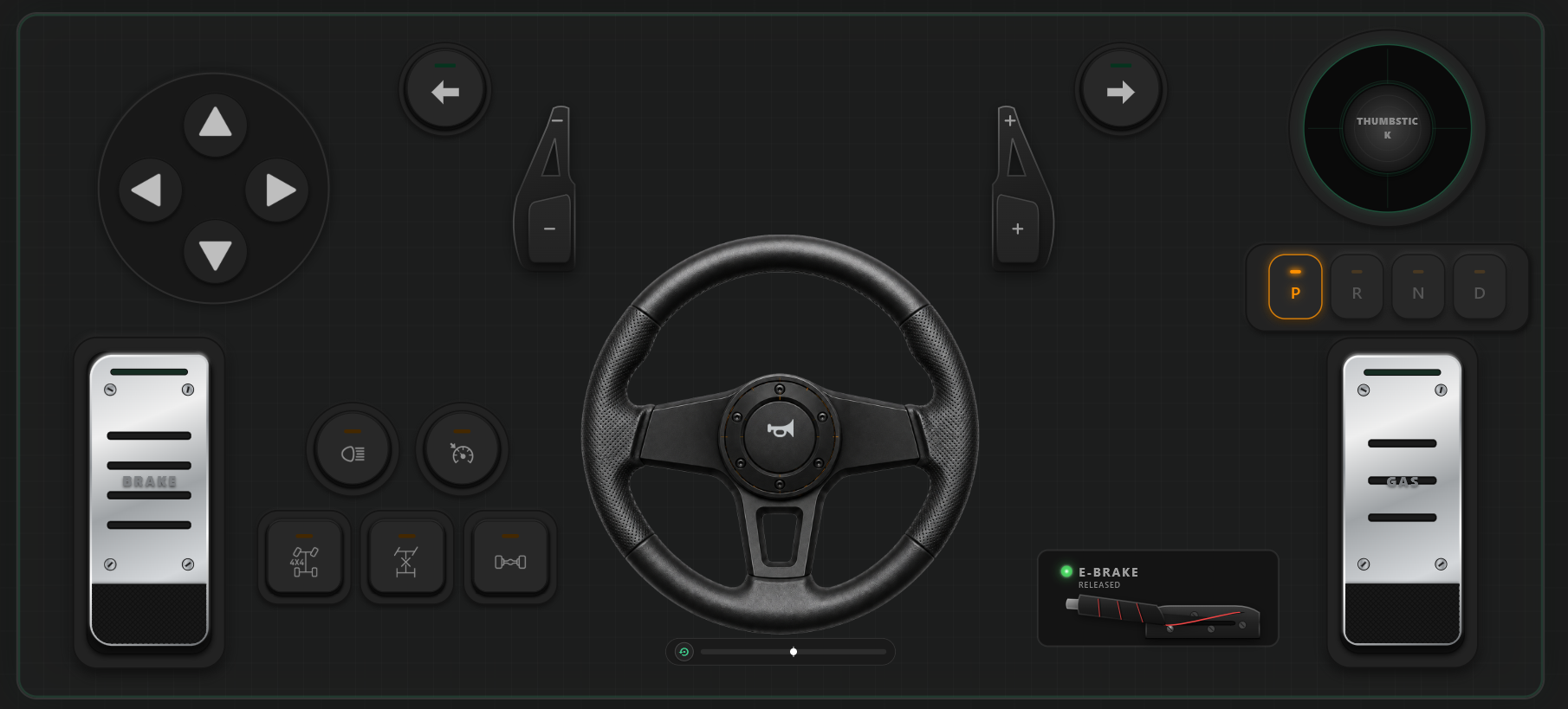



Як використовувати віртуальний контролер керма на ПК: перетворіть свій телефон на 900-градусне гоночне кермо
Сім-рейсинг — це одне з найбільш захоплюючих хобі в ПК-геймінгу, але вхід у цю екосистему відомий своєю дорожнечею. Набори обладнання початкового рівня, такі як Logitech G29, G923 або Thrustmaster T300RS, зазвичай коштують від 250 до 450 доларів — це лякаючий бар'єр, якщо ви просто хочете насолодитися поїздкою в Euro Truck Simulator 2, протестувати фізику в BeamNG.drive або проходити апекси в Assetto Corsa.
З іншого боку, керування за допомогою бінарних цифрових клавіш клавіатури ($0$ або $100%$) або відхилення аналогового стіка на геймпаді ніколи не передає справжнього відчуття трейл-брейкінгу та плавного входу в поворот.
На щастя, є кращий середній шлях: використання віртуального контролера керма на ПК. Сучасні смартфони оснащені високочастотними внутрішніми інерційними вимірювальними модулями (IMU), включаючи вдосконалені 6-осьові гіроскопи та акселерометри, здатні фіксувати обертальний рух сотні разів на секунду. Поєднавши свій мобільний пристрій з RojX, ви можете перетворити свій телефон на 900° віртуальне кермо з ультранизькою затримкою та нативний контролер Xbox 360 для Windows.
#Порівняння обладнання: Клавіатура vs Фізичне кермо vs Віртуальне кермо RojX
| Показник / Функція | Клавіатура та миша | Фізичне кермо (напр., G29) | Віртуальне кермо RojX |
|---|---|---|---|
| Вартість обладнання | $0 (Вже є) | $280 – $400+ | $0 (Використовує наявний телефон) |
| Точність керування | Бінарна (Повертати / Ні) | 900° Аналогове обертання | До 900° Гіро-аналогове відстеження |
| Модуляція педалей | Немає (100% Увімк/Вимк) | Механічні педалі | Прогресивні сенсорні повзунки |
| Захаращення столу | Мінімальне | Важкі затискачі, блоки живлення, кабелі | Нульовий слід на столі |
| Затримка введення | Миттєво | 1 мс – 3 мс (USB) | 3 мс – 8 мс (Wi-Fi) / <2 мс (USB) |
| Зберігання / Портативність | Н/Д | Громіздке та важке | Поміщається в кишені |
#Попередні вимоги
Перед початком налаштування переконайтеся, що у вас є:
- ПК з Windows під керуванням Windows 10 (64-біт) або Windows 11.
- Смартфон: Будь-який сучасний iPhone (iOS 14+) або Android-пристрій (Android 8.0+), оснащений вбудованим гіроскопом.
- Локальне мережеве підключення: Домашня мережа Wi-Fi (рекомендується діапазон 5 ГГц для найменшого джиттера) або стандартний USB-кабель для зарядки/передачі даних.
#Крок 1: Встановлення RojX PC Receiver та мобільного додатка
Щоб ваш ПК приймав віртуальні команди гіроскопа як нативні аналогові сигнали керма, RojX використовує архітектуру з двома двигунами: легку фонову хост-службу Windows та мобільний додаток.
- Перейдіть на rojx.io на своєму ПК і завантажте безкоштовний інсталятор RojX Windows Receiver.
- Запустіть інсталятор. Він налаштує віртуальний драйвер шини Xbox (
ViGEmBus), що гарантує розпізнавання пристрою Windows та вашими іграми як стандартного контролера Microsoft Xbox 360. - Запустіть програму RojX Windows і переконайтеся, що статус відображає "Listening for Connection".
- На своєму смартфоні встановіть RojX з [iOS App Store] або [Google Play Store].
#Крок 2: Підключення та калібрування 900° віртуального керма
Після встановлення обох програмних компонентів встановіть бездротовий або дротовий канал зв'язку з низькою затримкою:
[ Гіроскоп смартфона ]
       │  (Високошвидкісний UDP / USB-модем: ~3 мс)
       ▼
[ RojX Windows Receiver ]
       │  (Віртуальний драйвер ViGEmBus)
       ▼
[ ОС Windows 10/11: Нативний геймпад Xbox 360 ]
       │
       ▼
[ Гоночна гра: Forza / Assetto Corsa / BeamNG ]- Підключення до хоста: Відкрийте мобільний додаток RojX, перебуваючи в тій же мережі Wi-Fi, що й ваш ПК. Додаток автоматично виявить ваш робочий стіл. Натисніть Connect. (Порада: Для стабільності турнірного рівня з нульовою затримкою увімкніть USB-модем на телефоні та підключіться через USB).
- Виберіть макет для гонок: У виборі макетів RojX виберіть профіль "Virtual Steering Wheel (900°)". Цей макет призначає вісь нахилу телефону горизонтальній осі лівого стіка та активує прогресивні лінійні сенсорні педалі для газу (Правий тригер / RT) та гальма/реверсу (Лівий тригер / LT).
- Відкалібруйте центральне положення: Розмістіть телефон у зручному горизонтальному положенні обличчям до екрана та натисніть кнопку Recalibrate Center. Це встановить нейтральну базову лінію в нуль градусів і усуне будь-який дрейф датчиків.
- Увімкніть пружину автоцентрування: У панелі налаштувань RojX увімкніть Auto-Centering Spring Physics. Цей алгоритм застосовує віртуальну криву натягу, яка динамічно повертає вісь керма в центр, коли ви розслабляєте зап'ястя, імітуючи механічне повернення рульової колонки.
#Крок 3: Налаштування в грі та призначення клавіш
Оскільки RojX забезпечує рівень емуляції Xbox 360 на рівні обладнання, вам не потрібне складне стороннє програмне забезпечення для перепризначення клавіш. Ваші гоночні ігри ідентифікуватимуть ваш телефон як офіційний геймпад.
- Запустіть обраний гоночний симулятор (напр., Forza Horizon, Assetto Corsa, BeamNG.drive або F1 24).
- Перейдіть до Options > Controls / Settings > Controller / Gamepad.
- Перевірте призначення осей:
- Вісь керма: Left Stick Horizontal (призначено на нахил телефону / гіроскоп).
- Прискорення / Газ: Right Trigger (повзунок RT).
- Гальмо / Реверс: Left Trigger (повзунок LT).
- Ручне гальмо: Кнопка A або правий бампер (RB).
- Перемикання вгору / вниз: Спеціальні тактильні підкермові перемикачі на екрані.
#Рекомендовані налаштування чутливості та лінійності
Щоб подолати розрив між високошвидкісною фізикою симуляції та фізичним керуванням гіроскопом, налаштуйте значення кривої керма у вашій грі відповідно до цієї каліброваної бази:
| Параметр налаштування | Рекомендоване значення | Інженерна мета |
|---|---|---|
| Мертва зона керма (внутрішня) | 0% – 2% | Усуває небажане мікро-тремтіння, максимізуючи чуйність у центрі. |
| Мертва зона керма (зовнішня) | 98% – 100% | Гарантує досягнення повного кута повороту керма. |
| Лінійність керма / Гамма | 1.0 – 1.2 | Лінійне співвідношення 1.0 пропонує автентичний рух 1:1; 1.2 пом'якшує різкість на трасі. |
| Чутливість керма | 70% – 85% | Запобігає надмірному повороту під час маневрів на високій швидкості. |
| Фільтр / Згладжування керма | 5% – 10% | Згладжує мікро-коливання датчиків без помітної затримки. |
#Професійні поради для віртуального керування без затримок
- Надавайте перевагу Wi-Fi 5 ГГц перед 2.4 ГГц: Діапазон 2.4 ГГц переповнений перешкодами від Bluetooth та мікрохвильових сигналів, що може спричинити стрибки затримки. Робота через ізольований канал Wi-Fi 5 ГГц фіксує швидкість доставки пакетів RojX у межах 3–8 мс.
- Використовуйте прямий USB-модем для нульової втрати пакетів: Якщо у вашому ПК немає оптимізованої карти Wi-Fi, увімкніть режим USB-модема в налаштуваннях мережі телефону. RojX спрямовуватиме дані UDP через локальну емуляцію USB, знижуючи пінг до <2 мс.
- Заблокуйте орієнтацію екрана: Переконайтеся, що нативна функція блокування портретної орієнтації вимкнена, щоб додаток підтримував суворе блокування горизонтальної осі.
- Інтегруйте AI Head Tracking: Зробіть занурення ще глибшим, увімкнувши RojX AI Head Tracking. Використовуючи веб-камеру для відстеження положення голови в реальному часі, камера кабіни в грі повертатиметься разом з вашими поворотами, поки ваші руки зосереджені на віртуальному кермі.
#Наступні кроки: Оновіть свою установку безкоштовно
Створення автентичної гоночної установки для ПК не потребує сотень доларів на механічне обладнання. Використовуючи точні датчики IMU, які вже є у вашій кишені, сучасний смартфон, що працює як віртуальний контролер керма на ПК, долає розрив між змагальною точністю та справжньою доступністю.
Готові виїхати на трасу? Відвідайте rojx.io, щоб завантажити безкоштовний приймач для Windows і перетворити свій телефон на високопродуктивне 900-градусне кермо вже сьогодні.
Turn your smartphone into a virtual 900° steering wheel right now
No expensive $300 wheel hardware required. Play Forza, Euro Truck Simulator 2, BeamNG, and Assetto Corsa with butter-smooth gyro steering and zero lag over Wi-Fi.
Point your iPhone or Android camera to install.