
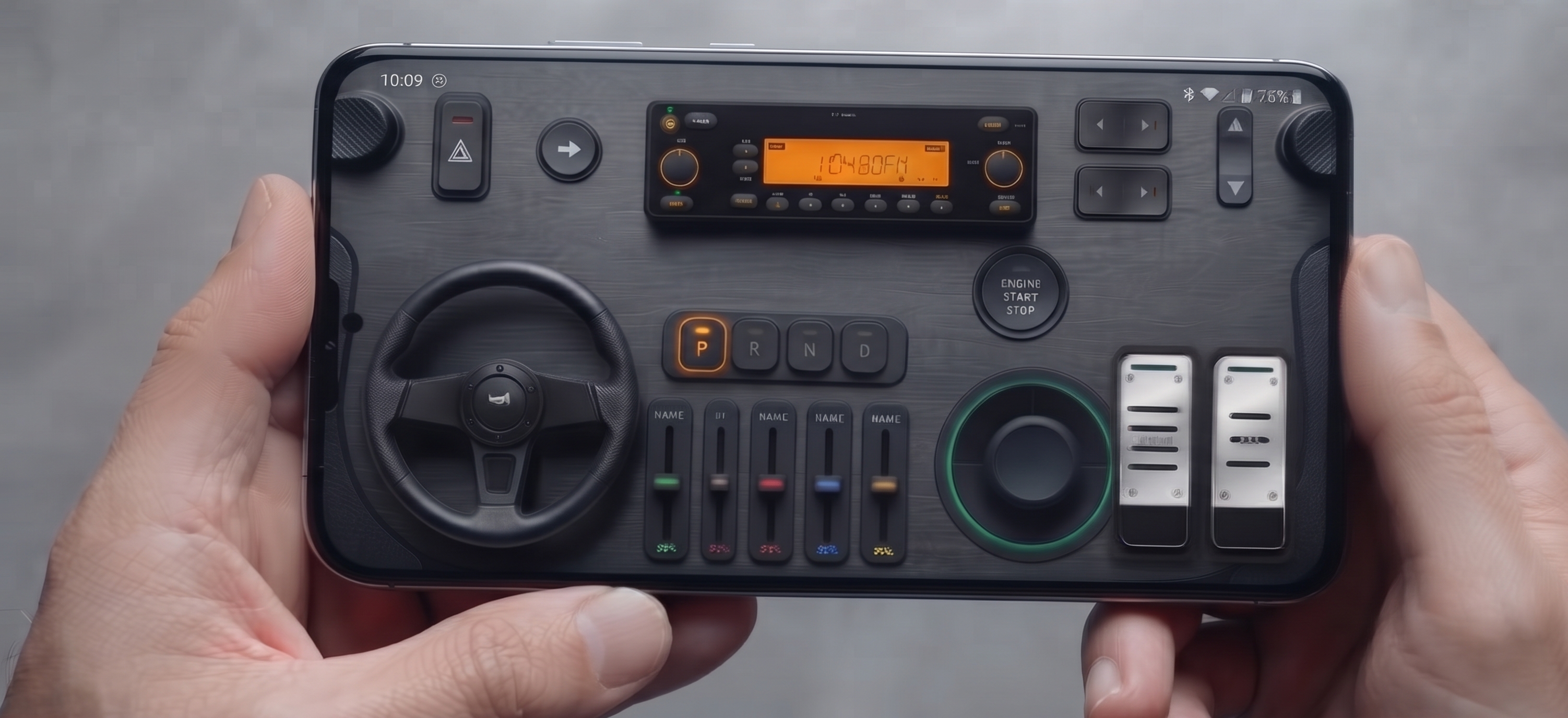



Найкращий віртуальний контролер для ПК: Перетворіть свій телефон на професійне 900° кермо та геймпад
Якщо ви коли-небудь намагалися проїхати вздовж узбережжя у Forza Horizon 5, керувати фурою під дощем у Euro Truck Simulator 2 або вижити після зіткнення на високій швидкості у BeamNG.drive за допомогою клавіатури, ви знаєте, що таке розчарування. Бінарне введення — коли клавіша або натиснута на 100%, або на 0% — руйнує динаміку автомобіля. Ваші шини втрачають зчеплення, автомобіль різко смикається, а мікрокорекції стають неможливими.
Традиційне рішення? Витратити від $300 до $600 на фізичне гоночне кермо та педалі, такі як Logitech G29, Thrustmaster T300RS або бази Direct Drive початкового рівня. Але громіздка периферія захаращує стіл, потребує двадцяти хвилин на встановлення та серйозних грошей.
Сучасні смартфони містять складні 6-осьові датчики IMU (акселерометри та гіроскопи) з частотою оновлення понад 100 Гц. Використовуючи спеціальну екосистему віртуального контролера, таку як RojX, ви можете перетворити свій iOS або Android пристрій на надчутливе 900-градусне кермо для ПК та повнофункціональний геймпад — абсолютно безкоштовно.
#Порівняння обладнання: Клавіатура vs. Фізичне кермо vs. Віртуальний контролер RojX
| Функція | Клавіатура та миша | Початкове кермо ($300+) | Віртуальний контролер RojX (Телефон) |
|---|---|---|---|
| Керування кермом | Бінарне (0% або 100%) | Аналогове (плавне 900°) | Справжнє аналогове (900° через гіроскоп) |
| Газ та гальмування | Цифрове увімк./вимк. | Аналогові педалі | Подвійні сенсорні слайдери / Лінійні тригери |
| Захаращення столу | Відсутнє | Масивні затискачі та кабелі | Нуль (ваш звичайний смартфон) |
| Час налаштування | Миттєво | 10–15 хвилин | 10 секунд (автопідключення через Wi-Fi/USB) |
| Затримка введення | 1 мс | 2–5 мс | 3–8 мс (UDP Wi-Fi) / <2 мс (USB) |
| Загальна вартість | $0 | $300 – $700+ | Безкоштовно для завантаження |
#Попередні вимоги
Перед початком налаштування переконайтеся, що у вас є:
- ПК з Windows: Windows 10 або Windows 11 (64-розрядна).
- Смартфон: Будь-який сучасний смартфон з iOS 14+ або Android 9+ з інтегрованим гіроскопом.
- Локальне з'єднання: Стандартна домашня мережа Wi-Fi (наполегливо рекомендується діапазон 5 ГГц) або USB-кабель для дротового режиму без перешкод.
#Крок 1: Встановлення приймача RojX на ПК та мобільного додатка
На відміну від застарілих серверних інструментів, які потребують ручного патчингу VJoy та драйверів без підпису, RojX використовує автоматизований процес встановлення на базі галузевого стандарту — драйвера ViGEmBus (Virtual Gamepad Emulation Bus).
- Перейдіть на rojx.io на своєму ПК і завантажте легкий RojX Windows Receiver.
- Запустіть інсталятор. Він непомітно налаштує шину віртуального контролера Xbox 360 у фоновому режимі.
- Встановіть додаток RojX Virtual Controller на свій телефон через [iOS App Store] або [Google Play Store].
- Запустіть RojX PC Receiver. Переконайтеся, що брандмауер Windows дозволяє локальний зв'язок UDP через відповідні порти.
[Телефон (Додаток RojX)]  --- (Швидкий UDP / USB) --->  [RojX PC Host]
                                                          |
                                                  [Емуляція ViGEmBus]
                                                          |
                                              [Рідний пристрій Xbox 360]
                                                          |
[Будь-яка гра / сим на ПК]#Крок 2: Підключення та калібрування віртуального керма 900°
Оскільки RojX використовує архітектуру сокетів UDP з низькими витратами ресурсів, мережеве навантаження зведене до мінімуму, що забезпечує час відгуку від 3 до 8 мс.
- Створення пари: Підключіть смартфон до того ж Wi-Fi роутера, що й ПК (або через USB). Відкрийте мобільний додаток; приймач автоматично виявить ваш ПК. Натисніть, щоб встановити зв'язок.
- Вибір макета: Змініть шаблон макета зі стандартного "Gamepad" на "900° Steering Wheel".
- Обнулення гіроскопа: Покладіть телефон на плоску поверхню або тримайте його в зручному горизонтальному положенні, потім натисніть іконку Center. Це встановить рівновагу нульової осі.
- Налаштування віртуального повернення: Увімкніть слайдер Auto-Centering Physics. Ця програмна пружина автоматично повертає віртуальне кермо в центр, коли ви відпускаєте його, імітуючи фізику справжньої рульової рейки з підсилювачем.
#Крок 3: Налаштування в грі та призначення клавіш
Оскільки RojX транслює рухи вашого телефону безпосередньо в стандартні виклики Microsoft XInput API, 99% сучасних ігор на ПК розпізнають ваш телефон як дротовий контролер Xbox 360 відразу після підключення.
Ось як налаштувати керування в таких іграх, як Forza, Assetto Corsa або BeamNG.drive:
- Запустіть гоночний симулятор і перейдіть у меню Settings > Controls / Wheel Settings.
- Виберіть Gamepad / Xbox Controller як профіль введення.
- Вісь керма: Переконайтеся, що керування призначено на Left Thumbstick X-Axis. Коли ви нахиляєте телефон вліво або вправо, кермо у віртуальній кабіні має плавно повторювати ваші рухи.
- Газ та гальма: Призначте правий тригер (RT) на прискорення, а лівий тригер (LT) — на гальмування/реверс. Використовуйте прогресивні слайдери педалей на екрані RojX або клавіші гучності для точного натискання.
- Ручне гальмо та перемикання передач: Призначте на екрані кнопки для перемикання передач вгору, вниз та ручного гальма.
#Рекомендовані налаштування чутливості та лінійності
Щоб наблизити відчуття від керування телефоном до фізичного керма, критично важливо налаштувати лінійність. Використовуйте ці базові значення в розширених налаштуваннях контролера гри:
| Параметр налаштування | Симулятори (Assetto Corsa, BeamNG) | Напіваркади (Forza, F1 24) | Симулятори вантажівок (ETS2, ATS) |
|---|---|---|---|
| Мертва зона керма (внутр.) | 0% – 1% | 2% – 3% | 0% |
| Мертва зона керма (зовн.) | 100% | 98% – 100% | 100% |
| Лінійність керма | 1.0 (Пряма) | 1.1 – 1.2 | 1.0 |
| Чутливість керма | 100% | 85% – 95% | 100% |
| Блокування повороту RojX | 900° | 540° – 720° | 900° |
Порада: Збільшення лінійності керма понад 1.2 згладжує мікротремтіння в центрі, зберігаючи при цьому можливість швидкого контрруління при заносі.
#Професійні поради для гри з мінімальною затримкою
Щоб отримати відгук, подібний до систем Direct Drive, дотримуйтесь цих протоколів оптимізації:
- Використовуйте Wi-Fi 5 ГГц: Діапазон 2.4 ГГц страждає від сильних перешкод від побутової техніки. 5 ГГц забезпечує стабільну передачу пакетів UDP із затримкою менше 5 мс.
- Увімкніть режим USB: Якщо ви берете участь у змагальних онлайн-гонках, активуйте режим USB-модема в RojX. Це повністю виключає вплив бездротових частот для ідеального введення.
- Використовуйте AI Head Tracking: Хочете повного занурення? Поєднайте віртуальний контролер RojX з інтегрованим модулем AI Head Tracking, який використовує фронтальну камеру телефону або веб-камеру ПК, щоб змінювати огляд у грі, коли ви дивитесь у бік апексів або в дзеркала.
#Пов'язані посібники
Вдосконалюйте свій бюджетний симулятор за допомогою наших спеціалізованих інструкцій:
- Euro Truck Simulator 2: Реалістичне налаштування 900 градусів з RojX
- Налаштування фізики: Оптимальні параметри для дрифту та зчеплення в BeamNG.drive
- Як використовувати AI Head Tracking через веб-камеру без TrackIR
- Налаштування RojX як віртуального геймпада для ретро-емуляторів
#Сідайте за кермо з RojX вже сьогодні
Створення автентичного гоночного симулятора більше не потребує витрат у $400 на периферію. Поєднуючи високочастотні датчики вашого телефону з рушієм емуляції XInput від RojX, ви отримуєте віртуальний контролер із кутом повороту 900° та автоцентруванням, який завжди під рукою.
Готові змінити свій ігровий досвід? Завантажте безкоштовний RojX PC Receiver на rojx.io, встановіть додаток на iOS або Android і виходьте на трасу вже за кілька хвилин.
Turn your smartphone into a virtual 900° steering wheel right now
No expensive $300 wheel hardware required. Play Forza, Euro Truck Simulator 2, BeamNG, and Assetto Corsa with butter-smooth gyro steering and zero lag over Wi-Fi.
Point your iPhone or Android camera to install.