
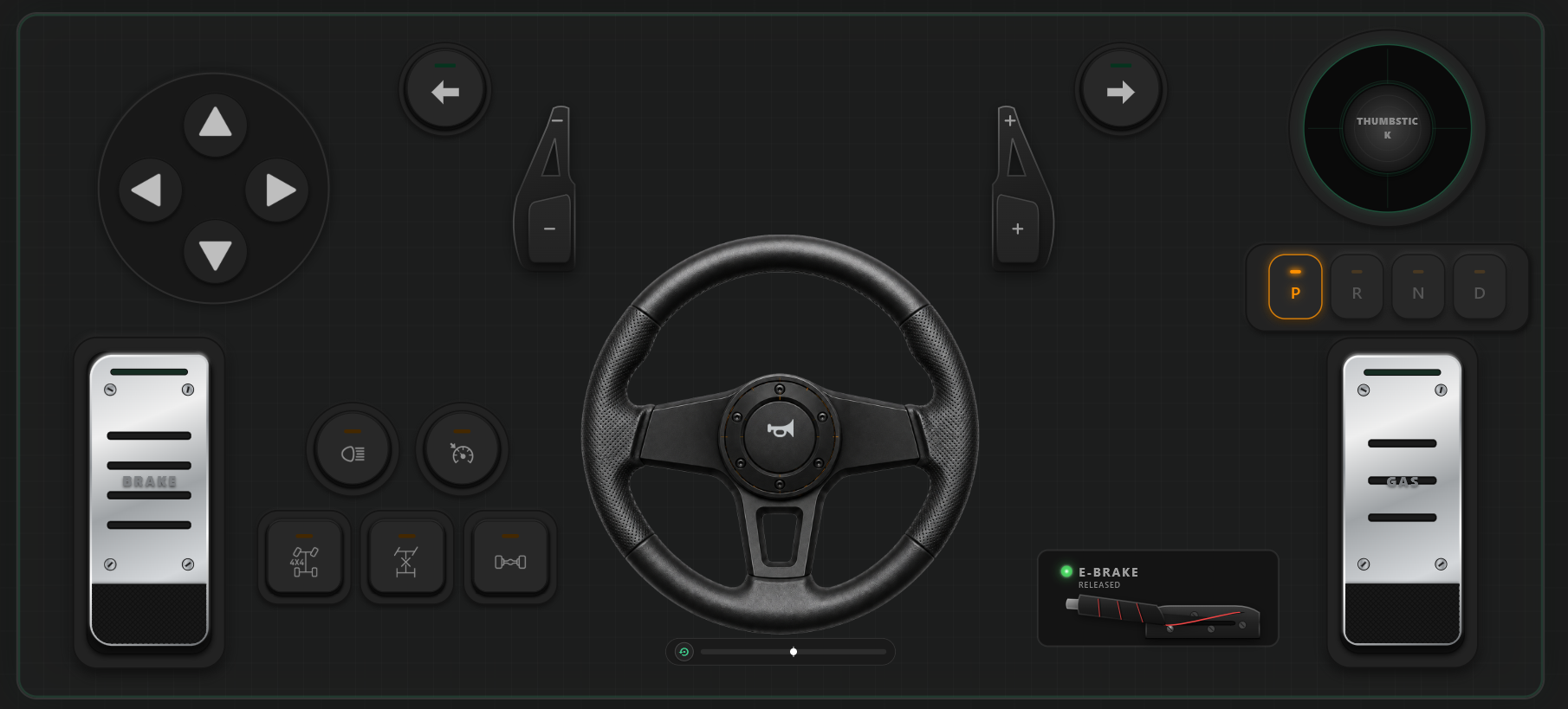



PC'de Sanal Direksiyon Kontrolcüsü Nasıl Kullanılır: Telefonunuzu 900° Yarış Direksiyonuna Dönüştürün
Simülasyon yarışları (Sim racing), PC oyunculuğundaki en sürükleyici hobilerden biridir ancak bu ekosisteme girmek oldukça pahalıdır. Logitech G29, G923 veya Thrustmaster T300RS gibi giriş seviyesi donanım kitleri rutin olarak 250 ile 450 dolar arasında bir bütçe gerektirir; bu da sadece Euro Truck Simulator 2'de gezintiye çıkmak, BeamNG.drive'da fizik testleri yapmak veya Assetto Corsa'da virajları almak isteyenler için korkutucu bir engeldir.
Öte yandan, bir klavyenin ikili dijital tuşlarıyla (0 veya %100) direksiyon kırmak veya bir gamepad üzerindeki analog çubuğu hafifçe hareket ettirmek, gerçek bir "trail braking" (iz frenleme) ve pürüzsüz viraj girişi hissini asla yakalayamaz.
Neyse ki, üstün bir orta yol var: PC'de sanal direksiyon kontrolcüsü kullanmak. Modern akıllı telefonlar, dönüş hareketlerini saniyede yüzlerce kez örnekleyebilen gelişmiş 6 eksenli jiroskoplar ve ivmeölçerler dahil olmak üzere yüksek frekanslı dahili atalet ölçüm birimleri (IMU) ile donatılmıştır. Mobil cihazınızı RojX ile eşleştirerek, telefonunuzu Windows için ultra düşük gecikmeli 900° sanal bir direksiyon simidine ve yerel bir Xbox 360 kontrolcüsüne dönüştürebilirsiniz.
#Donanım Karşılaştırması: Klavye vs. Fiziksel Direksiyon vs. RojX Sanal Direksiyon
| Metrik / Özellik | Klavye ve Fare | Fiziksel Direksiyon (örn. G29) | RojX Sanal Direksiyon |
|---|---|---|---|
| Donanım Maliyeti | $0 (Zaten sahip olunan) | $280 – $400+ | $0 (Mevcut telefonu kullanır) |
| Direksiyon Hassasiyeti | İkili (Dön / Dönme) | 900° Analog Dönüş | 900°'ye Kadar Jiroskopik Analog Takip |
| Pedal Modülasyonu | Yok (%100 Açık/Kapalı) | Mekanik Pedallar | Kademeli Dokunmatik Sürgüler |
| Masa Kalabalığı | Minimum | Ağır kelepçeler, güç tuğlaları, kablolar | Sıfır masa alanı kaplar |
| Giriş Gecikmesi | Anında | 1ms – 3ms (USB) | 3ms – 8ms (Wi-Fi) / <2ms (USB) |
| Depolama / Taşınabilirlik | N/A | Büyük ve ağır | Cebinize sığar |
#Ön Koşullar
Kuruluma başlamadan önce şunlara sahip olduğunuzdan emin olun:
- Windows PC: Windows 10 (64-bit) veya Windows 11 çalıştıran.
- Akıllı Telefon: Dahili jiroskopa sahip herhangi bir modern iPhone (iOS 14+) veya Android cihaz (Android 8.0+).
- Yerel Ağ Bağlantısı: Bir ev Wi-Fi ağı (en düşük gecikme için 5GHz bandı önerilir) veya standart bir USB şarj/veri kablosu.
#Adım 1: RojX PC Alıcısını ve Mobil Uygulamasını Kurma
PC'nizin sanal jiroskop komutlarını yerel analog direksiyon girişleri olarak kabul etmesini sağlamak için RojX çift motorlu bir mimari kullanır: hafif bir arka plan Windows ana bilgisayar hizmeti ve mobil kokpit uygulaması.
- PC'nizde rojx.io adresine gidin ve ücretsiz RojX Windows Receiver yükleyicisini indirin.
- Yükleyiciyi çalıştırın. Windows'un ve PC oyunlarınızın cihazı standart bir Microsoft Xbox 360 kontrolcüsü olarak tanımasını garanti eden sanal Xbox veri yolu sürücüsünü (
ViGEmBus) yapılandıracaktır. - RojX Windows uygulamasını başlatın ve durumun "Listening for Connection" (Bağlantı Bekleniyor) olduğunu doğrulayın.
- Akıllı telefonunuza [iOS App Store] veya [Google Play Store] üzerinden RojX uygulamasını yükleyin.
#Adım 2: 900° Sanal Direksiyonu Bağlama ve Kalibre Etme
Her iki yazılım bileşeni de yüklendikten sonra, düşük gecikmeli kablosuz veya kablolu iletişim hattınızı kurun:
[ Akıllı Telefon Jiroskopu ]
       │  (Yüksek Hızlı UDP / USB Tethering: ~3ms)
       ▼
[ RojX Windows Alıcısı ]
       │  (ViGEmBus Sanal Sürücü)
       ▼
[ Windows 10/11 İşletim Sistemi: Yerel Xbox 360 Gamepad ]
       │
       ▼
[ Yarış Oyunu: Forza / Assetto Corsa / BeamNG ]- Ana Bilgisayara Bağlanın: PC'nizle aynı Wi-Fi ağına bağlıyken RojX mobil uygulamasını açın. Uygulama, masaüstü bilgisayarınızı otomatik olarak bulacaktır. Connect'e dokunun. (İpucu: Turnuva düzeyinde sıfır gecikme kararlılığı için telefonunuzda USB Tethering'i etkinleştirin ve USB üzerinden bağlayın).
- Yarış Düzenini Seçin: RojX düzen seçiciden "Virtual Steering Wheel (900°)" profilini seçin. Bu düzen, telefonun eğme eksenini Sol Analog Çubuk X eksenine atar ve gaz (Sağ Tetik / RT) ve fren/geri (Sol Tetik / LT) için kademeli doğrusal dokunmatik pedalları etkinleştirir.
- Merkez Konumunu Kalibre Edin: Telefonunuzu ekranınıza bakacak şekilde rahat, yatay bir sürüş pozisyonuna getirin ve Recalibrate Center düğmesine basın. Bu, sıfır derecelik nötr taban çizgisini oluşturur ve sensör kaymasını ortadan kaldırır.
- Otomatik Merkezleme Yayını Etkinleştirin: RojX ayarlar panelinde Auto-Centering Spring Physics seçeneğini açın. Bu algoritma, bileklerinizi serbest bıraktığınızda direksiyon ekseninizi dinamik olarak tam merkeze döndüren sanal bir gerilim eğrisi uygulayarak gerçek bir direksiyon milinin mekanik geri dönüşünü taklit eder.
#Adım 3: Oyun İçi Kurulum ve Kontrol Atamaları
RojX donanım düzeyinde bir Xbox 360 emülasyon katmanı sağladığından, karmaşık üçüncü taraf yazılımlara ihtiyacınız yoktur. Yarış oyunlarınız telefonunuzu resmi bir gamepad olarak tanımlayacaktır.
- İstediğiniz yarış simülasyonunu başlatın (örn. Forza Horizon, Assetto Corsa, BeamNG.drive veya F1 24).
- Seçenekler > Kontroller / Ayarlar > Kontrolcü / Gamepad menüsüne gidin.
- Eksen atamalarınızı doğrulayın:
- Direksiyon Ekseni: Sol Çubuk Yatay (Telefon Eğme / Jiroskop ile eşleşir).
- Hızlanma / Gaz: Sağ Tetik (RT sürgüsü).
- Fren / Geri: Sol Tetik (LT sürgüsü).
- El Freni: A Düğmesi veya Sağ Üst Düğme (RB).
- Vites Büyült / Küçült: Özel ekran üzeri dokunsal vites kulakçıkları.
#Önerilen Hassasiyet ve Doğrusallık Ayarları
Yüksek hızlı simülasyon fiziği ile fiziksel jiroskop kontrolü arasındaki boşluğu kapatmak için oyununuzun direksiyon eğrisi değerlerini şu kalibre edilmiş temele göre yapılandırın:
| Ayar Parametresi | Önerilen Değer | Mühendislik Amacı |
|---|---|---|
| Direksiyon Ölü Bölgesi (İç) | %0 – %2 | Merkez hattı tepkisini maksimize ederken istenmeyen mikro titreşimleri ortadan kaldırır. |
| Direksiyon Ölü Bölgesi (Dış) | %98 – %100 | Tam kilitli direksiyon dönüşü elde etmenizi sağlar. |
| Direksiyon Doğrusallığı / Gamma | 1.0 – 1.2 | 1.0 oranı 1:1 tekerlek hareketi sunar; 1.2 otoyoldaki aşırı hassasiyeti yumuşatır. |
| Direksiyon Hassasiyeti | %70 – %85 | Yüksek hızlı manevralar sırasında aşırı dönüşü önler. |
| Direksiyon Filtresi / Yumuşatma | %5 – %10 | Algılanabilir bir gecikme yaratmadan ham sensör dalgalanmalarını düzeltir. |
#Sıfır Gecikmeli Sanal Direksiyon İçin Profesyonel İpuçları
- 2.4GHz yerine 5GHz Wi-Fi Tercih Edin: 2.4GHz Wi-Fi, Bluetooth paraziti ve mikrodalga sinyalleriyle doludur, bu da paket iletiminde ani artışlara neden olabilir. İzole bir 5GHz Wi-Fi kanalı üzerinden çalışmak, RojX'in paket iletim hızını kesin olarak 3ms ile 8ms arasında tutar.
- Sıfır Paket Kaybı İçin Doğrudan USB Tethering Kullanın: PC'nizde optimize edilmiş bir Wi-Fi kartı yoksa, telefonunuzun ağ ayarlarında USB veri paylaşımını etkinleştirin. RojX, UDP verilerini yerel USB seri emülasyonu üzerinden yönlendirerek ping sürelerini <2ms'ye düşürecektir.
- Ekran Yönünü Kilitleyin: Uygulamanın yatay eksen kilidini koruması için cihazınızın yerel Dikey Yön Kilidi'nin kapalı olduğundan emin olun.
- AI Kafa Takibini Entegre Edin: RojX AI Head Tracking özelliğini etkinleştirerek sürükleyiciliği bir adım öteye taşıyın. Gerçek zamanlı kafa pozisyonunuzu izlemek için web kameranızı kullanarak, elleriniz sanal direksiyona odaklanırken oyun içi kokpit kameranız dönüşlerinize göre hareket eder.
#Sonraki Adımlar: Simülasyon Donanımınızı Ücretsiz Yükseltin
Otantik bir PC yarış düzeneği kurmak için yüzlerce dolarlık mekanik donanıma ihtiyacınız yok. Cebinizdeki hassas IMU sensörlerini kullanarak, PC'de sanal direksiyon kontrolcüsü olarak çalışan modern bir akıllı telefon, rekabetçi hassasiyet ile gerçek uygun fiyat arasındaki boşluğu doldurur.
Piste çıkmaya hazır mısınız? Ücretsiz Windows alıcısını indirmek ve telefonunuzu bugün yüksek performanslı 900° bir direksiyon simidine dönüştürmek için rojx.io adresini ziyaret edin.
Turn your smartphone into a virtual 900° steering wheel right now
No expensive $300 wheel hardware required. Play Forza, Euro Truck Simulator 2, BeamNG, and Assetto Corsa with butter-smooth gyro steering and zero lag over Wi-Fi.
Point your iPhone or Android camera to install.