
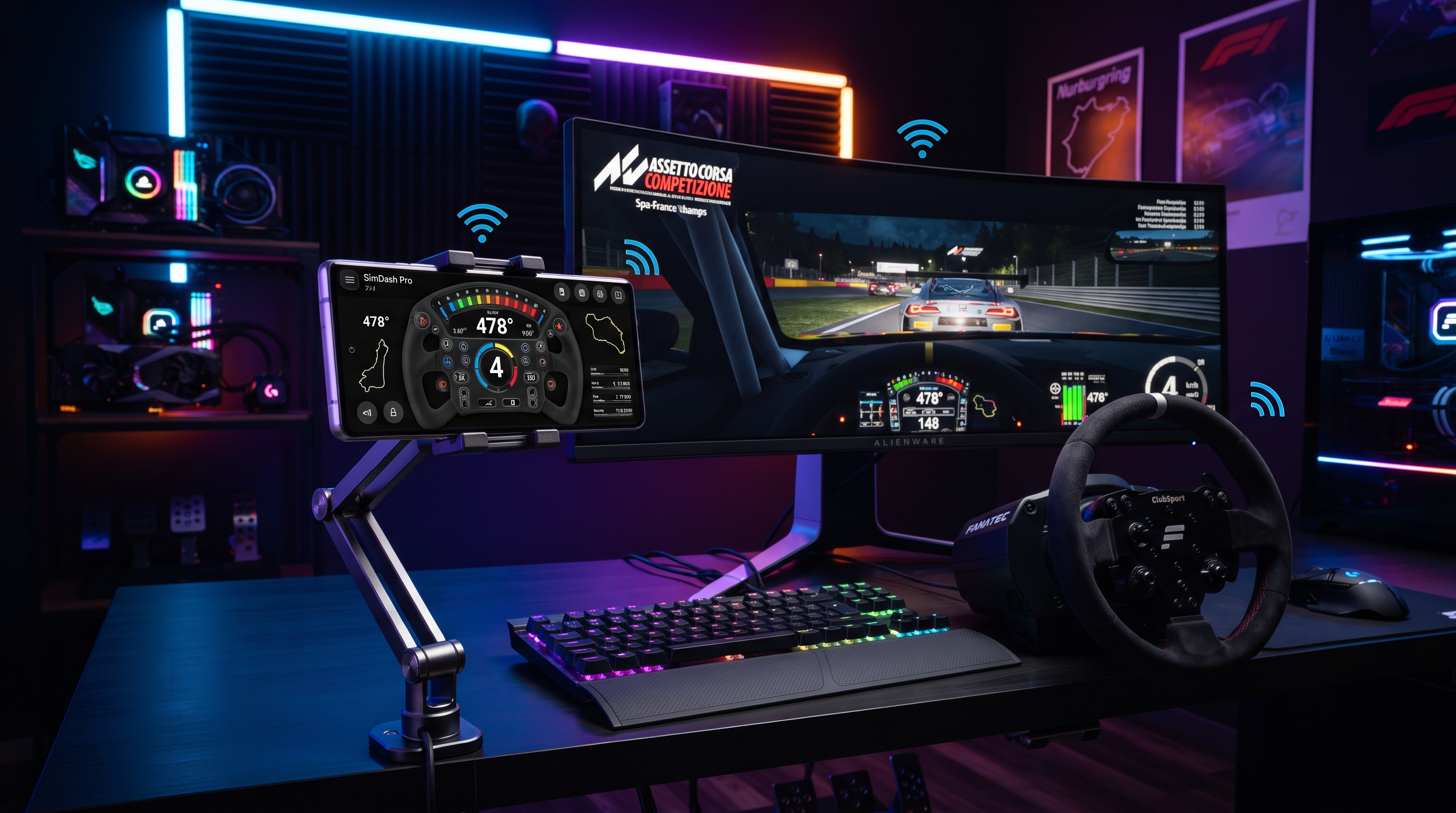



Akıllı Telefonunuzu Yüksek Hassasiyetli Bir Kontrolcüye ve 900° Direksiyon Setine Dönüştürün
Eğer klavye kullanarak Assetto Corsa, Forza Horizon 5 veya Euro Truck Simulator 2 gibi bir yarış simülasyonu oynamayı denediyseniz, yaşadığınız hayal kırıklığını bilirsiniz. Yönlendirmek için 'A' ve 'D' tuşlarına basmak, pürüzsüz viraj almayı imkansız kılan sarsıntılı, ikili (aç/kapat) hareketlerle sonuçlanır. Yıllarca tek çözüm, Logitech G29 veya Thrustmaster T300RS gibi fiziksel bir yarış direksiyonuna 300 ila 600 dolar harcamaktı.
Ancak daha iyi bir yol var. Modern akıllı telefonlar, sofistike IMU (Atalet Ölçüm Birimi) sensörleri ve yüksek frekanslı jiroskoplarla donatılmıştır. RojX olarak, bu donanımı kullanmanın bir yolunu geliştirdik; cihazınızı profesyonel düzeyde bir telefon kontrolcüsü ve ultra düşük gecikmeli 900 derecelik sanal bir direksiyon setine dönüştürdük.
#Neden Telefonunuzu Kontrolcü Olarak Kullanmalısınız?
Teknik kuruluma geçmeden önce, akıllı telefon kurulumunun geleneksel giriş yöntemleriyle nasıl karşılaştırıldığına bakalım.
Karşılaştırma: Klavye vs. Donanım Direksiyon vs. RojX
| Özellik | Klavye ve Fare | Fiziksel Yarış Direksiyonu | RojX Telefon Kontrolcüsü |
|---|---|---|---|
| Giriş Türü | İkili (Aç/Kapat) | Analog (Yüksek Hassasiyet) | Analog (Jiroskop Hassasiyeti) |
| Direksiyon Açısı | Yok | 900° - 1080° | 900° Sanal Dönüş |
| Maliyet | $0 (Dahil) | $300 - $1,000+ | Ücretsiz / Düşük Maliyet |
| Gereken Alan | Yok | Büyük Masa Alanı | Cep Boyutu |
| Gecikme | 1ms | 1ms - 5ms | 3ms - 8ms (UDP/USB) |
| Uyumluluk | Evrensel | Sürücüye Göre Değişir | Evrensel (Xbox 360 Emülasyonu) |
#Kurulum İçin Ön Koşullar
Cihazınızı yüksek performanslı bir telefon kontrolcüsü olarak kullanmaya başlamak için aşağıdakilere sahip olduğunuzdan emin olun:
- Bir Windows PC: Windows 10 veya Windows 11 çalıştıran.
- Bir Akıllı Telefon: Çalışan bir jiroskopa sahip herhangi bir modern iOS veya Android cihaz.
- Yerel Ağ: En iyi kablosuz deneyim için 5GHz Wi-Fi yönlendirici veya kablolu bağlantı için bir USB kablosu önerilir.
#Adım 1: RojX PC Alıcısını ve Mobil Uygulamasını Yükleme
Öncelikle, mobil sensörleriniz ile Windows işletim sisteminiz arasındaki boşluğu dolduran yazılıma ihtiyacınız var.
- Windows Host'u İndirin: rojx.io adresini ziyaret edin ve ücretsiz RojX Alıcısını indirin. Bu hafif arka plan uygulaması, Xbox 360 kontrolcü emülasyonunu yönetir.
- Uygulamayı Yükleyin: iOS App Store veya Google Play Store'da "RojX" araması yapın.
- İzinler: Windows'ta sorulduğunda, RojX'in Güvenlik Duvarı'ndan geçmesine izin verin. Bu, yüksek hızlı UDP paketlerinin (PC'nize telefonu nasıl hareket ettirdiğinizi söyleyen veriler) gecikme olmadan iletilmesi için gereklidir.
#Adım 2: 900° Sanal Direksiyonu Bağlama ve Kalibre Etme
Yazılım yüklendikten sonra cihazlarınızı senkronize etme zamanı geldi.
- PC Alıcısını Başlatın: Windows makinenizde RojX uygulamasını açın. Yerel IP adresinizi görüntüleyecektir.
- Uygulamayı Bağlayın: Telefonunuzda RojX uygulamasını açın. Aynı Wi-Fi ağında olduğunuzdan emin olun. Uygulama PC'nizi otomatik olarak algılamalıdır veya monitörünüzde gösterilen IP adresini manuel olarak girebilirsiniz.
- Direksiyon Modunu Seçin: "900° Steering Wheel" şablonunu seçin. Bu mod, telefonunuzun dönüşünü izlemek için jiroskopu kullanır.
- Kalibrasyon: Telefonunuzu düz bir yüzeye koyun ve 'Calibrate' düğmesine basın. Bu, direksiyonunuz için 'sıfır noktasını' ayarlar. RojX, gerçek bir direksiyonun merkeze dönme hissini simüle eden bir otomatik merkezleme yayı fiziği motoruna sahiptir.
#Adım 3: Oyun İçi Kurulum ve Kontrol Atamaları
RojX yerel bir Microsoft Xbox 360 kontrolcüsünü emüle ettiği için, PC'niz telefonunuzu standart bir gamepad olarak görür. Ancak yarış oyunları için direksiyon ekseninin doğru şekilde eşlendiğinden emin olmanız gerekir.
- Oyununuzu Açın: Seçtiğiniz simülasyonu başlatın (örneğin, BeamNG.drive).
- Giriş Ayarları: Kontroller/Giriş menüsüne gidin. 'Direksiyon'u (Steering) seçin ve telefonunuzu eğin. Oyun, emüle edilen kontrolcünün 'X-Axis'ini tanımalıdır.
- Pedal Eşleme: 'Gaz' ve 'Fren' atamak için telefon ekranınızdaki sanal pedalları kullanın. RojX özelleştirilebilir düzenlere izin verir, böylece debriyajı veya el frenini en ergonomik hissettiren yere yerleştirebilirsiniz.
Önerilen Hassasiyet ve Doğrusallık Ayarları
En gerçekçi hissi elde etmek için oyununuzun gelişmiş kontrolcü menüsünde şu temel ayarları kullanın:
| Ayar | Önerilen Değer | Açıklama |
|---|---|---|
| Direksiyon Ölü Bölgesi | 0% - 2% | Merkezi sıkı ve tepkisel tutar. |
| Direksiyon Doğrusallığı | 1.0 (Doğrusal) | Telefon ve oyun arasında 1:1 hareket sağlar. |
| Direksiyon Hassasiyeti | 100% | 900° ölçeklendirmeyi RojX uygulamasının yönetmesine izin verin. |
| Titreşim/Geri Bildirim | Etkin | RojX, telefonunuzda dokunsal geri bildirimi tetikleyebilir. |
#Sıfır Gecikmeli Oyun İçin Profesyonel İpuçları
RojX'teki baş mühendis olarak, en iyi telefon kontrolcüsü deneyimi için her zaman şu üç optimizasyonu öneririm:
- 5GHz Wi-Fi Kullanın: 2.4GHz bantları mikrodalga fırınlardan ve Bluetooth'tan gelen parazitlere açıktır. 5GHz bağlantı, gecikmenizin 3ms-5ms aralığında kalmasını sağlar.
- USB Bağlantısı: Kalabalık bir Wi-Fi ortamındaysanız (yurt gibi), bir USB kablosu kullanın. Kontrolcü girişleri için kablolu bir veri yolu oluşturmak üzere telefonunuzda USB Bağlantı Paylaşımı'nı (USB Tethering) etkinleştirin.
- Telefon Montajı: En üst düzey daldırma için masanıza takılan ucuz bir telefon tutucu veya kendin yap karton 'direksiyon' çerçevesi kullanın. Bu, fiziksel direnç sağlar ve 900 derecelik dönüşün inanılmaz derecede doğal hissedilmesini sağlar.
#İlgili Rehberler ve Kaynaklar
Kurulumunuzu daha ileriye taşımaya hazır mısınız? Özel yapılandırma rehberlerimize göz atın:
- Euro Truck Simulator 2 için RojX Kurulumu
- Gelişmiş BeamNG.drive Jiroskop Ayarı
- RojX ile AI Kafa Takibi Kullanımı
- Telefon Gamepad Düzeninizi Özelleştirme
#Sonuç
Hassas sürüş heyecanını yaşamak için bin dolarlık bir simülasyon setine ihtiyacınız yok. Akıllı telefonunuzdaki yüksek hızlı sensörlerden ve RojX yazılımının güçlü emülasyonundan yararlanarak, cihazınızı nihai telefon kontrolcüsüne dönüştürebilirsiniz. İster Assetto Corsa'da drift yapın ister Truck Sim'de yük taşıyın, RojX ihtiyacınız olan 900 derecelik doğruluğu sunar.
Yarışa hazır mısınız? RojX Windows Alıcısını bugün indirin ve mobil cihazınızı profesyonel düzeyde bir oyun çevre birimine dönüştürün.
Turn your smartphone into a virtual 900° steering wheel right now
No expensive $300 wheel hardware required. Play Forza, Euro Truck Simulator 2, BeamNG, and Assetto Corsa with butter-smooth gyro steering and zero lag over Wi-Fi.
Point your iPhone or Android camera to install.