
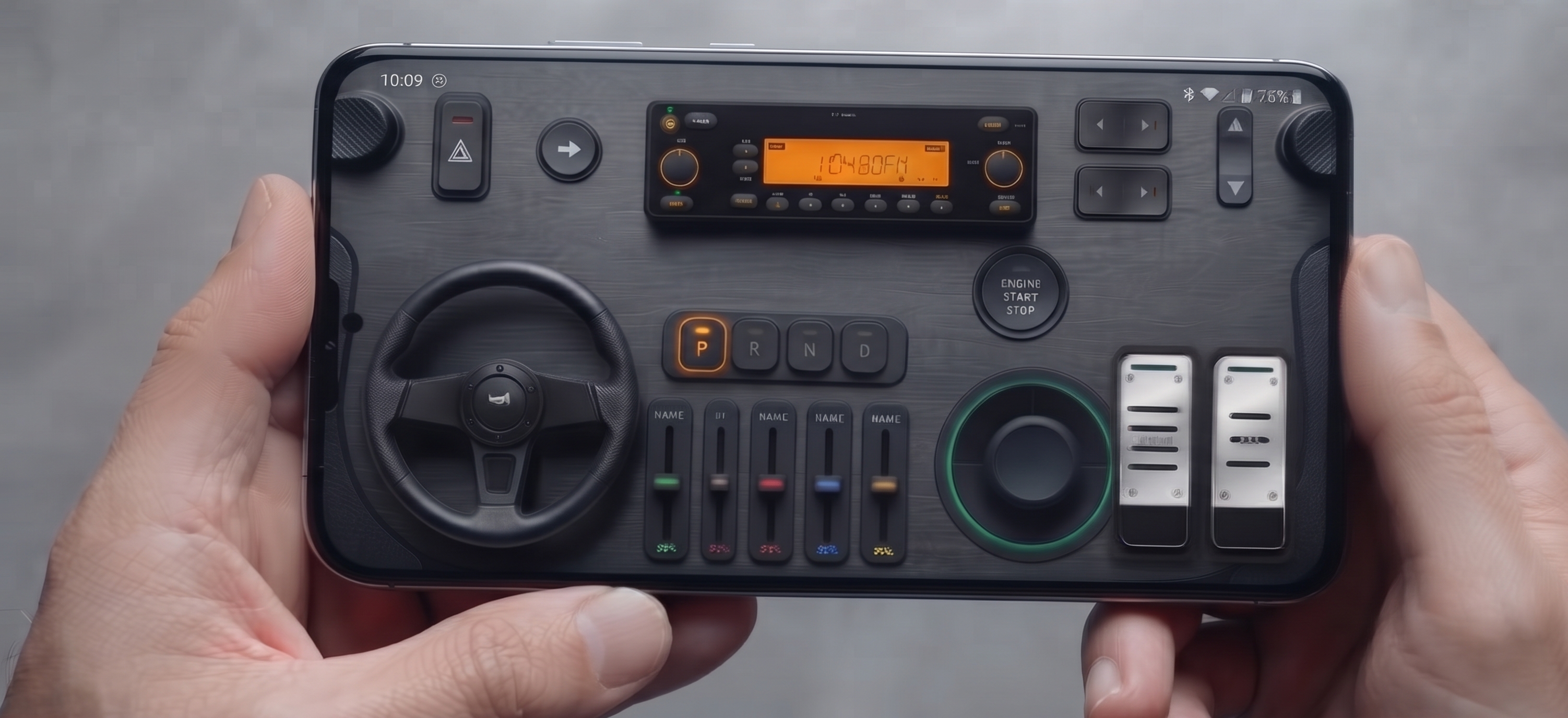



PC İçin En İyi Sanal Kontrolcü: Telefonunuzu Profesyonel 900° Direksiyon ve Gamepad'e Dönüştürün
Eğer klavye kullanarak Forza Horizon 5'te sahil şeridinde sürmeyi, Euro Truck Simulator 2'de yağmur altında bir tırı yönlendirmeyi veya BeamNG.drive'da yüksek hızlı bir çarpışmadan sağ çıkmayı denediyseniz, hayal kırıklığını bilirsiniz. Bir tuşun ya %100 basılı ya da %0 basılı olduğu ikili (binary) girişler, araç dinamiğini yok eder. Lastikleriniz yol tutuşunu kaybeder, aracınız şiddetle sarsılır ve mikro düzeltmeler imkansız hale gelir.
Geleneksel çözüm? Logitech G29, Thrustmaster T300RS gibi fiziksel bir yarış direksiyonu ve pedal seti veya giriş seviyesi doğrudan sürüş (direct drive) üniteleri için 300 ila 600 dolar harcamak. Ancak hantal yarış çevre birimleri masanızı doldurur, kurması yirmi dakika sürer ve ciddi bir nakit gerektirir.
Modern akıllı telefonlar, 100Hz'i aşan güncelleme hızlarına sahip gelişmiş 6 eksenli IMU sensörleri (ivmeölçer ve jiroskop) içerir. RojX gibi özel bir sanal kontrolcü ekosistemi kullanarak, mevcut iOS veya Android cihazınızı hiper duyarlı, 900 derecelik bir PC direksiyonuna ve tam özellikli bir gamepad'e tamamen ücretsiz olarak dönüştürebilirsiniz.
#Donanım Karşılaştırması: Klavye vs. Fiziksel Direksiyon vs. RojX Sanal Kontrolcü
| Özellik | Klavye ve Fare | Giriş Seviyesi Direksiyon ($300+) | RojX Sanal Kontrolcü (Telefon) |
|---|---|---|---|
| Direksiyon Girişi | İkili (%0 veya %100) | Analog (Akıcı 900° dönüş) | Gerçek Analog (Tam 900° Jiroskop Dönüşü) |
| Gaz ve Fren | Dijital aç/kapat | Analog ayak pedalları | Çift Dokunmatik Analog Kaydırıcılar / Lineer Tetikler |
| Masa Kalabalığı | Yok | Devasa masa kelepçeleri ve kablolar | Sıfır (Standart cep cihazınız) |
| Kurulum Süresi | Anında | 10–15 dakika | 10 saniye (Wi-Fi/USB ile otomatik bağlantı) |
| Giriş Gecikmesi | 1ms | 2–5ms | 3–8ms (UDP Wi-Fi) / <2ms (USB) |
| Toplam Maliyet | $0 | $300 – $700+ | Ücretsiz İndirilebilir |
#Ön Koşullar
Kuruluma başlamadan önce aşağıdakilerin hazır olduğundan emin olun:
- Windows PC: Windows 10 veya Windows 11 (64-bit) çalıştıran.
- Akıllı Telefon: Entegre jiroskobu olan, iOS 14+ veya Android 9+ çalıştıran herhangi bir modern akıllı telefon.
- Yerel Bağlantı: Standart bir ev Wi-Fi ağı (5GHz bandı şiddetle önerilir) veya sıfır parazitli kablolu mod için bir USB veri kablosu.
#Adım 1: RojX PC Alıcısını ve Mobil Uygulamasını Kurma
Manuel VJoy yaması ve imzasız sürücü geçersiz kılmaları gerektiren eski üçüncü taraf sunucu araçlarının aksine RojX, endüstri standardı ViGEmBus (Sanal Gamepad Emülasyon Veri Yolu) sürücüsü tarafından desteklenen otomatik bir kurulum hattı kullanır.
- PC'nizde rojx.io adresine gidin ve hafif RojX Windows Alıcısını indirin.
- Kurulumu çalıştırın. Arka planda sanal Xbox 360 kontrolcü veri yolunu sessizce yapılandıracaktır.
- [iOS App Store] veya [Google Play Store] üzerinden telefonunuza RojX Virtual Controller uygulamasını indirin.
- RojX PC Alıcısını başlatın. Windows güvenlik duvarınızın istenen portlarda yerel UDP iletişimine izin verdiğinden emin olun.
[Telefon (RojX Uygulaması)]  --- (Yüksek Hızlı UDP / USB) --->  [RojX PC Host]
                                                          |
                                                  [ViGEmBus Emülasyonu]
                                                          |
                                              [Yerel Xbox 360 Cihazı]
                                                          |
[Herhangi Bir PC Oyunu / Sim]#Adım 2: 900° Sanal Direksiyon Düzenini Bağlama ve Kalibre Etme
RojX, düşük yüklü UDP soket mimarisini kullanarak iletişim kurduğundan, ağ yükü ihmal edilebilir paketlere indirgenir ve 3ms ile 8ms arasında tepki süreleri sunar.
- Eşleştirme: Akıllı telefonunuzu PC'nizle aynı Wi-Fi yönlendiricisine bağlayın (veya USB üzerinden bağlayın). Mobil uygulamayı açın; ana alıcı PC'nizi otomatik olarak keşfedecektir. Bağlantı kurmak için dokunun.
- Düzen Seçme: Düzen şablonunu standart "Gamepad"den **"900° Steering Wheel"**e değiştirin.
- Jiroskop Sıfırlama: Telefonunuzu düz bir yüzeye koyun veya rahat bir yatay dinlenme pozisyonunda tutun, ardından Center simgesine dokunun. Bu, sıfır ekseni dengenizi kurar.
- Sanal Yay Geri Dönüşünü Yapılandırma: Dahili Auto-Centering Physics kaydırıcısını etkinleştirin. Bu yazılım tabanlı yay, gerilimi bıraktığınızda sanal direksiyonu otomatik olarak merkeze dönmeye zorlayarak gerçek hidrolik direksiyon fiziğini taklit eder.
#Adım 3: Oyun İçi Kurulum ve Kontrol Atamaları
RojX, telefonunuzun hareketini doğrudan standart Microsoft XInput API çağrılarına dönüştürdüğü için, modern PC oyunlarının %99'u telefonunuzu kutudan çıktığı gibi bir Kablolu Xbox 360 Kontrolcüsü olarak algılar.
Forza, Assetto Corsa veya BeamNG.drive gibi oyunlarda kontrolleri nasıl eşleştireceğiniz ve kalibre edeceğiniz aşağıda açıklanmıştır:
- Yarış simülatörünüzü başlatın ve Ayarlar > Kontroller / Direksiyon Ayarları menüsüne girin.
- Giriş profili olarak Gamepad / Xbox Kontrolcüsünü seçin.
- Direksiyon Ekseni: Direksiyonun Sol Analog Çubuk X-Eksenine (Left Thumbstick X-Axis) atandığından emin olun. Telefonunuzu sola ve sağa eğdiğinizde, sanal kokpitteki direksiyon fiziksel hareketinizi sorunsuz bir şekilde takip etmelidir.
- Gaz ve Fren: Sağ Tetik (RT) tuşunu Hızlanma, Sol Tetik (LT) tuşunu Yavaşlama/Geri Vites olarak atayın. Hassas pedal basıncı için RojX'in ekran üzerindeki kademeli kaydırıcı pedallarını veya ses tuşlarını kullanın.
- El Freni ve Vites Değiştirme: Vites Büyütme, Vites Küçültme ve El Freni için ekrandaki özelleştirilebilir eylem düğmelerini atayın.
#Önerilen Hassasiyet ve Doğrusallık Ayarları
Fiziksel direksiyon donanımı ile telefon tabanlı hareket kontrolü arasındaki boşluğu kapatmak için giriş doğrusallığı (linearity) kritiktir. Oyununuzun gelişmiş kontrolcü ayarlarında şu temel değerleri uygulayın:
| Ayar Parametresi | Simülatörler (Assetto Corsa, BeamNG) | Yarı-Arcade (Forza, F1 24) | Kamyon Simleri (ETS2, ATS) |
|---|---|---|---|
| Direksiyon Ölü Bölgesi (İç) | %0 – %1 | %2 – %3 | %0 |
| Direksiyon Ölü Bölgesi (Dış) | %100 | %98 – %100 | %100 |
| Direksiyon Doğrusallığı | 1.0 (Doğrudan Ham) | 1.1 – 1.2 | 1.0 |
| Direksiyon Hassasiyeti | %100 | %85 – %95 | %100 |
| RojX Dönüş Kilidi | 900° | 540° – 720° | 900° |
İpucu: Direksiyon Doğrusallığını 1.2'nin üzerine çıkarmak, merkezdeki mikro titremeleri sönümlerken, aracın arkası kaydığında hızlı kontra atak yapma kabiliyetini korur.
#Ultra Düşük Gecikmeli Oyun İçin Profesyonel İpuçları
Sanal kontrolcünüzden doğrudan sürüş benzeri bir tepki almak için şu optimizasyon protokollerini izleyin:
- 5GHz Wi-Fi Kullanın: 2.4GHz bantları ev aletlerinden kaynaklanan yoğun paket çekişmesinden muzdariptir. 5GHz bandı, 5ms altı kararlı UDP paket teslimatı sağlar.
- USB Modunu Etkinleştirin: Rekabetçi simülasyon yarış lobilerinde oynuyorsanız, RojX'in USB kablolu modunu etkinleştirin. Saf, sıfır kayıplı ve kare mükemmelliğinde girişler için kablosuz frekansları tamamen devre dışı bırakır.
- AI Kafa Takibinden Yararlanın: Tam kokpit derinliği mi istiyorsunuz? RojX sanal kontrolcüsünü, virajlara ve yan aynalara bakarken oyun içi perspektifinizi değiştirmek için telefonunuzun ön kamerasını veya PC web kamerasını kullanan RojX'in entegre AI Kafa Takip modülü ile eşleştirin.
#İlgili Kurulum Kılavuzları
Sıfır bütçeli simülasyon donanımınızı özel rehberlerimizle daha ileriye taşıyın:
- Euro Truck Simulator 2: RojX ile Gerçekçi 900 Derece Kurulumu
- Fizik Ayarları: BeamNG.drive İçin Optimal Drift ve Tutuş Ayarları
- TrackIR Satın Almadan AI Web Kamerası Kafa Takibi Nasıl Kullanılır
- Retro Emülatörler İçin RojX'i Sanal Gamepad Olarak Yapılandırma
#Bugün RojX ile Direksiyona Geçin
Otantik bir simülasyon yarışı kurulumu oluşturmak artık 400 dolarlık bir çevre birimi fedakarlığı gerektirmiyor. Telefonunuzun yüksek frekanslı sensörlerini RojX'in yerel XInput emülasyon motoruyla eşleştirerek, ellerinize tam oturan 900° otomatik merkezlemeli bir sanal kontrolcüye sahip olursunuz.
Yarış deneyiminizi dönüştürmeye hazır mısınız? rojx.io adresinden ücretsiz RojX PC Alıcısını indirin, iOS veya Android'deki yardımcı uygulamayı edinin ve dakikalar içinde piste çıkın.
Turn your smartphone into a virtual 900° steering wheel right now
No expensive $300 wheel hardware required. Play Forza, Euro Truck Simulator 2, BeamNG, and Assetto Corsa with butter-smooth gyro steering and zero lag over Wi-Fi.
Point your iPhone or Android camera to install.