
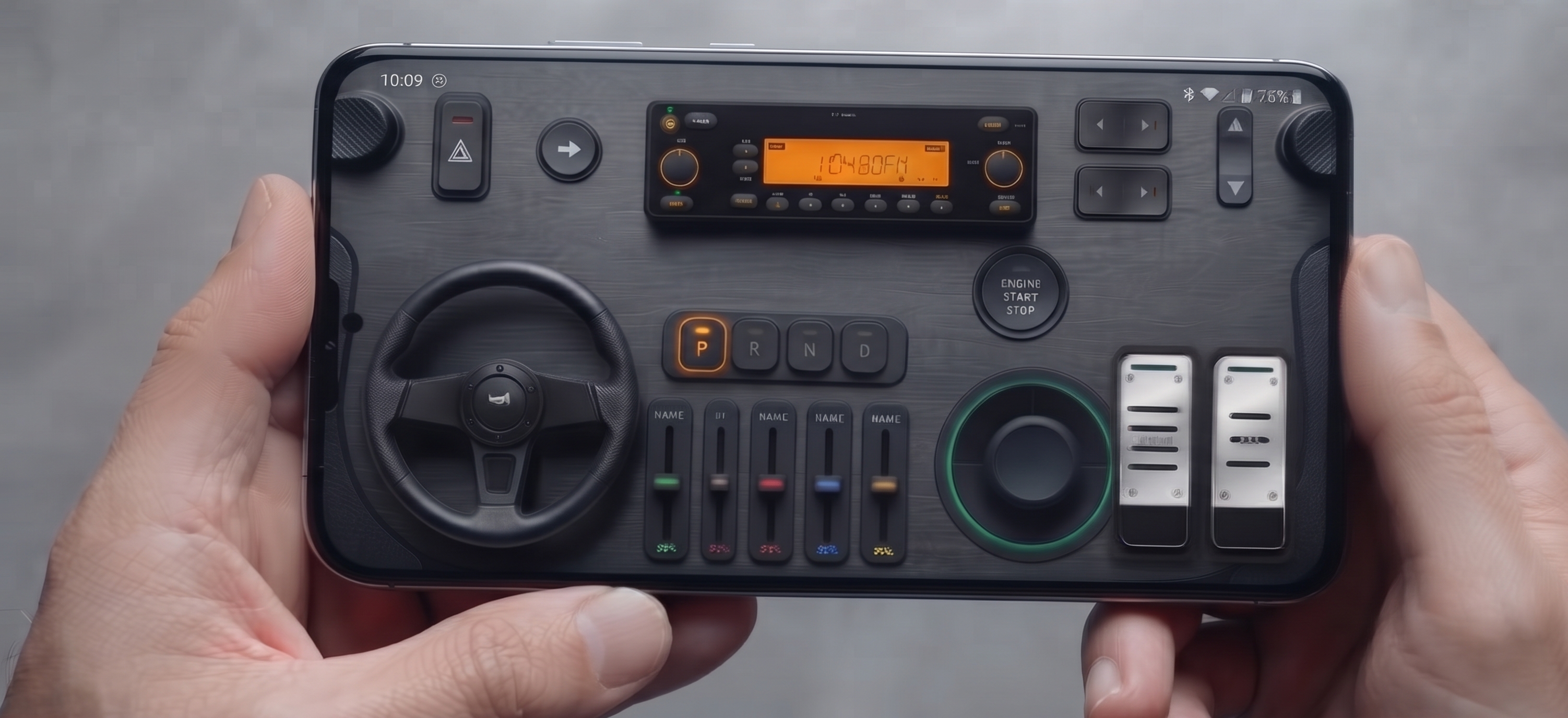



Bästa virtuella handkontrollen för PC: Förvandla din telefon till en proffsig 900° ratt & gamepad
Om du någonsin har försökt köra längs kusten i Forza Horizon 5, navigera en lastbil genom regnet i Euro Truck Simulator 2, eller överleva en höghastighetskollision i BeamNG.drive med ett tangentbord, känner du till frustrationen. Binära inmatningar—där en tangent antingen är 100% nedtryckt eller 0%—förstör fordonsdynamiken. Dina däck tappar greppet, ditt fordon rycker våldsamt och mikrojusteringar är omöjliga.
Den traditionella lösningen? Att punga ut 3000 till 6000 kr för en fysisk racingratt och pedalset som Logitech G29, Thrustmaster T300RS eller instegsmodeller med direct drive. Men skrymmande racingtillbehör skräpar ner skrivbordet, tar tjugo minuter att montera och kräver seriösa pengar.
Moderna smartphones innehåller sofistikerade 6-axliga IMU-sensorer (accelerometrar och gyroskop) med uppdateringsfrekvenser över 100Hz. Genom att använda ett dedikerat virtuellt handkontroll-ekosystem som RojX, kan du förvandla din befintliga iOS- eller Android-enhet till en hyperresponsiv, 900-graders PC-ratt och fullfjädrad gamepad—helt gratis.
#Hårdvarujämförelse: Tangentbord vs. Fysisk ratt vs. RojX virtuell handkontroll
| Funktion | Tangentbord & mus | Instegsmodell ratt ($300+) | RojX virtuell handkontroll (Telefon) |
|---|---|---|---|
| Styrning | Binär (0% eller 100%) | Analog (Mjuk 900° rotation) | Äkta analog (Full 900° gyro-rotation) |
| Gas & broms | Digital på/av | Analoga fotpedaler | Dual Touch analoga reglage / Linjära triggers |
| Skrivbordsröra | Ingen | Massiva bordsfästen & kablar | Noll (Din vanliga fick-enhet) |
| Installationstid | Omedelbar | 10–15 minuter | 10 sekunder (Auto-anslut via Wi-Fi/USB) |
| Inmatningslatens | 1ms | 2–5ms | 3–8ms (UDP Wi-Fi) / <2ms (USB) |
| Total kostnad | $0 | $300 – $700+ | Gratis att ladda ner |
#Förutsättningar
Innan du påbörjar installationen, kontrollera att du har följande redo:
- Windows PC: Kör Windows 10 eller Windows 11 (64-bit).
- Smartphone: Valfri modern smartphone med iOS 14+ eller Android 9+ med integrerat gyroskop.
- Lokal anslutning: Ett vanligt hem-Wi-Fi (5GHz-band rekommenderas starkt) eller en USB-datakabel för trådbundet läge utan störningar.
#Steg 1: Installera RojX PC-mottagare & mobilapp
Till skillnad från föråldrade serververktyg från tredje part som kräver manuell VJoy-patchning och åsidosättande av osignerade drivrutiner, använder RojX en automatiserad installationspipeline som stöds av industristandarden ViGEmBus (Virtual Gamepad Emulation Bus).
- Navigera till rojx.io på din PC och ladda ner den lätta RojX Windows Receiver.
- Kör installeraren. Den kommer att konfigurera den virtuella Xbox 360-kontrollbussen tyst i bakgrunden.
- Hämta RojX Virtual Controller-appen på din telefon via [iOS App Store] eller [Google Play Store].
- Starta RojX PC Receiver. Se till att din Windows-brandvägg tillåter lokal UDP-kommunikation på de angivna portarna.
[Telefon (RojX App)]  --- (High-Speed UDP / USB) --->  [RojX PC Host]
                                                          |
                                                  [ViGEmBus Emulering]
                                                          |
                                              [Nativ Xbox 360-enhet]
                                                          |
[Valfritt PC-spel / Sim]#Steg 2: Ansluta och kalibrera 900° virtuell rattlayout
Eftersom RojX kommunicerar med UDP-socketarkitektur med låg overhead, skalas nätverksbelastningen ner till försumbara paket, vilket ger responstider mellan 3ms och 8ms.
- Parkoppling: Anslut din smartphone till samma Wi-Fi-router som din PC (eller länka via USB). Öppna mobilappen; mottagaren kommer automatiskt att hitta din PC. Tryck för att upprätta anslutningen.
- Välja layout: Byt layoutmall från standard "Gamepad" till "900° Steering Wheel".
- Nollställ gyroskop: Placera telefonen på en plan yta eller håll den i ett bekvämt horisontellt viloläge, tryck sedan på Center-ikonen. Detta fastställer din nollpunktsjämvikt.
- Konfigurera virtuell fjäderretur: Aktivera reglaget Auto-Centering Physics. Denna mjukvarustyrda fjäder tvingar den virtuella ratten tillbaka till mitten automatiskt när du släpper spänningen, vilket efterliknar fysiken i en riktig styrväxel.
#Steg 3: Inställningar i spel & kontrollbindningar
Eftersom RojX översätter din telefons rörelser direkt till standard Microsoft XInput API-anrop, upptäcker 99% av moderna PC-spel din telefon som en trådbunden Xbox 360-kontroll direkt.
Här är hur du mappar och kalibrerar kontrollerna i spel som Forza, Assetto Corsa eller BeamNG.drive:
- Starta din racingsimulator och gå till menyn Settings > Controls / Wheel Settings.
- Välj Gamepad / Xbox Controller som din inmatningsprofil.
- Styraxel: Se till att styrningen är mappad till Left Thumbstick X-Axis. När du lutar telefonen åt vänster och höger ska ratten i din virtuella cockpit följa din fysiska rörelse mjukt.
- Gas & broms: Mappa Right Trigger (RT) till acceleration och Left Trigger (LT) till inbromsning/back. Använd RojX progressiva skjutreglage på skärmen eller volymknapparna för finkänsligt pedaltryck.
- Handbroms & växling: Tilldela anpassningsbara knappar på skärmen för växla upp, växla ner och handbroms.
#Rekommenderade inställningar för känslighet och linjäritet
För att överbrygga gapet mellan fysisk ratthårdvara och telefonbaserad rörelsestyrning är inmatningslinjäritet avgörande. Använd dessa basvärden i ditt spels avancerade kontrollinställningar:
| Inställningsparameter | Simulatorer (Assetto Corsa, BeamNG) | Semi-Arcade (Forza, F1 24) | Lastbilssim (ETS2, ATS) |
|---|---|---|---|
| Steering Deadzone (Inre) | 0% – 1% | 2% – 3% | 0% |
| Steering Deadzone (Yttre) | 100% | 98% – 100% | 100% |
| Steering Linearity | 1.0 (Direkt rå) | 1.1 – 1.2 | 1.0 |
| Steering Sensitivity | 100% | 85% – 95% | 100% |
| RojX Rotation Lock | 900° | 540° – 720° | 900° |
Tips: Att öka Steering Linearity över 1.2 dämpar mikroskakningar runt mitten samtidigt som du behåller snabb motstyrning när bakvagnen släpper.
#Proffstips för gameplay med ultralåg latens
För att få ut responsivitet liknande direct-drive från din virtuella handkontroll, följ dessa optimeringsprotokoll:
- Använd 5GHz Wi-Fi: 2.4GHz-band lider av kraftiga paketstörningar från hushållsapparater. Ett 5GHz-band säkerställer stabil UDP-paketleverans under 5ms.
- Aktivera USB-läge: Om du spelar i tävlingsinriktade sim-racing-lobbys, aktivera RojX USB-anslutna läge. Det går helt förbi trådlösa frekvenser för rena, frame-perfekta inmatningar.
- Använd AI Head Tracking: Vill du ha full cockpit-inlevelse? Parkoppla RojX virtuella handkontroll med RojX integrerade AI Head Tracking-modul, som använder telefonens främre kamera eller PC-webbkamera för att flytta ditt perspektiv i spelet när du tittar mot kurvor och sidospeglar.
#Relaterade installationsguider
Ta din budget-simrigg vidare med våra specialiserade genomgångar:
- Euro Truck Simulator 2: Realistisk 900-graders konfiguration med RojX
- Finjustera fysik: Optimala drift- & greppinställningar för BeamNG.drive
- Hur man använder AI Webcam Head Tracking utan att köpa TrackIR
- Konfigurera RojX som en virtuell gamepad för retro-emulatorer
#Ta ratten med RojX idag
Att bygga en autentisk sim-racing-setup kräver inte längre en investering på 4000 kr i tillbehör. Genom att para ihop din telefons högfrekventa sensorer med RojX nativa XInput-emuleringsmotor får du en 900° självcentrerande virtuell handkontroll som passar perfekt i dina händer.
Redo att förvandla din racingupplevelse? Ladda ner gratis RojX PC Receiver på rojx.io, hämta appen på iOS eller Android, och ge dig ut på banan inom några minuter.
Turn your smartphone into a virtual 900° steering wheel right now
No expensive $300 wheel hardware required. Play Forza, Euro Truck Simulator 2, BeamNG, and Assetto Corsa with butter-smooth gyro steering and zero lag over Wi-Fi.
Point your iPhone or Android camera to install.