
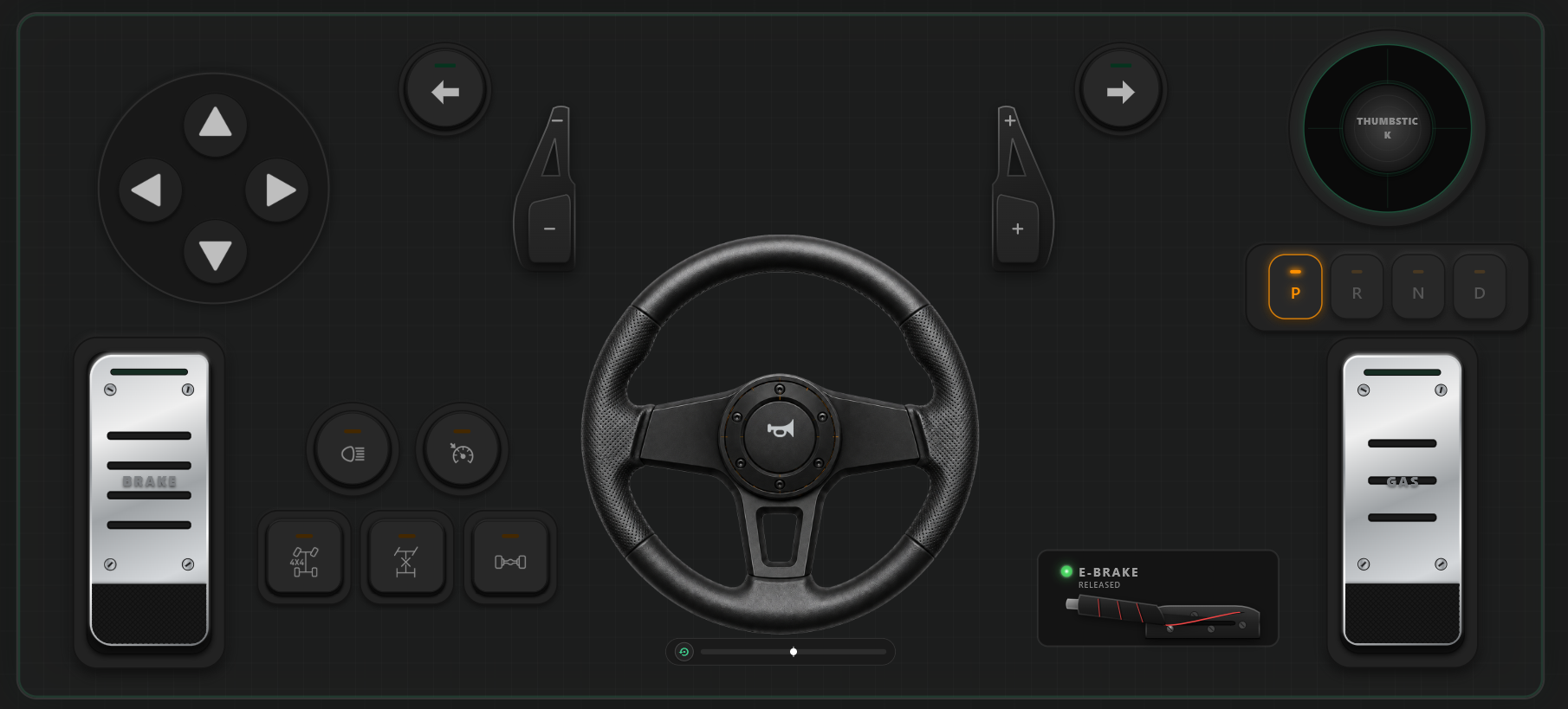



Cum să folosești un controler de direcție virtual pe PC: Transformă-ți telefonul întrun volan de curse la 900°
Sim racing-ul este unul dintre cele mai captivante hobby-uri din gaming-ul pe PC, dar intrarea în acest ecosistem este cunoscută ca fiind costisitoare. Kiturile hardware de bază, cum ar fi Logitech G29, G923 sau Thrustmaster T300RS, costă de obicei între 250 și 450 USD—o barieră intimidantă dacă vrei doar să te bucuri de condus în Euro Truck Simulator 2, să testezi fizica în BeamNG.drive sau să atingi apexul în Assetto Corsa.
Pe de altă parte, direcția cu tastele digitale binare ale unei tastaturi (0 sau 100%) sau mișcarea unui stick analogic pe un gamepad nu captează niciodată senzația autentică de trail braking și intrare lină în viraj.
Din fericire, există o cale de mijloc superioară: utilizarea unui controler de direcție virtual pe PC. Smartphone-urile moderne sunt dotate cu unități de măsură inerțială (IMU) interne de înaltă frecvență—inclusiv giroscoape avansate pe 6 axe și accelerometre—capabile să eșantioneze mișcarea de rotație la sute de Herzi. Prin asocierea dispozitivului tău mobil cu RojX, îți poți transforma telefonul într-un volan virtual la 900° cu latență ultra-scăzută și un controler nativ Xbox 360 pentru Windows.
#Comparație hardware: Tastatură vs. Volan fizic vs. Volan virtual RojX
| Metrică / Caracteristică | Tastatură și Mouse | Volan fizic (ex. G29) | Volan virtual RojX |
|---|---|---|---|
| Cost hardware | 0 USD (Deja deținut) | 280 USD – 400 USD+ | 0 USD (Folosește telefonul existent) |
| Precizia direcției | Binară (Virează / Nu virează) | Rotație analogică 900° | Urmărire analogică prin giroscop până la 900° |
| Modularea pedalelor | Niciuna (100% On/Off) | Pedale mecanice | Glisoare tactile progresive |
| Spațiu pe birou | Minim | Cleme grele, surse de alimentare, cabluri | Amprentă zero pe birou |
| Latență de intrare | Instantanee | 1ms – 3ms (USB) | 3ms – 8ms (Wi-Fi) / <2ms (USB) |
| Depozitare / Portabilitate | N/A | Voluminos și greu | Încape în buzunar |
#Condiții prealabile
Înainte de a începe configurarea, asigură-te că ai:
- Un PC cu Windows care rulează Windows 10 (64-bit) sau Windows 11.
- Un Smartphone: Orice iPhone modern (iOS 14+) sau dispozitiv Android (Android 8.0+) echipat cu un giroscop încorporat.
- Conectivitate la rețeaua locală: O rețea Wi-Fi de acasă (banda de 5GHz recomandată pentru cel mai mic jitter) sau un cablu USB standard de încărcare/date.
#Pasul 1: Instalarea receptorului RojX pentru PC și a aplicației mobile
Pentru ca PC-ul tău să accepte comenzile giroscopice virtuale ca intrări native de direcție analogică, RojX folosește o arhitectură cu motor dublu: un serviciu gazdă Windows ușor care rulează în fundal și aplicația mobilă pentru cockpit.
- Navighează la rojx.io pe PC-ul tău și descarcă programul de instalare gratuit RojX Windows Receiver.
- Rulează programul de instalare. Acesta va configura driverul virtual de bus Xbox (
ViGEmBus), care garantează că Windows și jocurile tale de PC recunosc dispozitivul ca pe un controler standard Microsoft Xbox 360. - Lansează aplicația RojX pentru Windows și asigură-te că starea indică "Listening for Connection".
- Pe smartphone-ul tău, instalează RojX din [iOS App Store] sau [Google Play Store].
#Pasul 2: Conectarea și calibrarea volanului virtual la 900°
Odată ce ambele componente software sunt instalate, stabilește conexiunea wireless sau prin cablu cu latență scăzută:
[ Giroscop Smartphone ]
       │  (UDP de mare viteză / USB Tether: ~3ms)
       ▼
[ Receptor RojX Windows ]
       │  (Driver virtual ViGEmBus)
       ▼
[ Windows 10/11 OS: Gamepad nativ Xbox 360 ]
       │
       ▼
[ Joc de curse: Forza / Assetto Corsa / BeamNG ]- Conectează-te la gazdă: Deschide aplicația mobilă RojX în timp ce ești conectat la aceeași rețea Wi-Fi ca PC-ul tău. Aplicația îți va descoperi automat desktop-ul gazdă. Apasă pe Connect. (Sfat: Pentru stabilitate fără latență de nivel competițional, activează USB Tethering pe telefon și conectează-l prin USB).
- Selectează aspectul pentru curse: În selectorul de layout RojX, selectează profilul "Virtual Steering Wheel (900°)". Acest layout atribuie axa de înclinare a telefonului axei X a stick-ului stâng și expune pedale tactile liniare progresive pentru accelerație (Trăgaci dreapta / RT) și frână/marșarier (Trăgaci stânga / LT).
- Calibrează poziția centrală: Așază telefonul într-o poziție de condus confortabilă, orizontală, orientată spre ecran și apasă butonul Recalibrate Center. Acest lucru stabilește linia de bază neutră de zero grade și elimină orice derivă a senzorului.
- Activează arcul de auto-centrare: În panoul de setări RojX, activează Auto-Centering Spring Physics. Acest algoritm aplică o curbă de tensiune virtuală care readuce dinamic axa de direcție în centru pe măsură ce relaxezi încheieturile, imitând revenirea mecanică a unei coloane de direcție cu cremalieră.
#Pasul 3: Configurarea în joc și maparea comenzilor
Deoarece RojX oferă un strat de emulare Xbox 360 la nivel hardware, nu ai nevoie de software complex de mapare a tastelor de la terți. Jocurile tale de curse îți vor identifica telefonul ca pe un gamepad oficial.
- Lansează simulatorul de curse preferat (ex. Forza Horizon, Assetto Corsa, BeamNG.drive sau F1 24).
- Navighează la Options > Controls / Settings > Controller / Gamepad.
- Verifică mapările axelor:
- Steering Axis (Axa direcției): Stick stâng orizontal (mapat la înclinarea telefonului / giroscop).
- Accelerate / Throttle (Accelerație): Trăgaci dreapta (glisor RT).
- Brake / Reverse (Frână): Trăgaci stânga (glisor LT).
- Handbrake (Frână de mână): Butonul A sau Bumper dreapta (RB).
- Shift Up / Shift Down (Schimbare viteze): Padele tactile dedicate pe ecran.
#Setări recomandate pentru sensibilitate și liniaritate
Pentru a reduce diferența dintre fizica simulării de mare viteză și controlul fizic prin giroscop, configurează valorile curbei de direcție ale jocului conform acestor recomandări:
| Parametru setare | Valoare recomandată | Scop tehnic |
|---|---|---|
| Steering Deadzone (Inside) | 0% – 2% | Elimină jitter-ul nedorit, maximizând în același timp răspunsul pe centrul axei. |
| Steering Deadzone (Outside) | 98% – 100% | Se asigură că obții o rotație completă a volanului de la un capăt la altul. |
| Steering Linearity / Gamma | 1.0 – 1.2 | Un raport liniar de 1.0 oferă o mișcare autentică 1:1; 1.2 reduce sensibilitatea la viteze mari. |
| Steering Sensitivity | 70% – 85% | Previne supra-rotația în timpul manevrelor la viteză mare pe autostradă. |
| Steering Filter / Smoothing | 5% – 10% | Atenuează micro-fluctuațiile brute ale senzorului fără a introduce latență perceptibilă. |
#Sfaturi de la profesioniști pentru direcție virtuală fără latență
- Preferă Wi-Fi de 5GHz în locul celui de 2.4GHz: Wi-Fi-ul de 2.4GHz este aglomerat de interferențe Bluetooth și semnale de microunde, ceea ce poate cauza vârfuri de latență. Operarea pe un canal Wi-Fi de 5GHz izolat menține viteza de livrare a pachetelor RojX strict între 3ms și 8ms.
- Folosește USB Tethering direct pentru zero pierderi de pachete: Dacă PC-ul tău nu are o placă Wi-Fi optimizată, activează tethering-ul de date prin USB în setările de rețea ale telefonului. RojX va direcționa datele UDP prin emulare serială USB locală, scăzând timpul de ping la <2ms.
- Blochează orientarea ecranului: Asigură-te că blocarea orientării portret a dispozitivului este dezactivată, astfel încât aplicația să mențină blocarea strictă a axei landscape.
- Integrează AI Head Tracking: Du imersiunea la un alt nivel activând RojX AI Head Tracking. Folosind camera web pentru a urmări poziția capului în timp real, camera din cockpit se va roti odată cu virajele tale, în timp ce mâinile rămân concentrate pe volanul virtual.
#Pașii următori: Îmbunătățește-ți simulatorul gratuit
Construirea unui setup autentic de curse pe PC nu necesită sute de dolari în hardware mecanic. Prin utilizarea senzorilor IMU de precizie aflați deja în buzunarul tău, un smartphone modern care funcționează ca un controler de direcție virtual pe PC face legătura între precizia competitivă și accesibilitatea reală.
Gata de cursă? Vizitează rojx.io pentru a descărca receptorul gratuit pentru Windows și transformă-ți telefonul într-un volan de înaltă performanță la 900° chiar astăzi.
Turn your smartphone into a virtual 900° steering wheel right now
No expensive $300 wheel hardware required. Play Forza, Euro Truck Simulator 2, BeamNG, and Assetto Corsa with butter-smooth gyro steering and zero lag over Wi-Fi.
Point your iPhone or Android camera to install.